Guía de conectividad para viajes
Apple iPhone 16 256GB eSIM: compatibilidad
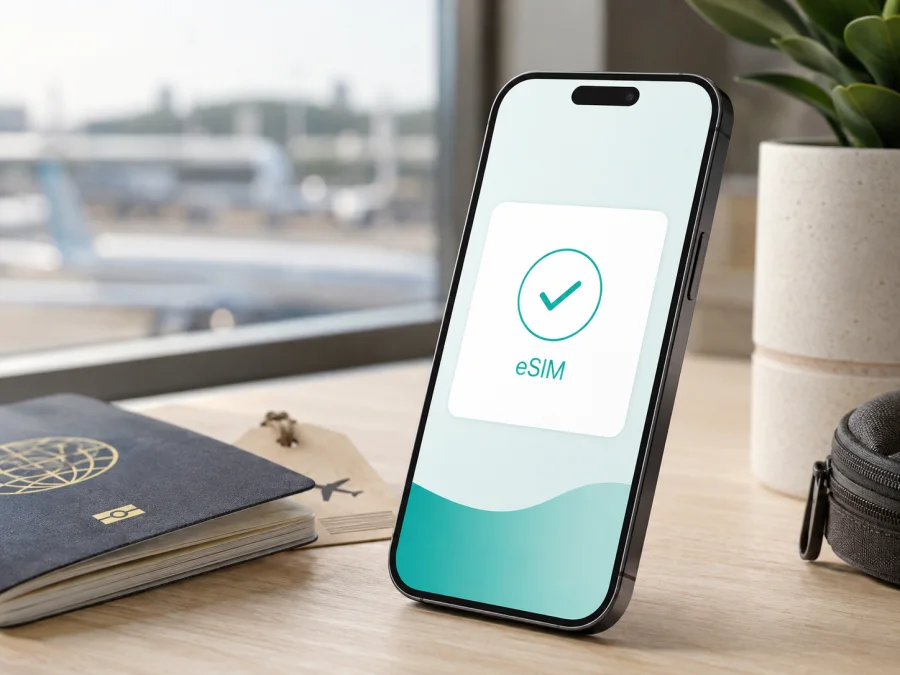
Apple iPhone 16 256GB: compatibilidad con eSIM y guía para viajar
Si está preparando un viaje y quiere usar mapas, mensajería y reservas sin depender siempre de una Wi‑Fi pública, una eSIM puede ser práctica. En Apple iPhone 16 256GB, la respuesta corta es sí: Apple confirma eSIM para la familia iPhone 16. Sin embargo, 256 GB no identifica por sí solo la variante regional. Hay que comprobar el propio teléfono, porque el país de venta, el operador y el bloqueo pueden cambiar la configuración.
Esta guía muestra qué revisar antes de elegir una tarifa eSIM, cómo confirmar el EID, instalar el perfil y seleccionar la línea de datos. Kaspersky eSIM Store es una aplicación y un sitio para elegir, tramitar y activar una eSIM con un plan de datos móviles para viajes al extranjero.
Respuesta rápida: ¿Apple iPhone 16 256GB admite eSIM?
Sí, Apple iPhone 16 256GB puede ser compatible con eSIM. Apple indica para el iPhone 16 compatibilidad con doble SIM mediante nano‑SIM y eSIM en determinadas versiones, además de compatibilidad con dos eSIM. En las variantes vendidas en Estados Unidos y Puerto Rico, algunos modelos de iPhone 16 se activan exclusivamente con eSIM y no aceptan una tarjeta SIM física. Esa diferencia no significa que todos los teléfonos con la misma capacidad tengan exactamente la misma configuración.
La conclusión útil es esta: el nombre comercial y los 256 GB apuntan a un iPhone 16 compatible con la tecnología eSIM, pero la confirmación final corresponde al número de modelo y al menú de ajustes del equipo que tiene en la mano. Si el teléfono fue comprado de segunda mano, importado o configurado para otro mercado, haga la comprobación antes de adquirir un plan. No presuponga que la bandeja SIM, la presencia de 5G o la capacidad de almacenamiento garantizan una configuración regional concreta.
Qué significa la compatibilidad en la práctica
Una eSIM es una SIM digital integrada. El perfil se descarga mediante QR, enlace u otro método del proveedor. Para usarla hacen falta hardware eSIM, un plan compatible, un iPhone desbloqueado cuando se combinan redes y conexión a internet durante la instalación.
La eSIM de viaje se usa normalmente para datos móviles; no incluye número, llamadas o SMS salvo que el plan lo indique. Puede conservar su línea habitual y seleccionar la eSIM para datos. El número de perfiles almacenados y activos depende del modelo.
Qué versiones regionales debe distinguir
Apple publica compatibilidad por familias, pero el mismo nombre puede cubrir números de modelo diferentes. En sus fichas aparecen referencias como A3287 y A3290 para ciertas regiones. Los 256 GB describen almacenamiento y no deciden la bandeja SIM ni las reglas de activación.
Hay tres situaciones que conviene separar:
| Situación del teléfono | Qué puede ocurrir con la eSIM | Qué debe comprobar |
|---|---|---|
| Modelo internacional con nano‑SIM y eSIM | Puede combinar una SIM física y una eSIM, o usar dos eSIM cuando el modelo y el sistema lo permiten. | Que aparezca “Añadir eSIM” y que el operador del plan admita la activación. |
| Modelo estadounidense o de Puerto Rico | Puede ser eSIM‑only, sin bandeja para SIM física. | Que el equipo esté desbloqueado y que el plan de viaje funcione con eSIM. |
| Unidad destinada a China continental, Hong Kong o Macao | Las reglas de eSIM y de doble SIM no coinciden necesariamente con las de Europa o América. | Número de modelo, país de venta, EID y disponibilidad del menú de eSIM. |
La región no garantiza funcionamiento en cualquier país. Una unidad importada puede mostrar otro menú y un iPhone bloqueado puede rechazar un segundo plan; confirme la variante antes de comprar.
Comprobación de compatibilidad antes de comprar
Compruébelo en el propio teléfono: un anuncio puede usar Apple iPhone 16 256GB sin mostrar el número de modelo. Siga estos pasos:
- Abra Ajustes. Entre en Datos móviles o Red móvil, según el idioma y la versión de iOS.
- Busque la opción de añadir un plan. Puede aparecer como Añadir eSIM, Añadir plan móvil o una formulación equivalente.
- Compruebe el EID. Vaya a Ajustes > General > Información y desplácese hasta encontrar el identificador EID. Si existe, es una señal clara de que el dispositivo dispone de un componente eSIM; aun así, debe confirmar que está desbloqueado y que el operador admite el servicio.
- Revise el bloqueo del operador. En Ajustes > General > Información, localice el estado de bloqueo del operador. La indicación equivalente a “Sin restricciones de SIM” es la que se busca cuando se quiere utilizar un plan de una red diferente.
- Confirme el sistema. Instale las actualizaciones disponibles de iOS antes de viajar, sin iniciar una actualización importante en el último momento si no tiene una red estable o una copia de seguridad reciente.
- Compruebe el número de modelo. Anótelo junto con la región de compra. Es más útil que basarse únicamente en el nombre comercial o en los 256 GB.
Si no muestra EID ni opción de eSIM, deténgase: puede ser una variante distinta, una restricción regional o un problema de software. Reiniciar puede ayudar, pero no sustituye la comprobación. Después, compruebe su dispositivo antes de elegir una tarifa eSIM.
Lista de control de compatibilidad
- [ ] El dispositivo es realmente Apple iPhone 16 256GB y el número de modelo coincide con la información de compra.
- [ ] En Ajustes > General > Información aparece un EID.
- [ ] En Datos móviles existe una opción para añadir una eSIM o un plan móvil.
- [ ] El iPhone no tiene bloqueo del operador, o el segundo plan pertenece al mismo operador cuando esa es la condición aplicable.
- [ ] La variante regional no está sujeta a una limitación de eSIM que contradiga el plan que quiere utilizar.
- [ ] Puede conectarse a Wi‑Fi o a otra red durante la descarga del perfil.
- [ ] Ha leído las condiciones del plan: país o región, tráfico, vigencia, activación, uso compartido y posibles cargos.
Preparación de la instalación
Instalar una eSIM y elegirla como línea de datos son acciones distintas. Antes de abrir el QR, cargue el iPhone, conéctelo a una Wi‑Fi estable y tenga a mano el método de activación. Si el QR está en el propio iPhone, muéstrelo en otro dispositivo o use la introducción manual cuando esté disponible. Mantenga la línea habitual hasta probar la eSIM y no la elimine para “reiniciar”: algunos perfiles no se pueden descargar otra vez. Revise en las condiciones cuándo empieza la vigencia.
Kaspersky eSIM Store es una aplicación y un sitio para elegir, tramitar y activar una eSIM con un plan de datos móviles para su viaje. Kaspersky eSIM Store no es un operador, propietario de una red ni proveedor directo de cobertura; la red depende del plan elegido.
Cómo instalar y activar la eSIM en Apple iPhone 16 256GB
Los nombres pueden variar según iOS. Siga estos pasos con el iPhone conectado a internet:
1. Verifique las condiciones
Confirme EID, ausencia de bloqueo del operador y una conexión Wi‑Fi. No inicie la descarga sin una red disponible.
2. Abra el menú de eSIM
Vaya a Ajustes > Datos móviles y toque Añadir eSIM o Añadir plan móvil. Identifique la línea personal si ya hay varios planes.
3. Escanee el código QR
Elija el código QR y apunte la cámara al código del plan. Si está en la pantalla del iPhone, use otro dispositivo o la introducción manual. No comparta el QR: sirve para descargar el perfil.
4. Confirme y etiquete el plan
Siga las indicaciones de iOS, espere la descarga y asigne una etiqueta como “Viaje”. La etiqueta solo ordena los perfiles.
5. Elija la línea de datos
Conserve su línea habitual para voz si la necesita y seleccione la eSIM para Datos móviles. Desactive el cambio automático si no quiere que el teléfono use la línea personal.
6. Revise la itinerancia
En Ajustes > Datos móviles, abra la eSIM y revise Itinerancia de datos. Algunos planes la necesitan; actívela solo en el perfil de viaje para no provocar cargos en la línea personal.
7. Pruebe la conexión
Desactive el Wi‑Fi, abra una página y compruebe que la eSIM es la línea de datos. Después vuelva a activar Wi‑Fi. Para instrucciones generales, consulte las guías de Android y iOS.
Cómo usar la eSIM durante el viaje
Instalación antes de salir
Si el plan lo permite, instale el perfil con Wi‑Fi. Active la eSIM al llegar, selecciónela para datos y revise la itinerancia. Confirme cuándo comienza la vigencia para no consumir días antes de tiempo.
Activación al llegar
Si la vigencia empieza con la instalación, espere a tener Wi‑Fi en el aeropuerto o alojamiento. Añada el perfil, seleccione la línea de datos y espere unos minutos a que se registre en una red disponible.
Línea personal y eSIM de datos
Puede conservar la línea principal para mensajes importantes y usar la eSIM para internet. El iPhone solo usa una red de datos a la vez, por lo que debe revisar la línea seleccionada. Un plan de datos no crea un número telefónico ni incluye llamadas y SMS salvo que se indique expresamente.
Viaje con varias paradas
Compruebe que el plan cubre todos los países de la ruta, su duración y el volumen de tráfico que necesita para mapas, traducción, transporte y mensajería. No dé por hecho que una eSIM válida en un país funciona en otro sin leer las condiciones.
Problemas frecuentes y comprobaciones
No aparece “Añadir eSIM”
Revise Ajustes > Datos móviles, reinicie el iPhone, actualice iOS y busque el EID en Ajustes > General > Información. Si faltan EID y menú de eSIM, confirme el número de modelo con el vendedor u operador antes de comprar.
El QR no se escanea o el perfil no se añade
Suba el brillo, limpie la cámara y compruebe que el código corresponde al plan y no se utilizó antes. Pruebe la introducción manual, una Wi‑Fi estable y la fecha y hora automáticas. Revise también si el perfil ya está instalado en otro teléfono. No borre un perfil funcional sin confirmar que podrá descargarlo de nuevo.
Hay señal, pero no internet
Seleccione la eSIM como línea de datos, revise su itinerancia y desactive el Wi‑Fi para probar. Active y desactive el modo avión y reinicie. Compruebe el tráfico disponible, la vigencia, el país incluido y cualquier APN indicado por el proveedor del plan.
Se consumen datos de la línea personal
En Ajustes > Datos móviles, elija la eSIM para datos y desactive el cambio automático. Puede apagar temporalmente la línea personal, pero dejará de recibir llamadas o mensajes por ella mientras esté desactivada.
La conexión es lenta o intermitente
La velocidad depende de la red disponible, el lugar, la congestión y el plan. Cambie de ubicación, pruebe el modo avión y mantenga la selección automática de red. Si el fallo persiste, guarde capturas de la configuración y del estado del plan antes de pedir ayuda.
Preguntas frecuentes
¿Apple iPhone 16 256GB es compatible con eSIM?
Sí, la familia iPhone 16 admite eSIM según Apple. Para una unidad concreta, confirme la región, el número de modelo, el EID, el operador y la opción Añadir eSIM.
¿Los 256 GB cambian la compatibilidad?
No. Lo determinante es el hardware eSIM de la variante, el país de venta, iOS, el operador y las condiciones de activación. Por eso debe comprobar la unidad física.
¿Puedo usar la SIM física y la eSIM a la vez?
En las variantes con bandeja nano‑SIM, Apple admite una SIM física y una eSIM; los iPhone 13 y posteriores pueden admitir dos eSIM. Los modelos eSIM‑only no tienen la opción física. Revise la región.
¿Puedo mantener mi número habitual?
Sí, si la configuración y el operador lo permiten. Use la eSIM para datos y la línea personal para voz o mensajes. Revise el roaming de la línea personal.
¿Cuándo debo instalar la eSIM?
Depende de cuándo empieza la vigencia. Si se activa al instalar, espere al momento recomendado; si permite descarga previa, hágalo con Wi‑Fi antes de salir. Lea las condiciones y conserve el QR.
¿Qué hago si el iPhone está bloqueado?
Pida al operador original que confirme el desbloqueo. No lo solucione cambiando el APN ni comprando otro plan: una tarifa eSIM de otra red puede no funcionar.
¿Kaspersky eSIM Store es un operador?
No. Kaspersky eSIM Store es una aplicación y un sitio para elegir, tramitar y activar una eSIM con un plan de datos móviles para el extranjero; no es propietario de la red.
Conclusiones
Apple iPhone 16 256GB puede utilizar eSIM, pero la capacidad de almacenamiento no reemplaza la comprobación de la variante. Confirme el EID, busque Añadir eSIM, revise el número de modelo, descarte el bloqueo del operador y lea las reglas del mercado de venta. Después instale el perfil con Wi‑Fi, elija la eSIM como línea de datos, revise la itinerancia para ese perfil y haga una prueba antes de depender de la conexión.
Compruebe su dispositivo y elija una eSIM para el viaje
Antes de finalizar la preparación, vuelva a la comprobación de compatibilidad y confirme cada punto:
- [ ] EID visible y opción para añadir eSIM.
- [ ] Número de modelo y región de venta identificados.
- [ ] Sin bloqueo del operador que impida usar el plan elegido.
- [ ] Wi‑Fi disponible para la instalación y QR protegido.
- [ ] Línea de datos, itinerancia y cambio automático revisados.
- [ ] Países de la ruta, tráfico, vigencia y condiciones del plan comprobados.
Con las casillas confirmadas, use la aplicación o el sitio Kaspersky eSIM Store para elegir y tramitar un plan para su destino, instalar la eSIM y activarla según sus condiciones. Así llegará con el dispositivo revisado y preparado para usar datos sin depender por completo de una SIM física.


