Guía de conectividad para viajes
Apple iPhone 16 Plus 256GB y eSIM: compatibilidad
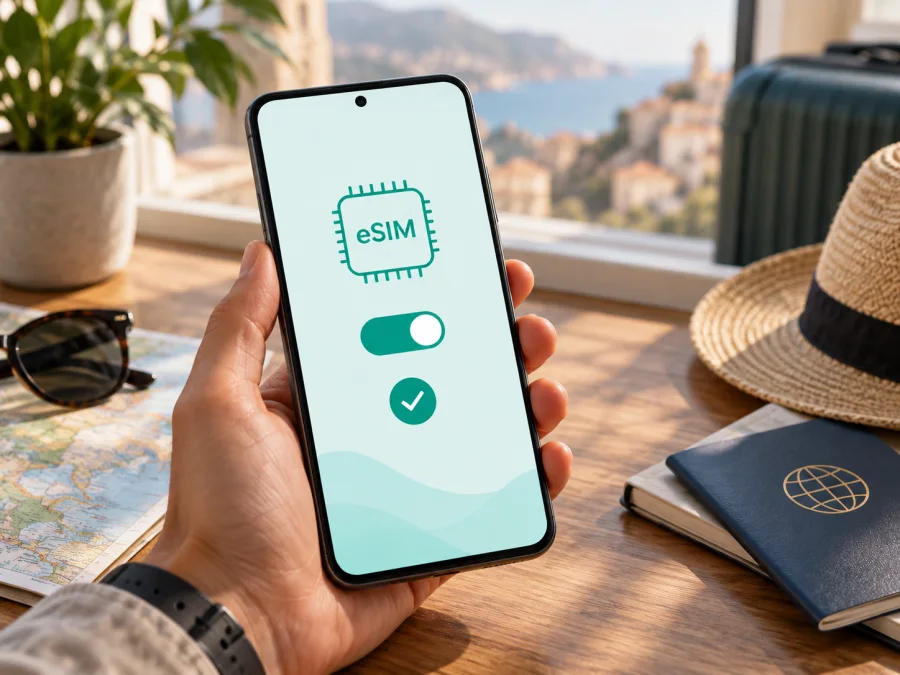
Apple iPhone 16 Plus 256GB y eSIM: compatibilidad, instalación y uso en viaje
El Apple iPhone 16 Plus 256GB admite eSIM en la mayoría de los mercados; la capacidad de almacenamiento no cambia esta función. Hay excepciones regionales importantes: Apple indica que el iPhone 16 Plus vendido para China continental no admite eSIM, mientras que las versiones de Hong Kong y Macao pueden usar dos nano-SIM físicas. Además, el operador puede bloquear el teléfono o no admitir la activación. Antes de comprar un plan, comprueba la región del modelo, el EID y el bloqueo del operador.
La eSIM es un perfil digital instalado en el teléfono, sin tarjeta física. En un viaje puede añadir una línea para datos y permitirte conservar la habitual para otras funciones, según el modelo y el operador. Los planes de viaje suelen centrarse en datos; comprueba si el plan elegido también incluye llamadas o SMS y cuándo comienza su validez.
Resumen de compatibilidad
| Característica | Detalle |
|---|---|
| Dispositivo | Apple iPhone 16 Plus 256GB |
| eSIM en la mayoría de regiones | Sí |
| Almacenamiento de 256GB | No determina la compatibilidad eSIM |
| China continental | Este modelo no admite eSIM |
| Hong Kong y Macao | Algunas variantes usan dos nano-SIM físicas |
| Estados Unidos | Modelos vendidos allí: solo eSIM, sin bandeja SIM |
| Requisitos | iPhone desbloqueado y proveedor compatible |
| Comprobaciones en el teléfono | EID y opción «Añadir eSIM» |
Apple especifica compatibilidad con eSIM para iPhone 16 Plus en sus fichas de mercados compatibles. Las variantes cambian por región: las unidades estadounidenses se activan solo con eSIM; en muchos otros mercados hay nano-SIM y eSIM; en Hong Kong y Macao Apple identifica este modelo entre los que pueden usar dos nano-SIM. La guía actual de Apple para China continental no incluye el iPhone 16 Plus entre los modelos compatibles con eSIM. Por tanto, el nombre comercial y los 256GB no identifican la configuración SIM concreta.
Diferencias regionales que debes tener en cuenta
La configuración del iPhone depende del mercado donde se vendió. Un teléfono importado, reacondicionado o adquirido a un revendedor puede diferir del modelo local, aunque el nombre sea el mismo. En China continental, la variante iPhone 16 Plus no permite instalar perfiles eSIM; las de Hong Kong y Macao pueden incluir dos ranuras nano-SIM en vez de eSIM. En Estados Unidos, el iPhone 16 Plus vendido oficialmente no tiene bandeja física y utiliza eSIM. En otros lugares puede combinar una nano-SIM y una eSIM. Confirma el identificador de modelo antes de comprar si el origen no está claro.
La compatibilidad de hardware tampoco garantiza el servicio: el operador debe permitir eSIM para ese dispositivo y ese tipo de plan. Un bloqueo de operador puede impedir que instales el perfil de otra compañía. Abre Ajustes > General > Información y revisa Bloqueo del operador. Para usar otra compañía, debe aparecer Sin restricciones de SIM; si muestra un bloqueo, pide a la compañía original que lo retire.
Comprobar EID y opción de añadir eSIM
Haz estas comprobaciones en el propio teléfono, con iOS actualizado y conexión a Wi-Fi:
- Ve a Ajustes > General > Información.
- Busca el campo EID. Su presencia es una señal de que el dispositivo tiene eSIM. Compártelo únicamente si un proveedor lo solicita por un canal seguro.
- En la misma pantalla, verifica Bloqueo del operador. Si el equipo está restringido, resuelve el bloqueo antes de viajar.
- Abre Ajustes > Datos móviles o Red móvil y busca Añadir eSIM o Añadir plan móvil; el nombre puede variar según iOS y la región.
- Si no encuentras EID ni la opción para añadir un plan, anota el número de modelo que aparece en Información y confirma la variante con Apple o el vendedor.
La presencia de EID y de la opción de instalación es una comprobación útil, pero el proveedor aún debe admitir el modelo y destino. Si el teléfono procede de China continental, Hong Kong o Macao, confirma específicamente la configuración regional. No supongas que una actualización de software habilitará eSIM si el hardware regional no la incluye.
Lista rápida de compatibilidad
Antes de elegir un plan, revisa cada punto:
- [ ] El equipo es Apple iPhone 16 Plus 256GB y he comprobado su número de modelo, no solo el nombre comercial.
- [ ] En Información aparece un EID y en Datos móviles está Añadir eSIM.
- [ ] El teléfono está desbloqueado o el operador confirmó que acepta otro perfil.
- [ ] El plan admite iPhone y cubre el destino o todos los países del itinerario.
- [ ] Tengo Wi-Fi y acceso al método de instalación indicado por el proveedor.
- [ ] Conozco el volumen de datos, duración y momento de inicio de validez.
Si algún dato no coincide, consulta primero al vendedor o al soporte técnico y espera su confirmación antes de contratar el plan. Para una orientación general, comprueba si tu dispositivo es compatible. Si el iPhone se compró en China continental, Hong Kong o Macao, verifica además el identificador del modelo y su configuración SIM.
Instalar y activar una eSIM en iPhone
Sigue las instrucciones del proveedor del plan: puede usar un código QR, una aplicación, un enlace o la introducción manual de los datos. Lo habitual es necesitar una conexión Wi-Fi estable para descargar el perfil. Algunos códigos son de un solo uso; no elimines una eSIM instalada hasta confirmar con el proveedor que se puede volver a descargar.
Antes de empezar, lee las reglas sobre cobertura, consumo y validez. En algunos planes, el periodo empieza al instalar el perfil; en otros, al conectarse en el destino o al activar la línea. Si vas a preparar la eSIM en casa, confirma cuándo comienza el periodo para no iniciarlo antes del viaje. Consulta también la guía de instalación para iOS o la guía para Android; los nombres de los menús pueden cambiar según la versión del sistema.
Añadir el perfil
- Conéctate a Wi-Fi y abre Ajustes > Datos móviles/Red móvil.
- Toca Añadir eSIM o Añadir plan móvil.
- Elige Usar código QR y escanea el código del proveedor. Si el QR está en la pantalla del mismo iPhone, usa el enlace o la opción de introducción manual si el proveedor los facilita.
- También puedes seguir el enlace o la aplicación de activación. Para instalar manualmente, escribe solo la dirección SM-DP+ y el código que te haya proporcionado el proveedor.
- Confirma la descarga y espera a que el perfil aparezca en Datos móviles.
- Asigna una etiqueta fácil de reconocer, como Viaje, y elige qué línea usar para llamadas y mensajes si el sistema lo pregunta.
- Para un plan de solo datos, selecciona la eSIM en Datos móviles cuando quieras usarla. Desactiva el cambio automático de datos si no quieres que el iPhone pase a la línea habitual.
Activar al llegar
En el destino, comprueba que la línea de viaje está activada y seleccionada para datos móviles. Enciende Itinerancia de datos para esa línea únicamente si así lo requieren sus instrucciones; evita activarla sin revisar las condiciones de tu SIM habitual, porque podría generar cargos. Desactiva el modo avión, confirma que los datos móviles están activos y espera unos minutos a que el iPhone se registre en una red compatible.
Si el proveedor recomienda seleccionar una red manualmente, sigue sus indicaciones. Cambia el APN solo cuando te den los datos exactos. Prueba una página web y confirma que se está utilizando la línea de viaje. Si el plan solo proporciona datos, puedes usar mensajería y llamadas por internet, pero no asumas que incluye un número local o SMS convencionales.
Escenarios de uso durante un viaje
Viaje a un país. Compara el destino, los datos y la duración antes de salir. Instala el perfil cuando esté permitido y activa la línea de datos al aterrizar. Mantén la SIM habitual para llamadas o mensajes solo si quieres y conoces las condiciones de roaming.
Itinerario con varias fronteras. Verifica cada país por separado; la cobertura en uno no implica que funcione en el siguiente. Comprueba si el paquete es regional, cómo se cambia de red y cuándo termina la validez. Guarda mapas, direcciones y reservas esenciales para consultarlos sin conexión.
Llegada nocturna o traslado. Tener la eSIM preparada puede facilitar el acceso a mapas y transporte, siempre que instalarla con anticipación no active el periodo de validez. Guarda el QR o las instrucciones sin conexión y confirma qué línea debe seleccionarse al llegar.
Trabajo o videollamadas. Prueba las apps al conectar y vigila el consumo. Copias en la nube, videollamadas y actualizaciones pueden gastar muchos datos; pausa descargas automáticas si el plan tiene límite. El rendimiento depende de cobertura local, red disponible y condiciones del lugar.
Kaspersky eSIM Store es una aplicación y un sitio donde puedes elegir, tramitar y activar una eSIM con un plan para datos móviles durante una estancia en el extranjero. Antes de completar el proceso, compara las condiciones del destino y confirma la compatibilidad del dispositivo.
Problemas habituales y cómo revisarlos
No aparece «Añadir eSIM». Reinicia el iPhone y revisa de nuevo Datos móviles. Busca el EID y confirma el número de modelo regional; si faltan ambos datos, consulta a Apple o al vendedor en vez de comprar un plan a ciegas.
El QR no se escanea o da error. Asegúrate de mostrar el código completo y con brillo suficiente. Si lo recibiste en el propio teléfono, solicita el enlace o los datos manuales si están disponibles. Los códigos pueden ser de un solo uso; pide al proveedor que confirme el estado antes de borrar un perfil o intentar reutilizarlo.
El perfil aparece, pero no hay conexión. Comprueba que la línea esté activada, seleccionada para datos y que el plan cubra el país. Revisa la itinerancia de esa línea si se requiere, apaga y enciende el modo avión y espera el registro. Sigue las instrucciones del proveedor para red o APN.
Hay señal, pero no carga internet. Confirma que el modo avión esté desactivado y los datos móviles encendidos. Verifica la línea seleccionada, la validez del paquete y el APN solo si el proveedor lo especifica. Si no mejora, contacta con el soporte e indica país y mensaje de error, sin publicar tus datos de activación.
Aparece «SIM no compatible» o «Sin servicio». Revisa Bloqueo del operador en Información. Si está bloqueado, pide el desbloqueo a la compañía original; si está libre, confirma que el proveedor admite tu variante y el destino. Una cobertura débil también puede impedir el registro; prueba en otra ubicación.
La SIM habitual consume datos. Selecciona la eSIM de viaje para Datos móviles y desactiva el cambio automático de datos si procede. Comprueba qué línea tiene itinerancia activada y consulta a tu operador sobre cargos por roaming.
Preguntas frecuentes
¿El Apple iPhone 16 Plus 256GB admite eSIM?
Sí, en la mayoría de los mercados. Apple señala excepciones regionales: el iPhone 16 Plus para China continental no admite eSIM y las versiones de Hong Kong o Macao pueden usar dos nano-SIM físicas. Comprueba EID y número de modelo en el teléfono.
¿Los 256GB afectan a la compatibilidad?
No. La capacidad describe el almacenamiento de archivos, no la configuración de SIM ni la cantidad de perfiles admitidos. Estas funciones dependen del modelo regional, iOS y el operador.
¿Puedo conservar mi número habitual?
En una variante compatible y desbloqueada puedes mantener varias líneas y elegir cuál usa datos. Las llamadas, SMS y el roaming dependen del operador; revisa posibles cargos antes de viajar.
¿La eSIM incluye llamadas o un número local?
No necesariamente. Muchos planes de viaje son solo de datos. Consulta las condiciones del plan; las llamadas mediante aplicaciones necesitan datos o Wi-Fi.
¿Puedo mover el perfil a otro teléfono?
No lo des por hecho. Algunos perfiles solo se instalan una vez o se vinculan al primer dispositivo. Consulta al proveedor antes de borrar o transferir la eSIM.
En resumen
El Apple iPhone 16 Plus 256GB admite eSIM en la mayoría de las regiones, pero la memoria no identifica su configuración SIM. El modelo de China continental no admite eSIM y las variantes de Hong Kong y Macao requieren una comprobación especial. Antes de comprar, busca el EID, confirma Añadir eSIM, verifica que el iPhone esté desbloqueado y comprueba que el plan cubra tu destino.
Instala el perfil según las instrucciones del proveedor y revisa cuándo empieza su validez. Al llegar, configura la eSIM de viaje como línea de datos y comprueba cuidadosamente la itinerancia. Para preparar la conexión, verifica el dispositivo y elige una eSIM para tu viaje.


