Guía de conectividad para viajes
Apple iPhone 16 Pro 128GB eSIM: compatibilidad
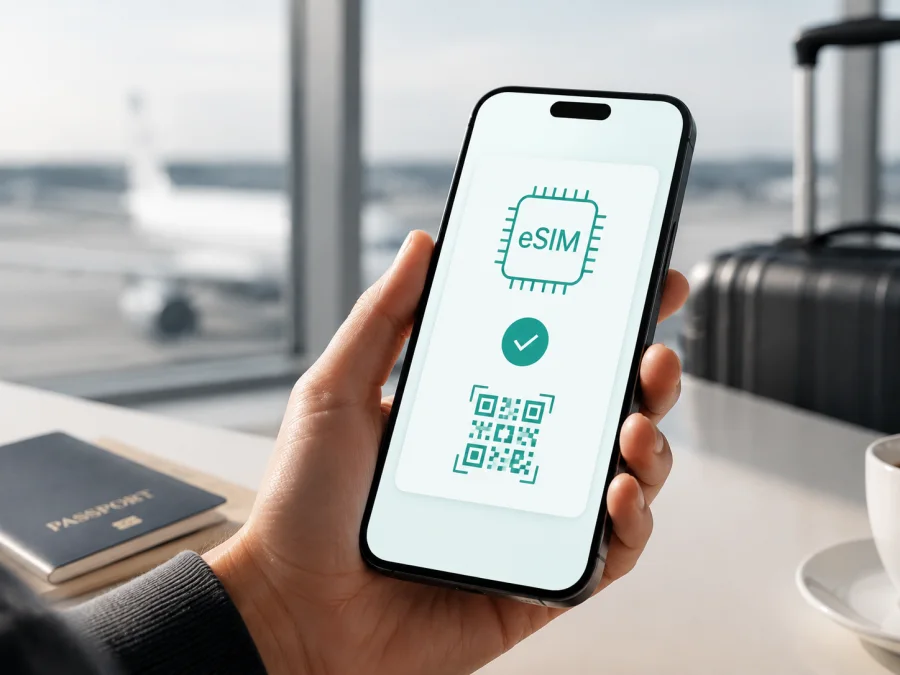
Apple iPhone 16 Pro 128GB eSIM: compatibilidad, instalación y uso en viajes
Si está preparando un viaje, una eSIM puede evitar la búsqueda de una tarjeta SIM física. Aquí analizamos la compatibilidad del Apple iPhone 16 Pro 128GB, su versión regional y los ajustes que debe revisar.
Respuesta rápida: ¿Apple iPhone 16 Pro 128GB es compatible con eSIM?
Sí, el Apple iPhone 16 Pro 128GB es compatible con eSIM en las versiones regionales en las que Apple habilita esta función. La capacidad de almacenamiento de 128GB no cambia las funciones de la SIM: los factores decisivos son el mercado para el que se fabricó o vendió el dispositivo, el número de modelo, el operador y el estado de bloqueo del teléfono.
La documentación actual de Apple identifica el iPhone 16 Pro como compatible con doble SIM mediante una nano-SIM y una eSIM, y también indica compatibilidad con dos eSIM en las variantes admitidas. No obstante, esa descripción no garantiza eSIM para cualquier unidad con el mismo nombre comercial. En China continental, Hong Kong y Macao hay versiones del iPhone 16 Pro que utilizan dos nano-SIM físicas y no ofrecen eSIM. Por eso, la respuesta correcta para su unidad concreta es: sí, si en el dispositivo aparece «Añadir eSIM» o existe un EID y la versión regional es compatible; no se puede confirmar solo por la capacidad de 128GB.
Una eSIM es una SIM digital integrada en el teléfono. Permite añadir un plan móvil sin insertar una tarjeta física. En un viaje, Kaspersky eSIM Store ayuda a elegir, formalizar y activar un plan de eSIM para internet móvil. Un plan de datos no debe confundirse con un número telefónico: por regla general, no incluye llamadas de voz ni SMS, salvo que las condiciones concretas indiquen lo contrario.
Qué versión del iPhone 16 Pro tiene
El nombre «Apple iPhone 16 Pro 128GB» describe la familia y su capacidad, pero no muestra por sí solo el mercado de procedencia. Apple enumera varias referencias de modelo:
| Versión o mercado indicado por Apple | Número de modelo | Qué debe tener en cuenta |
|---|---|---|
| Estados Unidos y Puerto Rico | A3083 | No tiene bandeja para SIM física; usa eSIM si el operador admite la activación. |
| Arabia Saudí, Baréin, Canadá, Emiratos Árabes Unidos, Irak, Guam, Japón, Jordania, Kuwait, México, Omán, Qatar y asociados | A3292 | Confirme la configuración en Ajustes. |
| China continental, Hong Kong y Macao | A3294 | Puede estar diseñado para dos nano-SIM físicas, por lo que no debe dar por sentada la eSIM. |
| Otros países y regiones | A3293 | Normalmente ofrece nano-SIM y eSIM, pero la disponibilidad final depende del mercado y el operador. |
Para consultarlo, abra Ajustes > General > Información y localice «Número de modelo». Si primero aparece un identificador que empieza por «M», tóquelo para mostrar la referencia de tipo «Axxxx».
Por qué importan el mercado y el operador
Apple publica la compatibilidad por familias de modelos, pero la activación real requiere que el operador o proveedor del plan admita eSIM para ese país y esa unidad. Un teléfono bloqueado por un operador puede impedir añadir un plan de otra red y debe desbloquearlo ese operador.
La versión A3294 merece especial atención: si ofrece dos ranuras nano-SIM y no muestra EID ni «Añadir eSIM», confirme el modelo con el vendedor y el operador antes de pagar un plan digital.
Comprobación de compatibilidad antes de comprar
Realice estas verificaciones en el Apple iPhone 16 Pro 128GB que va a utilizar, no en otro iPhone de la misma familia.
Compruebe el EID y «Añadir eSIM»
- Abra Ajustes.
- Toque General.
- Entre en Información.
- Busque el campo EID.
- Vuelva a Ajustes > Datos móviles.
- Compruebe si aparece Añadir eSIM, Configurar datos móviles o Añadir plan móvil.
La presencia de EID indica que el teléfono tiene componente eSIM; la opción para añadir un plan permite iniciar el proceso. Los nombres pueden cambiar según iOS, el idioma y la región. Si faltan ambos elementos, revise el número de modelo y detenga la compra hasta aclarar la variante.
Lista de comprobación
- [ ] El número de modelo corresponde al teléfono que voy a usar.
- [ ] El iPhone muestra un EID o la opción Añadir eSIM.
- [ ] La unidad no es una variante de China continental, Hong Kong o Macao limitada a dos nano-SIM.
- [ ] En Ajustes > General > Información, «Bloq. de operador» muestra Sin restricción de SIM, si usaré otra red.
- [ ] El iPhone está actualizado y tiene batería suficiente.
- [ ] Tengo Wi‑Fi u otra conexión durante la descarga del perfil.
- [ ] El plan cubre el país o región del viaje y tiene tráfico y vigencia adecuados.
- [ ] He revisado cuándo comienza la validez y si la instalación o reinstalación tiene límites.
Compruebe su Apple iPhone 16 Pro 128GB antes de confirmar una compra de eSIM para viajar.
«Sin restricción de SIM» es importante si mantiene la línea habitual y añade una eSIM de datos. Si no aparece, contacte con el operador original: solo él puede autorizar el desbloqueo. Apple no cambia esa restricción desde el dispositivo.
Elegir el plan de eSIM para el viaje
Una vez confirmada la compatibilidad, piense en el recorrido y el uso previsto. En Kaspersky eSIM Store puede utilizar la aplicación o el sitio para elegir y formalizar una eSIM con un plan de datos. Revise antes de pagar:
- Cobertura geográfica: compruebe si el plan funciona en un país, varios países de una región o todo el recorrido. Un plan para España puede no cubrir Portugal o una escala.
- Duración: compare la vigencia con las fechas reales. Algunos planes comienzan al conectarse a una red y otros al instalarse; siga las condiciones mostradas.
- Tráfico: mapas, traducción, videollamadas, copias de seguridad y vídeo consumen cantidades diferentes. Calcule un margen si trabaja o comparte internet.
- Tipo de servicio: confirme que es un plan de datos si solo necesita internet. No suponga que incluye número, voz o SMS.
- Instalación: compruebe si el QR es de un solo uso, si tiene fecha límite y si se permite volver a descargar el perfil.
128GB es la memoria del teléfono, no el volumen de tráfico del plan. Controle este último en Ajustes > Datos móviles.
Cuando haya confirmado compatibilidad, destino y condiciones, prepare el plan en Kaspersky eSIM Store desde la aplicación o el sitio y conserve la confirmación.
Cómo instalar y activar la eSIM
Instale el perfil con Wi‑Fi estable, el QR disponible y tiempo para probar la conexión. Si lo usará al llegar, puede dejar la línea desactivada hasta ese momento. No borre la línea principal antes de comprobar el acceso.
1. Prepare el iPhone y el código
Cargue el Apple iPhone 16 Pro 128GB y tenga a mano el QR del perfil en Kaspersky eSIM Store. No comparta el QR públicamente. Si aparece en el mismo iPhone, muéstrelo en otro dispositivo.
2. Abra el menú de eSIM
Entre en Ajustes > Datos móviles > Añadir eSIM. Si ve Configurar datos móviles, tóquelo y continúe. En un iPhone recién configurado, el asistente puede ofrecer la opción de usar un código QR.
3. Escanee o introduzca los datos
Seleccione Usar código QR y encuadre el código completo. Toque Continuar y después Añadir plan móvil cuando iOS lo solicite. Si recibió datos manuales, elija Introducir detalles manualmente y escríbalos exactamente. Un carácter incorrecto puede impedir la descarga.
4. Etiquete la línea
Cuando el plan esté instalado, elija una etiqueta como «Viaje» o «Datos viaje». Así podrá distinguir la eSIM de la línea habitual al seleccionar los datos móviles. No elimine la línea principal solo porque la eSIM aparezca como nueva.
5. Seleccione la línea para datos
Abra Ajustes > Datos móviles > Datos móviles y seleccione la eSIM de viaje. Puede mantener activa la línea principal para llamadas y mensajes, según sus necesidades. Desactive Permitir cambio de datos móviles si no desea que el iPhone cambie de línea automáticamente.
6. Revise la itinerancia
Entre en la línea eSIM y revise Itinerancia de datos. Algunos planes internacionales necesitan esta opción activa para registrarse en una red del destino; otros indican que debe permanecer desactivada. Siga las condiciones del plan y compruebe qué línea tiene seleccionados los datos.
7. Pruebe la conexión
Espere unos minutos, observe la señal y abra una página o un mapa. La activación depende del dispositivo, la red local y la autorización del plan. Si no hay conexión, no reinstale repetidamente el perfil: siga la comprobación de problemas.
Consulte las instrucciones para Android si prepara otro dispositivo y las instrucciones para iOS para iPhone. Kaspersky eSIM Store es una aplicación y un sitio que ayudan a elegir, formalizar y activar una eSIM con un plan para internet móvil de viaje; no es operador, propietario de red ni proveedor de cobertura móvil.
Cómo usar la eSIM durante el viaje
Antes de salir
Instale el perfil con Wi‑Fi y confirme que aparece en Datos móviles. Si la vigencia empieza al registrarse en una red, deje la línea desactivada hasta llegar. Revise la itinerancia de la línea principal.
Al llegar
- Abra Ajustes > Datos móviles y active la eSIM.
- Selecciónela en Datos móviles.
- Configure Itinerancia de datos según el plan.
- Compruebe que Datos móviles está activado.
- Desactive temporalmente el Wi‑Fi.
- Abra un mapa y confirme que el tráfico usa la línea correcta.
Si hay red pero no cargan datos, revise la línea y la itinerancia. Si aparece «Sin servicio», espere en una zona con cobertura y reinicie el iPhone. El Apple iPhone 16 Pro 128GB puede conectarse a 5G o LTE compatibles, pero la velocidad depende de la red local, el plan, el operador y la ubicación; 5G no está garantizado en todos los países.
Problemas habituales y soluciones
No aparece «Añadir eSIM»
Confirme el recorrido de Datos móviles, actualice iOS y busque EID en Ajustes > General > Información. Revise el número de modelo: una unidad A3294 de China continental, Hong Kong o Macao puede estar configurada para dos nano-SIM. Si el anuncio y los ajustes no coinciden, aclare la variante antes de comprar.
El QR no se escanea
Aumente el brillo, mantenga el código completo dentro del encuadre y no use un QR recortado o ya utilizado. Si está en el mismo iPhone, muéstrelo en otro dispositivo.
El perfil no se descarga
Pruebe otra red Wi‑Fi, confirme que el QR corresponde al plan y revise su fecha límite. Si el QR es de un solo uso o el perfil se instaló en otro dispositivo, contacte con el soporte indicado en la confirmación.
Hay eSIM, pero no hay señal
Confirme que la línea está activa y seleccionada para datos, revise itinerancia, reinicie el teléfono y espere unos minutos. Compruebe si el plan cubre el país actual. Una señal débil dentro de un edificio puede parecer un fallo de activación; pruebe en un espacio abierto.
Hay señal, pero no funciona internet
Compruebe Datos móviles, la eSIM seleccionada, el tráfico restante y la vigencia. Desactive Wi‑Fi temporalmente. Si el plan requiere un APN específico, use solo el valor de sus instrucciones; no copie parámetros de otro modelo.
La línea principal genera cargos
Revise la línea predeterminada para datos y Permitir cambio de datos móviles. Desactive la itinerancia de la línea principal cuando no la necesite. Las llamadas, SMS y servicios de esa línea siguen sus propias condiciones.
Preguntas frecuentes
¿El Apple iPhone 16 Pro 128GB admite una eSIM de viaje?
Sí, las versiones compatibles del iPhone 16 Pro admiten eSIM para datos móviles. La respuesta depende de la variante: una unidad destinada a China continental, Hong Kong o Macao puede usar dos nano-SIM y no eSIM. Compruebe EID, «Añadir eSIM» y el número de modelo.
¿Qué hago si sigo sin conexión?
Compruebe modelo, EID, bloqueo, línea seleccionada, itinerancia, cobertura, tráfico y vigencia. Si el problema persiste, conserve el mensaje de error y contacte con el soporte correspondiente. Evite eliminar la eSIM hasta recibir instrucciones.
Conclusión: compruebe el dispositivo y prepare su eSIM de viaje
El Apple iPhone 16 Pro 128GB puede utilizar datos móviles mediante eSIM durante un viaje, pero la compatibilidad no se decide por el nombre ni por la memoria. Confirme EID y Añadir eSIM, identifique el número de modelo, preste atención a las variantes de China continental, Hong Kong y Macao y revise que el teléfono esté libre de restricciones del operador.
Después, use Kaspersky eSIM Store para elegir y formalizar el destino y el plan de datos que encajen con su recorrido, tráfico y duración. La aplicación y el sitio ayudan a elegir, formalizar y activar la eSIM; la red y la cobertura corresponden al operador indicado en las condiciones del plan. Instale el perfil con Wi‑Fi, seleccione la línea de viaje, ajuste la itinerancia según las instrucciones y haga una prueba antes de depender de ella.
Bloque final de verificación
- [ ] He comprobado EID y «Añadir eSIM» en mi propio Apple iPhone 16 Pro 128GB.
- [ ] He confirmado el número de modelo y la región de venta.
- [ ] He verificado «Sin restricción de SIM» cuando necesito otra red.
- [ ] El plan cubre todos los países de mi ruta y tiene vigencia adecuada.
- [ ] Sé qué línea usa los datos y qué ajuste de itinerancia debo aplicar.
- [ ] Tengo las instrucciones y una forma de contactar con soporte.
Con esta comprobación final puede preparar la eSIM para el viaje con expectativas realistas y respetar las particularidades regionales del Apple iPhone 16 Pro 128GB.


