Guía de conectividad para viajes
Apple iPhone 16 Pro 256GB eSIM: compatibilidad
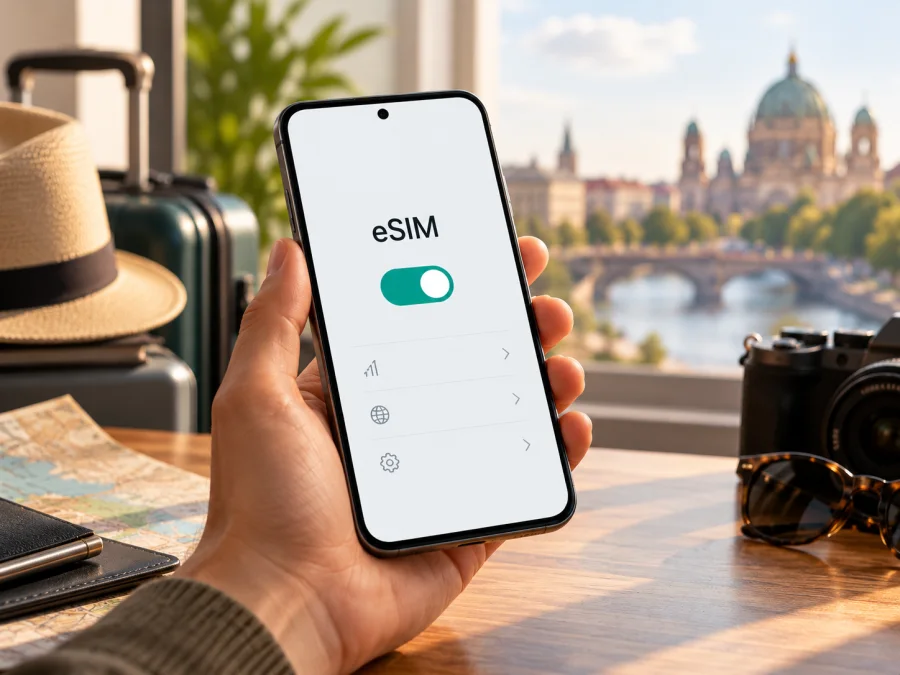
Apple iPhone 16 Pro 256GB y eSIM: compatibilidad, instalación y uso en viajes
Respuesta rápida: Apple iPhone 16 Pro 256GB admite eSIM en las versiones comercializadas para la mayoría de los mercados, pero el nombre del modelo y sus 256 GB no bastan para confirmar la compatibilidad de una unidad concreta. La variante estadounidense funciona solo con eSIM; en numerosos mercados se ofrece una combinación de nano‑SIM y eSIM, mientras que algunas unidades destinadas a China continental, Hong Kong y Macao pueden llevar dos nano‑SIM y no ofrecer eSIM. Compruebe el número de modelo, la presencia de EID y el menú para añadir eSIM antes de comprar un plan.
La capacidad de 256 GB identifica el almacenamiento, no la región ni la configuración móvil. Dos teléfonos con el mismo nombre comercial y memoria pueden tener diferencias de bandeja SIM y activación por el mercado para el que se fabricaron. Además, un iPhone bloqueado por un operador puede rechazar el perfil de otro proveedor aunque tenga eSIM integrada. La decisión final debe basarse en el propio teléfono y en las condiciones del operador o proveedor del plan.
¿Apple iPhone 16 Pro 256GB admite eSIM?
Sí, esta familia de iPhone es compatible con eSIM. Apple indica que el iPhone 16 Pro puede utilizar doble SIM con nano‑SIM y eSIM, así como doble eSIM. La función permite tener más de un plan configurado, aunque el iPhone usa una sola red de datos móviles a la vez. La disponibilidad depende de la región y del operador.
| Aspecto | Qué puede esperar en Apple iPhone 16 Pro 256GB |
|---|---|
| eSIM | Compatible en las variantes destinadas a la mayoría de los mercados; confirmar en el teléfono concreto |
| Almacenamiento | 256 GB; esta cifra no determina la compatibilidad regional con eSIM |
| SIM física | Presente en muchas variantes internacionales; ausente en modelos estadounidenses solo eSIM |
| Doble SIM | Puede ser nano‑SIM + eSIM o dos eSIM, según versión y operador |
| Modelos para China continental, Hong Kong o Macao | Algunas variantes de la familia iPhone 16 usan dos nano‑SIM; no dé por hecho que admiten eSIM |
| Bloqueo de operador | Un teléfono bloqueado puede impedir el uso de un plan de otro operador |
La compatibilidad del teléfono no garantiza la del operador o el plan. Compruebe que el equipo esté desbloqueado y que el destino esté incluido.
Las versiones regionales importan
Apple comercializa configuraciones distintas. La versión destinada a Estados Unidos puede ser solo eSIM; muchas unidades internacionales combinan nano‑SIM y eSIM. Algunos modelos para China continental, Hong Kong y Macao tienen doble nano‑SIM. Por ello, el nombre iPhone 16 Pro no basta para confirmar eSIM.
No deduzca la región por el idioma o lugar de uso. Si es importado o de segunda mano, pida el número de modelo y confirme las opciones en Ajustes.
La eSIM de un operador de China continental exige un modelo admitido para ese mercado y el procedimiento local. Una versión de doble nano‑SIM no adquiere eSIM por viajar a otro país.
Cómo identificar la versión y comprobar EID
Antes de pagar por un plan, haga estas comprobaciones en el Apple iPhone 16 Pro 256GB que utilizará:
- Abra Ajustes > General > Información.
- Localice Número de modelo. Si aparece una referencia que puede tocarse, púlsela para ver el identificador del modelo, normalmente con formato de letra A y cuatro cifras. Anótelo y compárelo con la información regional de Apple o pida confirmación al vendedor.
- En la misma pantalla, busque EID. Es el identificador asociado al componente eSIM. Su presencia es una señal útil de que el teléfono cuenta con capacidad eSIM, pero no confirma por sí sola que esté desbloqueado ni que un operador concreto admita el plan.
- Vuelva a Ajustes y abra Datos móviles o Red móvil. Busque Añadir eSIM, Añadir plan móvil o una opción equivalente, según la versión de iOS y la región.
- Si puede, confirme con el vendedor o con el operador la variante regional y si el teléfono está libre para usar otra compañía.
Si el teléfono está sin configurar, conéctelo a Wi‑Fi y complete la configuración. Comparta el EID solo con el proveedor cuando lo necesite para la activación.
Lista rápida antes de comprar:
- [ ] El modelo exacto corresponde a una variante compatible con eSIM.
- [ ] Aparece un EID en Ajustes > General > Información.
- [ ] El menú de Datos móviles permite añadir una eSIM.
- [ ] El dispositivo está desbloqueado o el plan pertenece al operador que lo bloqueó.
- [ ] El proveedor confirma que el plan funciona con iPhone y cubre el país o región del viaje.
- [ ] Dispone de Wi‑Fi para instalar el perfil y conserva el QR o los datos de activación hasta terminar.
Antes de elegir, contraste los datos de Ajustes con la variante y las condiciones del operador. Compruebe la compatibilidad de su dispositivo antes de seleccionar un plan. Si va a viajar, compruebe también el país de destino, las fechas, el volumen de datos, la duración y las condiciones de activación. Revise esos detalles antes de confirmar para elegir un plan adecuado a su itinerario. La página de Kaspersky eSIM Store en español permite consultar las opciones actuales por destino; la disponibilidad y las condiciones visibles allí corresponden al plan elegido y pueden cambiar.
Cómo instalar y activar una eSIM
Instale el perfil con Wi‑Fi estable. Puede dejar la línea apagada hasta la fecha indicada por el plan. No elimine un perfil como método de prueba: algunos QR se usan una sola vez.
Instalación con un código QR
- Confirme la compatibilidad. Revise el EID, la opción de añadir eSIM y el estado de bloqueo del operador.
- Conéctese a Wi‑Fi. Mantenga el teléfono conectado a Internet durante la descarga del perfil.
- Abra la cámara. Apunte al QR recibido. Si está abierto en el mismo iPhone, muéstrelo en otro dispositivo o use la opción de añadir desde una captura, si aparece.
- Toque la notificación. Cuando aparezca que se detectó un plan móvil, continúe con la configuración.
- Añada el plan. Confirme la acción en pantalla y, si se solicita, introduzca el código de confirmación que acompaña al QR.
- Asigne una etiqueta. Elija un nombre reconocible, por ejemplo, «Viaje» o el destino. Así distinguirá el perfil de su línea habitual.
- Elija la línea de datos. Si sigue en casa, mantenga apagada la línea de viaje si el plan lo indica. Al llegar, selecciónela para datos móviles.
- Revise la itinerancia. Actívela en la eSIM solo si lo requiere el plan. Para evitar cargos, confirme que la línea habitual no use datos en roaming.
- Compruebe la conexión. Desactive el modo avión, espere unos minutos y pruebe una página web o una aplicación que necesite Internet.
Los menús varían según iOS. Si recibe un enlace o activación por app, siga al proveedor. Una eSIM de viaje puede ser solo de datos.
Puede consultar las guías paso a paso de instalación en iOS y configuración en Android. Esta última sirve para otro dispositivo Android; en Apple iPhone 16 Pro 256GB, siga los pasos para iPhone y las indicaciones del proveedor de la eSIM.
Elegir qué línea usa los datos móviles
Después de instalar el perfil, vaya a Ajustes > Datos móviles o Red móvil y seleccione la línea de viaje en Datos móviles. El iPhone solo utiliza una línea para datos a la vez. Puede mantener activa su línea habitual para recibir llamadas o mensajes, si su plan lo permite, pero compruebe si esa línea cobra itinerancia. Desactive Permitir cambio de datos móviles si no quiere que el iPhone cambie automáticamente a la línea doméstica para datos durante una llamada.
Algunos planes necesitan que la itinerancia de datos esté activada en la eSIM de viaje para conectarse a la red asociada en destino. La opción se configura por línea: revise que la activa sea la línea de viaje y lea las instrucciones del plan antes de cambiar el ajuste. Activar itinerancia en la línea nacional puede ocasionar cargos, según las condiciones de su operador.
Usar Apple iPhone 16 Pro 256GB durante un viaje
Antes de salir, confirme compatibilidad, desbloqueo, destino admitido, vigencia y forma de activación. Instale el perfil con Wi‑Fi y guarde las instrucciones sin conexión. No active la línea de viaje hasta el momento indicado por las condiciones del plan.
Al llegar:
- Abra Ajustes > Datos móviles o Red móvil y active la eSIM de viaje.
- Selecciónela como línea para datos móviles; el iPhone usa una sola red de datos a la vez.
- Active itinerancia en esa línea solo si lo requiere el plan. Mantenga apagados los datos de la línea principal para reducir el riesgo de cargos de roaming.
- Espere a que el teléfono registre la red y pruebe una conexión. Si no hay servicio, active el modo avión durante unos 30 segundos y vuelva a desactivarlo.
Puede conservar la línea habitual para llamadas o mensajes si el operador lo permite, pero compruebe los cargos. Las apps de mensajería y llamadas por Internet necesitan datos y una cuenta previamente configurada.
Escenario — versión destinada a Estados Unidos: no tiene bandeja SIM física, así que confirme que el proveedor admite su variante eSIM. Escenario — unidad de China continental, Hong Kong o Macao con dos nano‑SIM: compruebe EID y «Añadir eSIM»; si faltan, el teléfono no instalará el plan digital. Considere antes del viaje un equipo compatible, una SIM física admitida, el roaming de su operador o Wi‑Fi.
Que un perfil aparezca en Ajustes no siempre significa que ya tenga servicio. La fecha de inicio puede depender de la instalación, de una fecha programada o de la conexión inicial en destino. No borre el perfil ni repita el QR sin consultar sus condiciones.
Kaspersky eSIM Store es una aplicación y un sitio donde puede consultar el destino y elegir, formalizar y activar un plan eSIM para datos móviles en un viaje internacional. La red, la cobertura y la conectividad dependen del operador y del plan seleccionado.
Problemas habituales y comprobaciones
No aparece «Añadir eSIM»
Conecte el teléfono a Internet, complete la configuración inicial, actualice iOS y reinicie. Busque EID en Ajustes > General > Información. Si no aparecen ni EID ni la opción para añadir un plan, compruebe el número de modelo y la región de venta con Apple o el vendedor: puede ser una variante sin eSIM.
El QR no se reconoce o ya se utilizó
Aumente el brillo, evite reflejos y confirme que el código está vigente. Algunos QR solo se usan una vez. Si el perfil ya se añadió, no lo borre ni intente reinstalarlo sin consultar al proveedor. No comparta públicamente el código.
Hay perfil, pero no conexión
Compruebe que la línea está activa, seleccionada para datos y que el plan cubre su ubicación y fecha. Active itinerancia en la eSIM solo si las instrucciones lo indican. Pruebe modo avión, reinicio y selección automática de red; si no funciona, contacte con el proveedor para confirmar activación y estado del servicio.
Aparece «SIM no compatible»
Abra Ajustes > General > Información y revise Bloqueo del operador. «Sin restricción de SIM» significa que está desbloqueado. Si existe un bloqueo, solo el operador actual puede retirarlo; instalar un perfil no elimina esa restricción.
El consumo es alto o la velocidad cambia
Revise los datos usados en el perfil y en la cuenta del plan. Desactive actualizaciones, copias en la nube o vídeo móvil si necesita ahorrar datos. La velocidad depende de la red y del plan, no solo del teléfono.
Preguntas frecuentes
¿Apple iPhone 16 Pro 256GB funciona con dos eSIM?
Sí, Apple indica doble eSIM para las variantes compatibles. Confirme EID y «Añadir eSIM» en su unidad: algunas configuraciones regionales usan dos nano‑SIM.
¿Los 256 GB afectan a la eSIM?
No. Es la capacidad de almacenamiento; la compatibilidad depende de la versión regional, el sistema y el operador.
¿Puedo conservar mi línea habitual?
En versiones compatibles puede mantener dos líneas y elegir una para datos. Solo una usa datos móviles a la vez; compruebe las condiciones y el roaming de la línea nacional.
¿La eSIM de viaje incluye llamadas y SMS?
No necesariamente. Muchos planes son solo de datos. Consulte las condiciones; las llamadas por Internet requieren conexión y una app.
¿Cuándo debo instalarla?
Normalmente puede instalar el perfil por Wi‑Fi antes de viajar, pero el inicio de vigencia depende del plan. Lea las instrucciones para no activarlo antes de tiempo.
¿Qué hago si no tiene EID?
Confirme el número de modelo y la región. Si la variante no admite eSIM, considere un teléfono compatible, una SIM física que funcione con esa versión o el roaming de su operador.
¿Kaspersky eSIM Store es un operador móvil?
No. Es una aplicación y un sitio para elegir, formalizar y activar planes eSIM de datos para viajes. La conexión depende del operador y del plan elegido.
En resumen: compruebe su unidad antes de elegir un plan
Apple iPhone 16 Pro 256GB suele admitir eSIM, aunque algunas variantes regionales usan dos nano‑SIM y los 256 GB no indican qué configuración tiene. Busque EID, compruebe «Añadir eSIM», confirme que el teléfono está desbloqueado y que el plan admite su modelo y destino.
Instale el perfil con Wi‑Fi, seleccione la eSIM correcta para datos y aplique las instrucciones de itinerancia del plan. Antes de viajar, consulte las opciones actuales para su destino en Kaspersky eSIM Store y revise volumen, duración y fecha de activación. Así podrá elegir con claridad y preparar una alternativa si su unidad no admite eSIM.


