Guía de conectividad para viajes
Apple iPhone 16 Pro Max 256GB: eSIM y compatibilidad
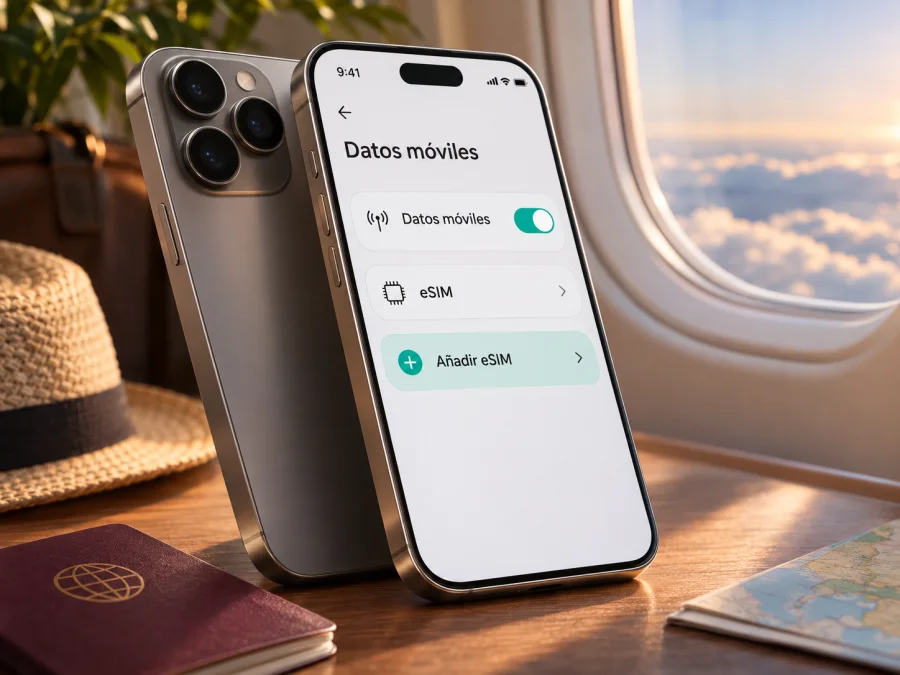
Apple iPhone 16 Pro Max 256GB y eSIM: compatibilidad y configuración
Respuesta breve: Apple iPhone 16 Pro Max 256GB es compatible con eSIM en la mayoría de los mercados. La capacidad de almacenamiento de 256 GB no modifica la conectividad móvil. La salvedad importante es la variante regional: los modelos vendidos en Estados Unidos funcionan solo con eSIM; la mayoría de los modelos internacionales admiten eSIM y nano‑SIM; y algunas variantes de China continental, Hong Kong y Macao pueden tener dos nano‑SIM físicas y no admitir eSIM. Como el nombre del dispositivo no indica dónde se compró, comprueba el número de modelo y los ajustes del teléfono antes de elegir un plan.
La compatibilidad del modelo tampoco confirma por sí sola que se pueda instalar cualquier perfil. El iPhone debe estar desbloqueado para usar un servicio distinto al del operador que lo vendió, y el plan debe admitir eSIM en el país de destino. La guía siguiente te ayudará a comprobar esos puntos, instalar el perfil y seleccionar la línea adecuada para los datos durante el viaje.
Resumen de compatibilidad
| Aspecto | Qué significa para Apple iPhone 16 Pro Max 256GB |
|---|---|
| eSIM | Sí, en la mayoría de las versiones regionales. |
| Variante comprada en Estados Unidos | Solo eSIM; no tiene bandeja para SIM física. |
| Variante internacional habitual | eSIM y nano‑SIM. |
| Variante de China continental | No des por hecho que tiene eSIM; el modelo de esta generación puede utilizar dos nano‑SIM. Apple limita el uso de eSIM en China continental a modelos concretos de generaciones posteriores. |
| Hong Kong y Macao | Algunas versiones regionales usan dos nano‑SIM. Confirma la variante concreta antes de comprar un plan eSIM. |
| Almacenamiento de 256 GB | No determina la compatibilidad con eSIM. |
| Bloqueo del operador | Puede impedir usar una eSIM de otro proveedor aunque el teléfono tenga capacidad eSIM. |
La tabla es una orientación por mercado, no una forma de identificar tu unidad. Si el teléfono es de segunda mano, importado o reacondicionado, revisa el número de modelo y el menú de ajustes en el dispositivo concreto. La caja, el país del vendedor y el nombre comercial por sí solos pueden no resolver la duda.
¿Apple iPhone 16 Pro Max 256GB admite eSIM?
Sí, si se trata de una variante compatible con eSIM. Apple indica que iPhone 16 Pro Max admite Dual SIM con nano‑SIM y eSIM, además de Dual eSIM, en los mercados correspondientes. En Estados Unidos, este modelo se vende como dispositivo solo eSIM. Por eso, la respuesta para la unidad que tienes en la mano depende de su mercado de origen, aunque todas las unidades lleven el mismo nombre y tengan 256 GB.
Una unidad estadounidense no tiene bandeja para nano‑SIM y depende de eSIM para activar el servicio móvil. Una variante internacional suele tener bandeja y eSIM. En China continental, Hong Kong y Macao se comercializan configuraciones especiales de doble SIM física en determinados modelos; una unidad de este tipo puede carecer de eSIM aunque tenga el nombre “iPhone 16 Pro Max”. El país donde estés usando el teléfono también importa: la disponibilidad de eSIM de un operador local no equivale a que ese operador pueda instalar un perfil en cualquier versión regional.
No uses la presencia de 5G, el tamaño de pantalla, el almacenamiento ni el aspecto exterior como prueba de compatibilidad. Ninguno de esos datos sustituye la comprobación del EID, el menú de eSIM y la variante regional.
Diferencias regionales: qué revisar antes de comprar
La variante estadounidense es fácil de describir: Apple la clasifica como eSIM only, es decir, se activa mediante eSIM y no utiliza nano‑SIM física. Puede resultar práctica si ya gestionas tus líneas digitalmente, aunque también hace más importante revisar el bloqueo de operador y conservar acceso a una red Wi‑Fi durante la configuración.
Fuera de Estados Unidos, la configuración habitual de Apple iPhone 16 Pro Max combina una nano‑SIM y una eSIM. Esto permite mantener una línea física y añadir una línea digital para los datos de viaje. Sin embargo, “internacional” no identifica una única variante: los modelos destinados a China continental, Hong Kong y Macao tienen reglas de SIM propias. Para el iPhone 16 Pro Max, las versiones regionales de doble nano‑SIM no deben tratarse como compatibles con eSIM solo porque otras unidades del mismo modelo sí lo sean.
China continental presenta además una diferencia de uso, no solo de compra. Las reglas actuales de Apple indican que solo determinados modelos de iPhone admiten eSIM en China continental; el iPhone 16 Pro Max no figura entre ellos. Los modelos destinados a ese mercado no sirven para instalar una eSIM local como si fueran una variante internacional. Tampoco presupongas que un perfil extranjero se puede instalar mientras estás allí. Si el viaje incluye China continental, consulta las condiciones del operador o del proveedor del perfil y verifica la situación antes de salir.
En Hong Kong y Macao, algunas configuraciones de iPhone ofrecen Dual SIM con dos nano‑SIM físicas. Comprueba el número de modelo de la unidad que te ofrecen y confirma específicamente si incluye EID y el menú Añadir eSIM. No concluyas que toda unidad comprada allí es idéntica ni que una eSIM funcionará porque el teléfono se haya comprado en otro país.
Comprueba el EID, Añadir eSIM y el bloqueo
Antes de comprar un plan, revisa el dispositivo que usarás. En el iPhone:
- Abre Ajustes.
- Entra en General y toca Información.
- Desplázate hasta el apartado de identificadores móviles y busca EID.
- Vuelve a Ajustes y abre Datos móviles o Red móvil; el nombre puede cambiar según la región y la versión de iOS.
- Busca Añadir eSIM o Añadir plan móvil.
- En Información, revisa Bloqueo del operador. Para usar una línea de otro proveedor, debe aparecer Sin restricciones de SIM.
El EID es el identificador asociado al componente eSIM. Que aparezca es una señal útil de que el dispositivo está preparado para gestionar eSIM; aun así, confirma la variante regional y el estado de bloqueo. Si no aparece EID y tampoco encuentras Añadir eSIM, detén la compra y consulta a Apple o al vendedor con el número de modelo. Un menú que no aparece también puede deberse a restricciones de la unidad, configuración de gestión empresarial o software; no compres basándote solo en la ficha genérica de la familia iPhone 16.
Si el iPhone indica que está bloqueado, solicita el desbloqueo al operador que lo vendió. Apple no puede desbloquear un teléfono en nombre del operador. No intentes instalar varios perfiles para “probar”: una clave QR puede ser de un solo uso y una instalación puede quedar vinculada al dispositivo.
Comprueba la compatibilidad de tu dispositivo antes de seleccionar el plan. La comprobación general es un buen primer filtro, pero no sustituye la confirmación de una variante regional especial ni la lectura de las condiciones del proveedor.
Lista rápida antes de comprar
- [ ] El EID aparece en Ajustes > General > Información.
- [ ] El menú Añadir eSIM aparece en Datos móviles o Red móvil.
- [ ] El modelo regional admite eSIM; no es una variante de doble nano‑SIM sin eSIM.
- [ ] El bloqueo del operador muestra Sin restricciones de SIM si vas a usar otro proveedor.
- [ ] El iPhone tiene una versión de iOS actual y puede conectarse a Wi‑Fi para la instalación.
- [ ] El plan cubre el país o la región del viaje y explica cuándo empieza su vigencia.
- [ ] Sabes si el plan es solo de datos o incluye servicios adicionales indicados expresamente.
Kaspersky eSIM Store es una aplicación y un sitio web que ayudan a elegir, contratar y activar una eSIM con un plan de datos móviles para un viaje al extranjero. Si aún estás organizando el viaje, puedes explorar los destinos y planes actuales en el sitio en español. Consulta allí la cobertura indicada, los datos incluidos, la vigencia y las condiciones del plan elegido; no se trata de una tarifa específica para un país hasta que selecciones ese destino.
Antes de instalar: prepara el iPhone y el plan
Antes de instalar, conecta el iPhone a Wi‑Fi y ten a mano el QR o las instrucciones de instalación. Consulta cuándo empieza la vigencia: el inicio puede ocurrir al instalar, al conectarse a una red compatible o en una fecha programada, según el plan. Guarda el QR en privado y no actives el perfil antes de la fecha indicada. Si mantienes tu línea doméstica, revisa sus tarifas de roaming; seleccionar la eSIM de viaje para datos no desactiva por sí solo los posibles cargos de la otra línea.
Cómo instalar y activar una eSIM en iPhone
Los nombres exactos de los botones pueden cambiar según la versión de iOS y el idioma. Sigue también las instrucciones de quien proporciona el perfil.
- Conéctate a Wi‑Fi. Mantén el iPhone conectado a una red estable durante la descarga del perfil.
- Abre los ajustes móviles. Ve a Ajustes > Datos móviles o Red móvil.
- Añade la línea. Toca Añadir eSIM y elige la opción de usar un código QR, transferir una línea si el proveedor lo permite o introducir los datos manualmente.
- Escanea el QR. Coloca el código frente a la cámara cuando aparezca el lector y sigue las indicaciones en pantalla. Si el QR está en el mismo iPhone, utiliza el método de instalación que indique el proveedor.
- Confirma el plan. Revisa la información que muestra iOS y toca Continuar o Añadir plan móvil para descargar el perfil. Puede que debas introducir un código de confirmación facilitado por el proveedor.
- Pon una etiqueta a la línea. Elige una etiqueta fácil de reconocer, por ejemplo, “Viaje” o el nombre del destino. La etiqueta sirve para distinguir perfiles; no cambia el plan ni su cobertura.
- Selecciona el uso de las líneas. Decide qué línea conservarás para llamadas y mensajes y cuál utilizarás para datos móviles. Si el plan es solo de datos, no lo selecciones como línea principal para llamadas esperando que incluya un número de voz.
- Activa la eSIM en el momento previsto. Enciende la línea cuando indiquen las instrucciones del plan. Según las condiciones, puede ser antes de viajar o al llegar.
- Comprueba la conexión. Cuando estés en una zona con servicio, activa los datos móviles para la línea de viaje y espera unos minutos. Habilita la itinerancia de datos para esa eSIM únicamente si las instrucciones del plan la requieren.
Si prefieres una guía paso a paso específica, consulta las instrucciones de instalación en iPhone. La página de instalación en Android es útil si también estás preparando otro dispositivo, aunque no describe los menús del iPhone.
No elimines el perfil si la conexión tarda en aparecer hasta haber comprobado las instrucciones: algunos códigos no pueden volver a utilizarse. Anota el mensaje de error y contacta con el servicio de ayuda del proveedor del plan antes de borrar la eSIM o restablecer el teléfono.
Cómo usar la eSIM para datos durante un viaje
Al llegar al destino, abre Ajustes > Datos móviles y confirma que la línea de viaje está encendida. En Datos móviles, selecciona esa eSIM para el acceso a Internet. Si iOS muestra una opción de cambio automático de datos móviles entre líneas, revisa qué línea puede utilizar datos y desactiva el cambio si quieres mantener el tráfico exclusivamente en el plan elegido. La disponibilidad de estas opciones depende de la configuración de SIM instalada.
La itinerancia de datos no significa por sí misma que vayas a pagar un cargo inesperado, pero sí permite que una línea se conecte a redes fuera de su red de origen. Sigue las instrucciones concretas del plan de viaje. Si el proveedor pide activar la itinerancia para esa eSIM, comprueba primero que estás modificando la línea correcta. Considera dejar desactivada la itinerancia de datos de tu línea doméstica si tu operador puede cobrarla y no la necesitas.
Antes del viaje, decide cómo gestionar llamadas y mensajes. Puedes conservar la línea principal activa para recibir comunicaciones, pero las llamadas, los SMS y el roaming de esa línea dependen de tu operador y podrían generar cargos. Muchos planes de viaje se ofrecen para datos móviles y no incluyen un número telefónico convencional, llamadas ni SMS, salvo que las condiciones digan expresamente lo contrario. Las llamadas de voz por Internet y la mensajería de aplicaciones requieren conexión y consumen datos.
Al aterrizar: si el plan debe activarse al llegar, instala el perfil con Wi‑Fi antes del viaje y deja la línea apagada hasta el momento indicado. Al llegar, enciéndela, selecciónala para datos y comprueba la cobertura indicada.
Conservar dos líneas: en una variante con nano‑SIM y eSIM, puedes mantener ambas líneas si el modelo y los operadores lo permiten. Selecciona explícitamente la eSIM para datos y consulta los posibles cargos de la línea doméstica.
Ruta por varios países: elige un plan que incluya cada destino del itinerario. Revisa vigencia, cantidad de datos, límites y condiciones de uso compartido; la proximidad entre países no implica que todos estén incluidos.
Problemas frecuentes y qué comprobar
No aparece “Añadir eSIM”
Reinicia el iPhone y vuelve a Ajustes > Datos móviles. Comprueba el EID en General > Información, instala las actualizaciones disponibles y confirma el número de modelo. Si el teléfono es una variante regional de doble nano‑SIM, puede que no admita eSIM. Si el menú sigue sin aparecer, consulta al vendedor o a Apple antes de adquirir un plan.
El código QR no se reconoce
Aumenta el brillo, limpia la cámara y encuadra el QR completo. Comprueba que corresponde a la compra y no se haya usado. Si está abierto en el mismo iPhone, utiliza el método de instalación directa o los datos manuales que indique el proveedor. No compartas el código.
El perfil se descarga, pero no hay servicio
Confirma que la línea está activada, que el plan corresponde a tu destino y que ya se encuentra dentro de su periodo válido. Comprueba si las instrucciones piden itinerancia de datos para esa línea. Activa y desactiva el modo avión una vez, espera unos minutos y reinicia el iPhone si es necesario. La conexión requiere que haya una red compatible disponible en tu ubicación y que el plan esté activo.
El iPhone rechaza la eSIM de otro proveedor
Abre Ajustes > General > Información y revisa Bloqueo del operador. Si no aparece Sin restricciones de SIM, contacta con el operador que bloqueó el teléfono. Solo ese operador puede gestionar el desbloqueo. La presencia de EID no elimina una restricción de red.
Preguntas frecuentes
¿La versión de 256 GB es compatible con eSIM?
El almacenamiento no influye en la compatibilidad. Apple iPhone 16 Pro Max 256GB admite eSIM en la mayoría de mercados, pero tienes que identificar la variante regional concreta y confirmar EID, menú Añadir eSIM y bloqueo del operador.
¿Un EID garantiza que cualquier eSIM funcione?
No. El EID indica que hay un componente eSIM, pero aún debes confirmar que la unidad regional permite el perfil, que el teléfono está desbloqueado, que el proveedor admite el dispositivo y que el plan sirve en el destino.
¿Una eSIM de viaje incluye llamadas y SMS?
No necesariamente. Muchos planes de viaje están pensados para datos móviles. Comprueba las condiciones del plan para saber si incluye número telefónico, llamadas o SMS. Puedes usar aplicaciones de mensajería y llamadas por Internet si tienes datos, sujeto a las condiciones de cada servicio.
¿Cuándo empieza la vigencia del plan?
Depende del plan: puede empezar al instalarse, al conectarse a una red compatible o en una fecha programada. Lee las condiciones antes de comprar y programa la instalación según ellas.
Conclusión: verifica la variante y elige el plan del viaje
Apple iPhone 16 Pro Max 256GB puede utilizar eSIM, pero la capacidad de almacenamiento no identifica la variante y el nombre del modelo no basta para confirmar cada unidad. La versión estadounidense es solo eSIM; la mayoría de las versiones internacionales admiten eSIM y nano‑SIM; las variantes de China continental, Hong Kong y Macao pueden usar dos nano‑SIM y requieren atención especial. Comprueba el EID, el menú Añadir eSIM, el número de modelo y el bloqueo del operador antes de pagar.
Después confirma que el plan cubre el destino, revisa su vigencia y decide qué línea utilizarás para datos. Kaspersky eSIM Store, mediante su aplicación y sitio web, permite elegir, contratar y activar una eSIM con un plan de datos móviles para un viaje al extranjero. Comprobar primero el dispositivo y leer las condiciones del plan te ayudará a preparar la conexión con más claridad antes de salir.


