Guía de conectividad para viajes
Apple iPhone 16 Pro Max 512GB: eSIM
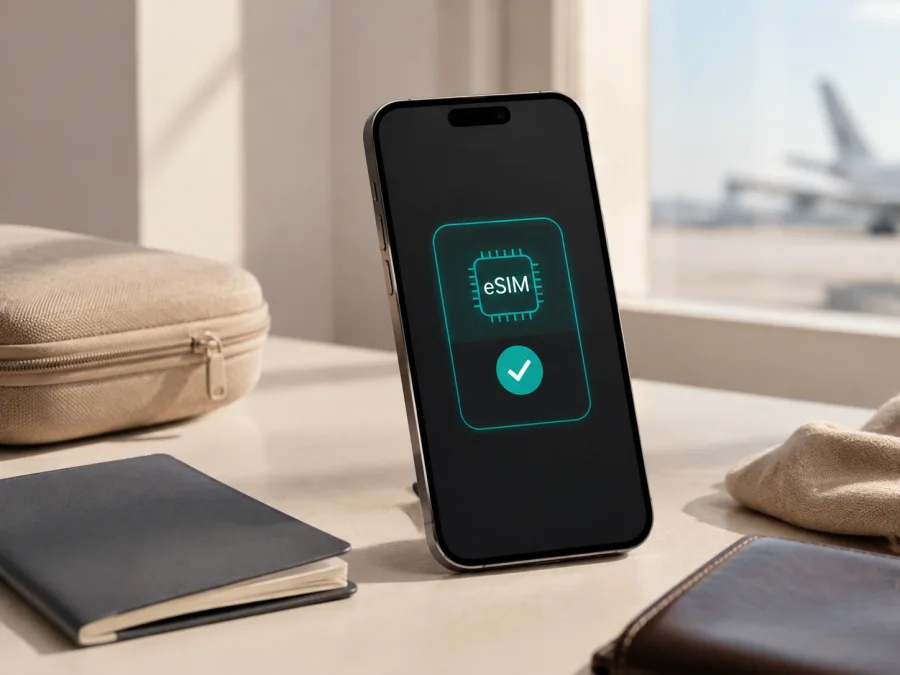
Apple iPhone 16 Pro Max 512GB: compatibilidad y eSIM
Si tiene un Apple iPhone 16 Pro Max 512GB y quiere internet móvil durante un viaje, la eSIM puede evitarle buscar una tarjeta física al llegar. La respuesta corta es sí: la familia admite eSIM y Apple contempla la configuración de 512 GB. Aun así, la región, el modelo, el operador y el bloqueo pueden cambiar la activación.
Fuera de China continental, Hong Kong y Macao suele aparecer la opción para añadir eSIM. En Estados Unidos y Puerto Rico es eSIM-only, sin bandeja física; en otros mercados suele combinar nano-SIM y eSIM. El A3297 de China continental, Hong Kong y Macao usa dos nano-SIM según Apple. Compruebe modelo y ajustes antes de comprar.
Respuesta rápida: ¿el Apple iPhone 16 Pro Max 512GB admite eSIM?
Sí, el Apple iPhone 16 Pro Max 512GB admite eSIM en una variante regional compatible. Apple indica dos eSIM activas y ocho o más perfiles almacenados; en las versiones con bandeja, también nano-SIM y eSIM. Los 512 GB no limitan la función.
La palabra clave es «variante». El mismo nombre de producto puede ocultar varias configuraciones físicas:
| Qué debe comprobar | Qué significa para la eSIM |
|---|---|
| Apple iPhone 16 Pro Max 512GB | La capacidad de almacenamiento no cambia por sí sola la compatibilidad eSIM. |
| Modelo A3084, Estados Unidos o Puerto Rico | Es eSIM-only: no tiene bandeja física, y necesita un operador o servicio que active eSIM. |
| Modelo A3296, otros países y regiones | Habitualmente combina nano-SIM y eSIM; confirme la opción en Ajustes. |
| Modelo A3295, determinados mercados | Puede incluir bandeja y eSIM, pero el operador puede restringir la activación. |
| Modelo A3297, China continental, Hong Kong o Macao | Apple lo identifica con dos nano-SIM; no dé por hecho que admite una eSIM de viaje. |
| Operador y estado del equipo | La eSIM puede no estar disponible con todos los operadores y un equipo bloqueado puede rechazar otro servicio. |
Una ficha de tienda o una fotografía no sustituyen la comprobación del modelo y los ajustes. El plan también debe proceder de un proveedor compatible y el teléfono tener internet durante la instalación.
Qué es una eSIM y por qué resulta útil en un viaje
Una eSIM es una SIM digital integrada en el teléfono. El perfil se descarga y se gestiona desde los ajustes, sin insertar una tarjeta de plástico. En un viaje puede mantener su línea principal para llamadas o mensajes y elegir la eSIM de viaje para mapas, reservas, correo y mensajería. La disponibilidad de llamadas, SMS, itinerancia y otras funciones depende del plan; un plan de datos no incluye automáticamente un número telefónico.
Antes de salir puede revisar destino, tráfico, duración y precio. La eSIM reduce la dependencia de una SIM física o un Wi‑Fi público, pero la red y la velocidad dependen de la infraestructura local.
Diferencias regionales que debe conocer
Estados Unidos y Puerto Rico: eSIM-only
El A3084 vendido para Estados Unidos y Puerto Rico no lleva bandeja física: la línea principal y el plan de viaje deben instalarse mediante eSIM. Confirme que el servicio puede activarse en ese modelo y que el equipo está desbloqueado.
Otros países y regiones
En muchos mercados el iPhone 16 Pro Max combina nano-SIM y eSIM. La bandeja física no demuestra que todos los perfiles estén disponibles: Apple advierte que la eSIM no funciona con todos los proveedores y que algunos equipos pueden recibirla desactivada por el operador. Si el equipo es importado, pida el modelo exacto y revise los ajustes.
China continental, Hong Kong y Macao
El A3297 está documentado por Apple con dos nano-SIM físicas. Las instrucciones actuales de Apple para eSIM en China continental tampoco incluyen el iPhone 16 Pro Max. No trate una unidad A3297 como apta para un plan eSIM de viaje sin confirmar EID y «Añadir eSIM». Viajar fuera no cambia su hardware.
Operador, bloqueo y software
La activación requiere un plan y proveedor compatibles. Un equipo bloqueado puede rechazar otra línea; actualizar iOS ayuda con los ajustes, pero no añade eSIM a una variante que no la incorpora.
Cómo comprobar la compatibilidad antes de comprar
La comprobación más fiable combina el modelo físico, la pantalla de ajustes y el EID. Hágala en el propio Apple iPhone 16 Pro Max 512GB, especialmente si el equipo es reacondicionado, importado o comprado a un tercero.
<a id="kesim-device-compatibility"></a>
Lista de verificación
- [ ] Abra Ajustes > General > Información y anote el número de modelo. Toque el número de pieza si necesita mostrar el identificador A3084, A3295, A3296 o A3297.
- [ ] En la misma pantalla, busque EID. La presencia de un EID es una señal de que el teléfono tiene un componente eSIM, aunque todavía debe comprobar el bloqueo y el operador.
- [ ] Vaya a Ajustes > Datos móviles o Red móvil y busque «Añadir eSIM», «Configurar datos móviles» o una opción equivalente según el idioma de iOS.
- [ ] Revise las líneas o perfiles bajo SIM y no borre una línea activa para probar.
- [ ] Consulte «Bloqueo del operador» en la información del equipo. Para usar servicios distintos, debe indicar que no hay restricciones, cuando esa opción esté disponible.
- [ ] Conecte el teléfono a Wi‑Fi y confirme que iOS y los ajustes del operador pueden actualizarse.
- [ ] Confirme que la tarifa eSIM elegida funciona en el país o región del viaje.
Puede comprobar su Apple iPhone 16 Pro Max 512GB con esta lista antes de pasar a la compra. Si no aparece EID ni «Añadir eSIM», confirme el modelo regional con el vendedor: un código QR no puede suplir la falta de hardware.
Cómo instalar y activar una eSIM en el iPhone
Prepare el plan, el QR o los datos de activación y una conexión Wi‑Fi. La ruta puede variar ligeramente entre versiones de iOS, pero la secuencia es la siguiente.
1. Prepare el teléfono y el plan
Actualice el Apple iPhone 16 Pro Max 512GB a una versión de iOS disponible y conéctelo a Wi‑Fi. Tenga a mano el QR o los datos manuales. No escanee un código destinado a otra persona o dispositivo: algunos perfiles son de uso único.
2. Abra la sección de eSIM
Entre en Ajustes > Datos móviles o Red móvil y pulse «Añadir eSIM». Si no aparece, revise EID, modelo, bloqueo y iOS antes de continuar.
3. Escanee el código QR
Elija «Usar código QR» y coloque el código completo dentro del marco. También puede abrirlo desde el correo o navegador compatible y mantenerlo pulsado para añadir la eSIM. Introduzca el código de confirmación si iOS lo solicita y no comparta el QR.
4. Use un método alternativo si está disponible
Algunos proveedores admiten un enlace, una aplicación o datos manuales SM-DP+ y de activación. Elija el método recibido. La transferencia rápida desde otro iPhone depende del operador y del plan.
5. Asigne un nombre y seleccione los datos
Cuando se añada, asígnele un nombre como «Viaje» o el destino. Después, en Ajustes > Datos móviles, elíjala como línea de datos. Para evitar consumos imprevistos, desactive el cambio automático y compruebe que la línea principal no use datos en roaming.
6. Active la itinerancia de datos solo cuando corresponda
Abra la ficha de la eSIM de viaje y revise «Itinerancia de datos». Algunos planes la necesitan; otros tienen instrucciones distintas. Si debe activarla, hágalo en la eSIM de viaje y no en la línea principal.
7. Espere la activación y haga una prueba
Espere a que iOS descargue el perfil; el registro puede tardar unos minutos. Compruebe que la línea está activa y que Safari carga una página con la Wi‑Fi desconectada. Haga la prueba después de confirmar la línea de datos.
Para ampliar la guía, consulte las instrucciones de instalación de eSIM para iOS y las instrucciones para Android. Este artículo describe el flujo del Apple iPhone 16 Pro Max 512GB.
Uso de la eSIM durante una estancia en el extranjero
Antes de salir
Determine la duración y el volumen de datos. Mapas y mensajería consumen menos que vídeo o hotspot. Compruebe fecha de inicio, vigencia y restricciones; el precio y el tráfico dependen del destino y del plan.
En Kaspersky eSIM Store, el sitio y la aplicación ayudan a elegir el destino, revisar las condiciones, completar el pedido y activar la eSIM para internet móvil. Kaspersky eSIM Store no es un operador, propietario de la red ni proveedor de internet móvil; compruebe el teléfono y el plan antes de instalarlo.
Instalar antes de volar es conveniente con Wi‑Fi estable, pero descargar el perfil y comenzar a usarlo pueden ser eventos distintos. Siga la condición de inicio indicada y, si corresponde, deje los datos desactivados hasta llegar.
Al aterrizar
Desactive la Wi‑Fi durante la prueba y seleccione la eSIM de viaje como línea de datos. Active su itinerancia solo si el plan lo requiere. Mantenga la línea personal sin datos para reducir el riesgo de roaming y recuerde los posibles cargos del operador principal.
Elija manualmente la red solo si falla la selección automática y el proveedor lo recomienda; después reinicie.
Trabajo, mapas y comunicación
Para una escapada, calcule navegación, reservas y mensajería; para trabajo, añada videollamadas, archivos y hotspot. En una ruta, confirme cada destino incluido.
Una eSIM de datos no añade automáticamente número, llamadas ni SMS. Mantenga la línea principal cuando corresponda o use mensajería por internet; con dos líneas, el iPhone usa una red de datos a la vez.
Problemas frecuentes y comprobaciones
No aparece «Añadir eSIM»
Confirme el modelo y busque EID en Ajustes > General > Información. Si es A3297, la ausencia de la opción puede corresponder a sus dos nano-SIM. Si tampoco aparece EID, consulte al vendedor o al operador; no compre otro plan como prueba. Revise también iOS y posibles perfiles empresariales.
El QR no se escanea
Suba el brillo, limpie la cámara y mantenga el código completo dentro del marco. Evite un QR borroso o ya utilizado. Pruebe a abrirlo desde el correo o navegador del iPhone, o use la carga manual con los datos exactos. No confunda cero con la letra O.
El perfil se añade, pero no hay internet
En Ajustes > Datos móviles, confirme que la eSIM está encendida y seleccionada para datos. Revise la itinerancia, el modo avión y la red automática; pruebe sin Wi‑Fi y reinicie. Confirme que el destino está incluido y que el plan sigue activo.
Funciona la línea personal, pero no el plan de viaje
Elija la eSIM de viaje en Datos móviles y desactive el cambio automático. Compruebe que la línea de viaje esté encendida y que la principal no tenga itinerancia activa. Pruebe con la Wi‑Fi desconectada.
Aparece un mensaje de bloqueo o incompatibilidad
Un bloqueo del operador, un perfil de empresa, una variante regional o un plan no admitido pueden impedir la activación. Anote el error, modelo, EID y versión de iOS. No elimine el perfil si soporte necesita revisarlo; consulte al proveedor y al operador que bloquea el equipo.
La red se desconecta o la velocidad cambia
La selección de red, la congestión, los edificios y el plan influyen. Pruebe modo avión, reinicie y revise Ajustes > General > Información. Una señal débil no significa que falte eSIM.
Preguntas frecuentes
¿El Apple iPhone 16 Pro Max 512GB y el de 256 GB tienen distinta eSIM?
No por la capacidad. 256 GB, 512 GB y 1 TB son opciones de almacenamiento; importan la variante regional, el modelo, el operador y el bloqueo.
¿La unidad estadounidense necesita una SIM física para viajar?
No: el A3084 es eSIM-only y no tiene bandeja. Necesita un servicio compatible; antes de comprar, compruebe EID y «Añadir eSIM». En cambio, el A3297 de China continental, Hong Kong y Macao usa dos nano-SIM físicas según Apple, por lo que no debe darse por compatible.
¿Una eSIM de datos permite llamadas y SMS?
No necesariamente. Un plan de internet móvil puede no incluir número, llamadas ni SMS. Revise sus condiciones y use mensajería por internet cuando corresponda.
¿Qué hago si el plan no funciona después de la instalación?
Compruebe que está activa, elegida para datos, configurada según las instrucciones y válida en el destino. Pruebe modo avión, reinicio y actualización de ajustes. Si no se resuelve, conserve el error y los identificadores para soporte.
Conclusión: compruebe el dispositivo y prepare su eSIM de viaje
El Apple iPhone 16 Pro Max 512GB es compatible con eSIM en las variantes regionales adecuadas, y Apple contempla incluso dos eSIM activas en los modelos compatibles. El dato de 512 GB no cambia esa función. Lo que sí cambia el resultado es el mercado: A3084 es eSIM-only; muchas unidades internacionales combinan nano-SIM y eSIM; A3297 para China continental, Hong Kong y Macao utiliza dos nano-SIM y requiere una comprobación especialmente cuidadosa.
Antes de elegir una tarifa eSIM para su viaje, confirme el número de modelo, EID, «Añadir eSIM», la ausencia de bloqueo, la conexión necesaria y el alcance del plan. En Kaspersky eSIM Store puede usar el sitio o la aplicación para seleccionar el destino, revisar las condiciones, completar el pedido y activar la eSIM para internet móvil en el extranjero. Después, elija la línea correcta para datos y compruebe la activación sin Wi‑Fi.
La secuencia final es sencilla: compruebe su Apple iPhone 16 Pro Max 512GB, confirme el país o región del plan, instale la eSIM con conexión estable y pruébela antes del viaje. Si el modelo o los ajustes no coinciden, detenga la compra y pida confirmación al vendedor o soporte.


