Guía de conectividad para viajes
Apple iPhone 16 Pro: eSIM y compatibilidad
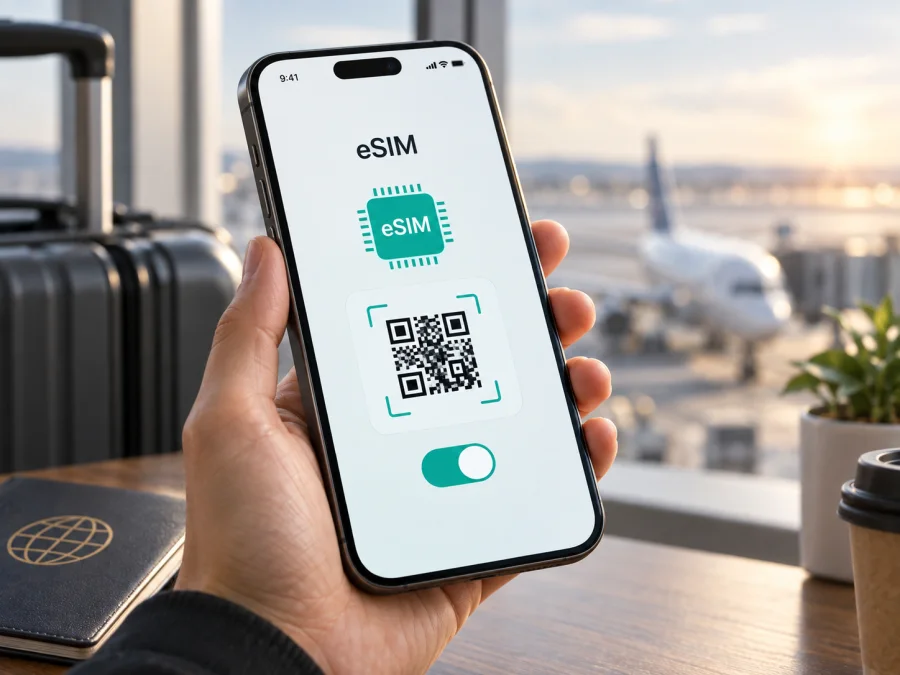
Apple iPhone 16 Pro: compatibilidad y configuración de eSIM
El Apple iPhone 16 Pro es compatible con eSIM, pero la respuesta para su unidad depende del país de venta, la versión de hardware, el operador y si el teléfono está libre. No basta con buscar «iPhone 16 Pro» en una lista general: compruebe el dispositivo concreto antes de contratar datos para una salida al extranjero.
En las versiones que ofrecen eSIM, el perfil digital puede convivir con una nano‑SIM o con otra eSIM, según la región. El modelo vendido en Estados Unidos se activa exclusivamente con eSIM y no lleva bandeja física. Muchas unidades internacionales combinan nano‑SIM y eSIM. Algunas destinadas a China continental, Hong Kong o Macao usan otra configuración y pueden tener dos nano‑SIM, por lo que no debe darse por hecho que aceptarán cualquier perfil de viaje.
Respuesta rápida: ¿el Apple iPhone 16 Pro admite eSIM?
Sí, la familia Apple iPhone 16 Pro incorpora tecnología eSIM. Apple indica compatibilidad con doble SIM y doble eSIM en los mercados que admiten esas funciones. Sin embargo, esto no significa que todas las unidades tengan la misma combinación de ranuras, que cualquier operador permita la activación o que un perfil extranjero vaya a instalarse sin comprobaciones.
| Aspecto | Qué puede esperar en Apple iPhone 16 Pro |
|---|---|
| eSIM | Compatible en las versiones y regiones admitidas por Apple y el operador. |
| Estados Unidos | Versión solo eSIM; no depende de una bandeja nano‑SIM. |
| Muchos mercados internacionales | eSIM junto con nano‑SIM; puede admitir dos eSIM según iOS y el operador. |
| China continental | Hay restricciones para perfiles eSIM de operadores locales; no debe tratarse como una variante universal. |
| Hong Kong y Macao | Algunas variantes usan doble nano‑SIM; compruebe el modelo y el menú de datos. |
| Bloqueo de operador | Puede impedir usar un plan de otra compañía aunque exista eSIM. |
| Uso de viaje | Requiere un plan compatible, cobertura asociada y ajustes correctos de datos. |
Diferencias por país, número de modelo y operador
Apple distribuye el Apple iPhone 16 Pro con varios números de modelo: A3083 para Estados Unidos y Puerto Rico, A3292 para varios mercados de Oriente Medio, Asia y América, A3294 para China continental, Hong Kong y Macao, y A3293 para otros países y regiones. El código orienta, pero no basta: el menú del iPhone y las condiciones del operador son la prueba práctica de su unidad.
En Estados Unidos, el iPhone 16 Pro se comercializa sin bandeja SIM y se activa solo mediante eSIM. Puede servir para una eSIM de viaje si está desbloqueado y el proveedor acepta esa versión. No podrá resolver una incidencia con una nano‑SIM física, así que compruebe la línea principal antes de viajar.
Fuera de Estados Unidos, lo habitual es eSIM más nano‑SIM, aunque existen variantes de doble nano‑SIM. En China continental hay restricciones específicas para los perfiles eSIM de operadores locales; que una unidad comprada allí funcione con SIM física no demuestra que pueda instalar un perfil de viaje. Hong Kong y Macao también tienen modelos con dos nano‑SIM. La disponibilidad de una eSIM extranjera depende del dispositivo, el perfil y el proveedor, por lo que debe confirmarse antes.
Un teléfono puede mostrar eSIM y aun así rechazar el plan por estar vinculado a una red. Abra Ajustes > General > Información y busque Bloqueo del operador. Para usar una eSIM de viaje, el estado esperado es Sin restricciones de SIM. Si aparece un bloqueo, solicite al operador original que lo retire; no fuerce la instalación ni borre una línea necesaria.
Cómo comprobar su unidad antes de comprar
<a id="kesim-device-compatibility"></a>
Verificación de compatibilidad
Realice estas comprobaciones con Wi‑Fi y batería suficiente:
- Abra Ajustes > Datos móviles. Busque Añadir eSIM, Añadir plan móvil o equivalente; el texto cambia según iOS y el idioma.
- En Ajustes > General > Información, localice EID, el identificador del componente eSIM. Su presencia es una señal relevante, aunque todavía deben revisarse región y bloqueo.
- En la misma pantalla, anote el Número de modelo. Toque el número de pieza para alternar entre la pieza y el código A‑xxxx. No lo confunda con el número de serie o el IMEI.
- Revise Bloqueo del operador y confirme Sin restricciones de SIM si usará un plan independiente.
- En Ajustes > Datos móviles, compruebe las líneas existentes y si se permite añadir otra. No elimine una eSIM activa solo para probar.
- Instale las actualizaciones de iOS antes de viajar y deje tiempo para reiniciar. Una actualización no convierte una variante regional no compatible en compatible.
Para una comprobación resumida, Compruebe su dispositivo y confirme cada punto antes de seleccionar un plan. Si falta EID, no aparece la opción de añadir eSIM o el modelo pertenece a una región con doble nano‑SIM, deténgase y confirme la situación con el vendedor y el proveedor. No compre solo por una fotografía de la caja.
Lista de comprobación previa a la compra
- [ ] El nombre del dispositivo es Apple iPhone 16 Pro y coincide con la unidad que llevará.
- [ ] En el dispositivo aparece un EID o una opción para añadir eSIM.
- [ ] El país de venta y el número de modelo son conocidos.
- [ ] El teléfono no está bloqueado para un operador.
- [ ] El proveedor del plan acepta ese mercado, esa versión y el destino.
- [ ] El plan es para datos; no presuponga que incluye número, llamadas o SMS.
- [ ] Destino, duración, cantidad de datos, inicio de validez y activación están claros.
- [ ] Tiene Wi‑Fi y una forma de recibir el código de instalación.
Qué preparar para la instalación
Una eSIM de viaje es un perfil digital que se descarga en el teléfono. Prepare el correo o la cuenta del plan, el QR si se proporcionó, Wi‑Fi estable y batería suficiente. Si el QR está en el mismo iPhone, muéstrelo en otro dispositivo o use la opción manual disponible.
Antes de instalar, decida qué línea será la principal. Conserve la habitual para llamadas o mensajes y seleccione la eSIM solo para Datos móviles. Así reduce el riesgo de consumir datos de la línea personal en itinerancia. Recibir llamadas, usar buzón de voz o permitir el cambio automático puede generar cargos.
Kaspersky eSIM Store es una aplicación y un sitio donde el usuario puede elegir, tramitar y activar una eSIM con paquete de datos para una salida internacional. No es un operador, propietario de la red ni proveedor directo de cobertura. La red, velocidad y condiciones dependen del plan y de los operadores que lo soportan.
Instalación y activación paso a paso
Opción 1: escanear un código QR
- Conéctese a una red Wi‑Fi fiable. Evite iniciar la instalación con una red pública inestable.
- Abra Ajustes > Datos móviles y toque Añadir eSIM o Añadir plan móvil.
- Elija Usar código QR y escanee el código del plan. Si el QR está en el mismo iPhone, muéstrelo en otro dispositivo o use la opción manual.
- Espere mientras el Apple iPhone 16 Pro descarga el perfil. No cierre Ajustes durante el proceso.
- Cuando iOS pida una etiqueta, use Viaje o el nombre del destino para no elegir la línea equivocada.
- Seleccione la línea de llamadas, la de Datos móviles y si permite el cambio automático. Para controlar el consumo, déjelo desactivado.
- Active Activar esta línea cuando esté listo y, en el destino, selecciónela en Datos móviles.
- Si el plan lo indica, active Roaming de datos solo en la línea de viaje.
- Pruebe sin Wi‑Fi en un lugar con señal. Abra una página ligera para confirmar que hay datos.
Las pantallas varían por país, operador y versión de iOS. Consulte la guía de instalación para Android si configura otro teléfono Android y la guía de instalación para iOS para iPhone. Primero valide EID, bloqueo y región del Apple iPhone 16 Pro.
Opción 2: activación desde un enlace o una aplicación
Algunos planes se instalan desde un enlace o una aplicación compatible. Ábralo solo cuando corresponda al plan y al dispositivo correctos. Confirme destino y datos; después revise el perfil en Ajustes > Datos móviles.
La descarga y el comienzo de la validez no siempre coinciden: el plazo puede empezar al instalar o al conectarse por primera vez. Lea las condiciones.
Activación para una salida internacional
Lo más controlable suele ser instalar con Wi‑Fi antes de salir y seleccionar la línea de viaje al aterrizar. Desactive el modo avión, active la línea y compruebe que registra una red. Si aún no debe consumir datos, manténgala desactivada hasta la fecha indicada.
Uso durante el viaje: tres escenarios habituales
Una sola línea de datos
Seleccione la eSIM en Ajustes > Datos móviles > Datos móviles. Desactive el cambio automático y limite vídeo, copias de seguridad, fotos y actualizaciones en segundo plano. Supervise el consumo en la aplicación del plan o en Ajustes.
Línea personal para llamadas y eSIM para internet
Puede conservar la línea personal para llamadas o mensajes y usar la eSIM para datos. Revise el precio de la itinerancia y el buzón de voz. Desactive Permitir cambio de datos móviles para impedir que el iPhone salte a la línea personal.
Viaje con cambio de país o región
Compruebe que el plan cubre todas las paradas; uno de un solo país no se vuelve regional automáticamente. Al cruzar una frontera, espere a que se registre la red y confirme país, validez y APN si se solicita. No borre el perfil durante la vigencia.
El iPhone 16 Pro puede compartir internet si el plan y la red lo permiten. Un ordenador o una cámara puede consumir datos rápidamente.
Problemas frecuentes y comprobaciones
No aparece «Añadir eSIM»
Confirme que está en Ajustes > Datos móviles. Reinicie, actualice iOS si corresponde y revise EID en General > Información. Si falta, compruebe modelo y región: una unidad de doble nano‑SIM o restringida puede no mostrar la opción. Si fue reparada, confirme el estado del componente eSIM.
El QR no funciona
Confirme que el código pertenece al plan y no se ha usado. Mantenga el QR completo en el marco y pruebe una activación manual solo con datos del proveedor; no invente un SM‑DP+ ni un código.
La eSIM está instalada, pero no hay internet
Vaya a Ajustes > Datos móviles, active la línea de viaje y selecciónela para Datos móviles. Desactive modo avión, compruebe cobertura y active roaming en esa línea si se exige. Use solo el APN indicado. Si hay señal sin tráfico, revise fecha de inicio, destino y saldo.
Funciona la línea personal, pero no la de viaje
Revise la etiqueta y pruebe solo la eSIM de viaje. Confirme que el iPhone está desbloqueado y que la red admite la variante regional. Un perfil parcialmente descargado no prueba que el servicio pueda registrarse.
Se corta la conexión o cambia la red
El registro puede tardar al cruzar una frontera. Mantenga la red en automático y anote país, hora, red visible y mensaje de error si el problema continúa.
¿Se puede reinstalar o transferir el perfil?
No borre una eSIM como solución rápida: algunos perfiles son de un solo uso o no se transfieren. Confirme las reglas y la compatibilidad del nuevo dispositivo.
Preguntas frecuentes
¿El Apple iPhone 16 Pro de Estados Unidos necesita una nano‑SIM?
No. La versión estadounidense se activa mediante eSIM y no incluye bandeja para una SIM física. Para usar un plan de viaje, necesita que el teléfono esté desbloqueado y que el proveedor acepte esa versión.
¿El modelo internacional siempre admite eSIM?
No siempre. Muchas unidades internacionales combinan nano‑SIM y eSIM, pero existen variantes de doble nano‑SIM y restricciones. Compruebe EID, Añadir eSIM, modelo y bloqueo.
¿Puedo utilizar una eSIM de viaje en un iPhone comprado en China continental?
No debe asumirse. Apple mantiene restricciones regionales para perfiles de operadores de China continental. Si procede de China continental, Hong Kong o Macao, confirme el plan antes de pagar y pruebe el menú de datos móviles.
¿La eSIM de viaje incluye mi número habitual?
Normalmente está pensada para datos móviles. No suponga que incluye llamadas, SMS o número; revise las condiciones. La itinerancia de la línea personal puede tener un coste.
¿Cuándo debo instalarla?
Si el plan lo permite, instálela con Wi‑Fi antes de viajar y respete la fecha de inicio; algunos planes empiezan al descargar.
¿Qué hago si el teléfono muestra EID, pero rechaza el perfil?
Compruebe bloqueo, región, destino, fecha y QR. El EID confirma el componente, pero no garantiza que cualquier operador active eSIM en cualquier mercado. Contacte con soporte antes de eliminar el perfil.
Conclusión: compruebe primero, viaje conectado después
El Apple iPhone 16 Pro sí puede trabajar con eSIM, pero la región es esencial: la unidad estadounidense es solo eSIM, muchas internacionales combinan eSIM y nano‑SIM, y ciertas variantes de China continental, Hong Kong y Macao son distintas. No decida solo por el nombre del teléfono.
Comprobación final del dispositivo y elección de eSIM para su viaje
Antes de comprar, confirme en el Apple iPhone 16 Pro el EID, Añadir eSIM, Sin restricciones de SIM y el número de modelo. Después elija en Kaspersky eSIM Store, desde la aplicación o el sitio, el destino y el paquete adecuados. Revise fecha, cobertura, roaming y condiciones.
Instale con Wi‑Fi, etiquete las líneas, seleccione la eSIM de viaje para datos y pruebe al llegar. Si región, EID u operador no coinciden, detenga la compra hasta obtener confirmación. Así evita pagar por un plan que su dispositivo exacto no pueda usar.


