Guía de conectividad para viajes
Apple iPhone 16e 128GB eSIM: compatibilidad y guía
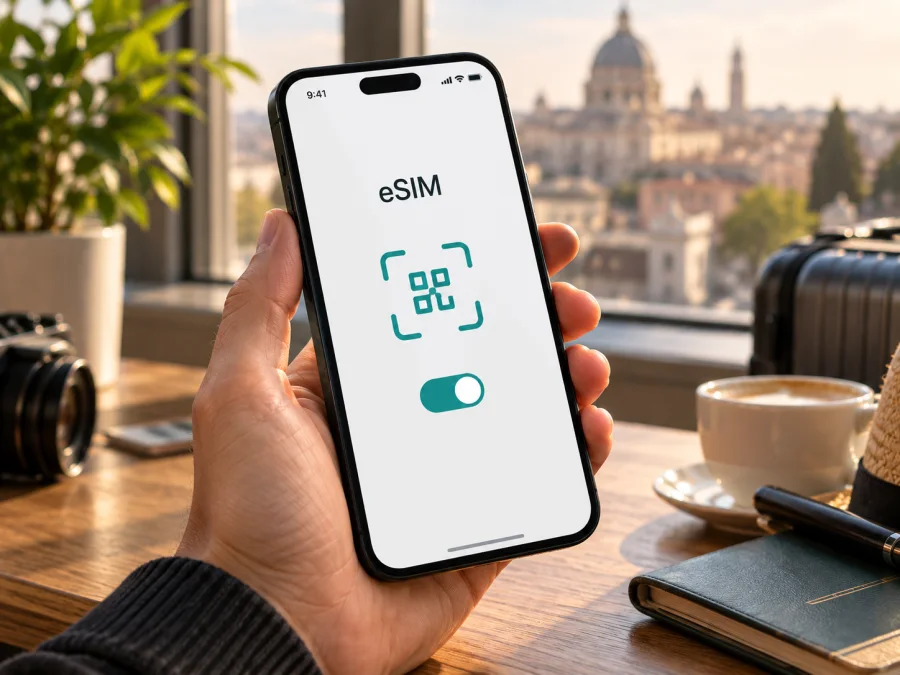
Apple iPhone 16e 128GB y eSIM: compatibilidad y configuración
Respuesta rápida: el Apple iPhone 16e 128GB admite eSIM en la mayoría de los mercados, pero la versión vendida en China continental es una excepción importante. Apple especifica que ese modelo utiliza dos tarjetas nano‑SIM físicas y no admite perfiles eSIM. Además, el modelo estadounidense funciona solo con eSIM, mientras que los modelos de otros mercados suelen combinar una nano‑SIM y una eSIM. El almacenamiento de 128 GB no cambia esta función: la región de venta, el número de modelo, el estado de desbloqueo y la compatibilidad del operador son los factores que debe confirmar.
Esta guía le ayuda a identificar la versión que tiene, comprobar la disponibilidad de eSIM en el propio iPhone, instalar un perfil y seleccionar la línea adecuada para los datos móviles durante un viaje. Apple puede modificar las opciones según el mercado y la versión de iOS; por eso, antes de comprar un plan, conviene comprobar el dispositivo concreto y las condiciones de la línea.
Compatibilidad de un vistazo
| Característica | Apple iPhone 16e 128GB |
|---|---|
| eSIM | Sí en las versiones compatibles; no en la versión de China continental |
| SIM física | Nano‑SIM en la mayoría de versiones internacionales; no en el modelo estadounidense |
| Dual SIM | Depende de la región: nano‑SIM + eSIM o dos nano‑SIM en China continental |
| Doble eSIM | Compatible en las versiones con eSIM, según Apple |
| Almacenamiento de la variante solicitada | 128 GB; no determina la compatibilidad de eSIM |
| Requisito adicional | iPhone desbloqueado y plan/operador compatible con eSIM |
Qué cambia entre las versiones regionales
Apple publica para el iPhone 16e configuraciones de SIM distintas según el mercado. En Estados Unidos, el teléfono se vende sin bandeja para tarjeta física y se activa mediante eSIM. En la mayor parte de los demás mercados, se ofrece una combinación de nano‑SIM y eSIM, además de compatibilidad con doble eSIM. La disponibilidad concreta de una combinación puede depender del número de modelo comercializado en el país.
La excepción que requiere más atención es China continental. La versión del iPhone 16e comercializada allí admite dos nano‑SIM físicas. Apple no incluye el iPhone 16e entre los modelos compatibles con perfiles eSIM de operadores de China continental. No se debe confundir el lugar donde se utiliza el teléfono con su variante de hardware: un iPhone importado de otro mercado puede tener capacidades distintas a las de la unidad vendida en China continental, y la activación de perfiles locales también está sujeta a las reglas del mercado y del operador.
Hong Kong y Macao tienen configuraciones que no deben agruparse automáticamente con China continental. La documentación de Apple incluye el iPhone 16e adquirido en Hong Kong o Macao entre los modelos compatibles con eSIM; algunos iPhone vendidos en esas regiones pueden tener dos nano‑SIM, pero el 16e figura en la lista de equipos con eSIM. Por ello, confirme el número de modelo y el menú del teléfono, sobre todo si el vendedor describe la procedencia de forma imprecisa como «versión asiática».
Cómo identificar la variante antes de comprar
- Pida al vendedor el número de modelo del equipo, no solo el nombre «iPhone 16e» o la capacidad de almacenamiento.
- En una unidad que pueda encenderse, abra Ajustes > General > Información. Toque el número de pieza que aparece junto a «Número de modelo» para mostrar el identificador de modelo.
- Compruebe si hay una bandeja para nano‑SIM. Su presencia no confirma por sí sola la compatibilidad eSIM, pero ayuda a distinguir la configuración estadounidense, que es solo eSIM.
- Solicite confirmación por escrito de que el teléfono está desbloqueado y puede añadir un perfil eSIM del operador o proveedor que piensa utilizar.
- Si el equipo es una versión de China continental, no cuente con poder instalar una eSIM de viaje en él. Pida al vendedor que confirme explícitamente la región y la tecnología SIM antes de pagar.
Compruebe el iPhone antes de contratar un plan
Haga esta revisión con el equipo en la mano, si es posible. No compre una eSIM basándose únicamente en que el anuncio diga «iPhone 16e» o en que otro teléfono de la misma generación funcione con eSIM.
- [ ] El dispositivo es el Apple iPhone 16e 128GB que desea utilizar y conoce la región en la que se vendió.
- [ ] En Ajustes > General > Información aparece un EID. Este identificador se utiliza para reconocer el componente eSIM.
- [ ] En Ajustes > Datos móviles aparece una opción como Añadir eSIM o Configurar datos móviles.
- [ ] El estado de bloqueo permite usar una línea distinta. En «Bloqueo del operador», compruebe que no haya restricciones; si no está claro, consúltelo con el operador que vendió el teléfono.
- [ ] El proveedor del plan admite eSIM y el perfil es válido para el modelo, el país de uso y el método de instalación indicados.
- [ ] Cuenta con una conexión Wi‑Fi o móvil estable para descargar el perfil y con acceso al QR o a los datos de instalación.
- [ ] Ha leído cuándo empieza la vigencia del plan, dónde funciona y qué sucede si elimina o intenta transferir el perfil.
Si el EID no aparece y tampoco existe la opción de añadir eSIM, deténgase antes de pagar. Puede tratarse de una variante sin eSIM, de una restricción del operador o de una configuración que requiere revisión. Reinicie el teléfono, instale las actualizaciones disponibles de iOS y vuelva a comprobarlo. Si sigue sin aparecer, consulte con Apple o con el vendedor usando el número de modelo.
Para una comprobación guiada adicional, compruebe la compatibilidad de su dispositivo. La presencia del EID es un indicio importante de que el equipo dispone de eSIM, pero no confirma que esté desbloqueado, que un operador determinado acepte el perfil ni que un plan cubra el lugar al que viaja. Las cuatro comprobaciones —modelo, opción de alta, bloqueo y condiciones del plan— se complementan.
Qué significa eSIM durante un viaje
Un plan de viaje de solo datos no debe confundirse con una línea telefónica completa. Salvo que las condiciones indiquen lo contrario, no incluye un número local ni llamadas tradicionales o SMS. Puede usar aplicaciones de mensajería y llamadas por internet cuando dispone de datos. Si mantiene su línea principal activa, revise con su operador las tarifas de itinerancia de esa línea y configure las opciones para evitar cargos que no desea.
Cómo elegir un plan para el viaje
Revise con atención estas condiciones:
- Destino: el país o la región cubiertos deben coincidir con su ruta. Si hace escala en otro país, confirme si quiere datos allí también.
- Duración: consulte cuándo se inicia el periodo, si comienza al instalar la eSIM, al conectarse a una red compatible o al usar datos por primera vez.
- Datos incluidos: estime el uso de navegación, mapas, mensajería, correo, música y vídeo. Active el ahorro de datos o descargue mapas sin conexión si desea controlar el consumo.
- Compartir internet: si necesita conectar una tableta u ordenador, confirme que el plan y el dispositivo permitan el modo de punto de acceso.
- Red disponible: el plan puede conectarse a redes asociadas en el destino; la red concreta y la calidad dependen del lugar y de las condiciones locales.
- Instalación y soporte: compruebe si se entrega un QR, un enlace o una instalación desde una app, y conserve las instrucciones hasta que el perfil funcione.
- Reinstalación y eliminación: algunos perfiles no pueden instalarse de nuevo una vez eliminados. No borre una eSIM para resolver un problema sin consultar primero las instrucciones del proveedor.
Kaspersky eSIM Store es una aplicación y un sitio web donde puede elegir, tramitar y activar una eSIM con un plan para datos móviles en un viaje al extranjero. Puede comparar el destino, la cantidad de datos, el periodo y el precio que se muestran para la opción elegida. El operador y las redes que prestan el servicio dependen de las condiciones del plan. Revise esas condiciones antes de completar la compra.
Cómo instalar una eSIM en Apple iPhone 16e 128GB
Opción 1: escanear un código QR
- Abra Ajustes > Datos móviles y toque Añadir eSIM o Configurar datos móviles.
- Elija Usar código QR. Si la opción no aparece, abra primero Otras opciones.
- Escanee el código que recibió. Si el QR está en el mismo teléfono, abra la imagen en otro dispositivo o siga el método alternativo que ofrezca el proveedor; el iPhone no puede escanear con su cámara un código que solo se muestra en su propia pantalla.
- Siga las indicaciones y confirme la instalación del plan. Introduzca un código de confirmación únicamente si se lo proporcionó el proveedor del plan.
- Asigne una etiqueta fácil de reconocer, por ejemplo «Viaje» o el nombre del destino. La etiqueta ayuda a elegir la línea correcta después.
- Cuando el iPhone pregunte por la línea predeterminada, llamadas y datos, seleccione la configuración que se ajuste a su uso. Si mantiene su línea habitual para llamadas, asegúrese de seleccionar la eSIM de viaje para datos cuando corresponda.
- Espere a que termine la descarga. Mantenga el teléfono conectado a internet y no cierre el proceso mientras aparezca la instalación en curso.
Para consultar pasos generales en otros equipos, puede visitar las instrucciones de iOS y Android. En el Apple iPhone 16e 128GB, use los nombres de menú de iOS indicados arriba y las indicaciones que acompañan al plan que haya elegido.
Compruebe la instalación y active los datos al llegar
Después de la instalación, vuelva a Ajustes > Datos móviles y confirme que la nueva línea está visible y activada. Si todavía está en casa, puede dejarla instalada y desactivada hasta el momento indicado en las condiciones del plan. No active la itinerancia de datos de la eSIM antes de confirmar cómo se inicia el periodo: el inicio depende del plan concreto.
Al llegar al destino:
- Abra Ajustes > Datos móviles y active la línea de viaje.
- En Datos móviles, elija esa eSIM como línea para datos móviles.
- Si el proveedor indica que es necesario, active Itinerancia de datos para esa línea. La itinerancia de datos puede ser necesaria para conectarse a una red asociada; siga las instrucciones del plan y confirme posibles cargos antes de activarla en su SIM habitual.
- Desactive el cambio automático de datos móviles si quiere evitar que el iPhone cambie a la línea principal para usar datos.
- Espere unos minutos y compruebe que aparece el nombre de la red o el indicador de señal. Abra una página web o una aplicación para confirmar el acceso.
El iPhone solo utiliza una línea a la vez para datos móviles. Puede conservar otra línea para llamadas o mensajes, pero la selección de voz y datos se controla por separado. Si necesita recibir mensajes de verificación en su número habitual, confirme con el operador de origen que la línea puede permanecer activa en el extranjero y consulte sus tarifas de itinerancia.
Escenarios prácticos
Viaje corto con una sola ciudad. Instale la eSIM con Wi‑Fi antes de salir, lea cuándo empieza la vigencia y deje la línea apagada si el plan comienza al conectarse en destino. Al llegar, seleccione la eSIM para datos y confirme que la red funciona antes de depender de ella para navegar.
Ruta por varios países. Compruebe la cobertura indicada para cada país y la vigencia total. Una tarifa que sirve en el primer destino no necesariamente se aplica en el siguiente. Si el recorrido cambia, vuelva a consultar las condiciones antes de consumir datos fuera del área prevista.
Si algo no funciona
No aparece «Añadir eSIM»
Compruebe el EID en Ajustes > General > Información y revise el número de modelo. Si no existe EID ni opción de alta, puede tener una versión que no admita eSIM, en particular una unidad vendida para China continental. Si el EID está presente, reinicie el teléfono y actualice iOS; luego confirme con el vendedor u operador que no hay una restricción regional o de cuenta.
El código QR no se reconoce
Limpie la cámara, aumente el brillo de la pantalla que muestra el código y asegúrese de que el QR completo está visible. Confirme que el código pertenece a su plan y que no se ha usado anteriormente. Si el proveedor ofrece instalación manual o por enlace, siga exactamente esas instrucciones. No comparta el código públicamente: puede permitir que otra persona intente instalar el perfil.
El perfil se descarga, pero no hay señal
Verifique que la línea esté activada, que el plan haya comenzado y que se encuentre en un destino cubierto. Active y desactive el modo avión, espere un momento y reinicie el iPhone. Compruebe si hay una actualización de los ajustes del operador en Ajustes > General > Información. Si el plan indica que debe habilitarse la itinerancia, actívela solo en la línea de viaje.
No hay internet aunque aparece la red
Confirme que la eSIM de viaje está seleccionada para Datos móviles y que los datos móviles están encendidos. Desactive temporalmente el Wi‑Fi para comprobar la conexión celular. Revise cualquier configuración de APN proporcionada por el proveedor, el límite de datos y el estado del plan. Si el iPhone se conecta a una red pero no navega, contacte al soporte del plan con el mensaje de error y el EID; no publique el identificador en foros.
El iPhone dice que está bloqueado
Un perfil eSIM de otro operador puede no activarse en un teléfono sujeto a bloqueo. En Ajustes > General > Información, localice el estado de bloqueo del operador. Si no indica que no hay restricciones de SIM, consulte con la empresa que vendió el iPhone. No existe un ajuste de eSIM que elimine por sí solo el bloqueo de red.
Preguntas frecuentes
¿El Apple iPhone 16e 128GB admite eSIM?
Sí, en la mayoría de las regiones. La versión estadounidense es solo eSIM y las versiones de muchos otros mercados combinan nano‑SIM y eSIM. La unidad vendida en China continental es la excepción: utiliza dos nano‑SIM físicas y Apple no la considera compatible con eSIM. Confirme el número de modelo y el EID de su unidad.
¿La capacidad de 128 GB influye en la compatibilidad?
No. Los 128 GB identifican el almacenamiento, no la configuración de SIM. Dos unidades con esa capacidad pueden proceder de mercados distintos y tener opciones de SIM diferentes.
¿Cómo encuentro el EID?
Abra Ajustes > General > Información y desplácese por los datos del dispositivo. El EID aparece en esa pantalla cuando el equipo dispone de la función. También puede consultar el número de modelo allí.
¿Necesito una tarjeta SIM física para activar la eSIM?
No. El perfil eSIM se descarga digitalmente. Sí necesita conexión a internet durante la instalación, salvo excepciones regionales para algunos modelos, y debe tener un plan compatible y un teléfono desbloqueado.
¿Puedo utilizar la eSIM de viaje y mi línea habitual?
En las versiones compatibles, sí puede mantener configuradas dos líneas y elegir cuál usa los datos móviles. La disponibilidad simultánea exacta depende de la configuración regional. El iPhone usa una sola red de datos móviles cada vez; compruebe también las tarifas de la línea habitual en itinerancia.
¿La eSIM de viaje incluye llamadas y SMS?
No necesariamente. Muchos planes de viaje están destinados a datos móviles y no incluyen un número para llamadas tradicionales ni SMS. Revise las condiciones del plan y utilice mensajería por internet cuando corresponda.
¿Qué hago si el teléfono fue comprado en China continental?
No cuente con instalar una eSIM de viaje en el modelo de iPhone 16e vendido allí. La versión regional usa dos nano‑SIM físicas y no figura entre los iPhone compatibles con eSIM de China continental. Confirme el identificador exacto con Apple o con el vendedor antes de adquirir un plan.
Antes de salir: confirme el dispositivo y el plan
El Apple iPhone 16e 128GB puede ser una opción adecuada para una eSIM de viaje si su variante regional admite esa función, el EID aparece en Ajustes, el teléfono está desbloqueado y el proveedor acepta la instalación en su modelo. La versión de China continental no cumple esa condición; el modelo estadounidense, en cambio, no utiliza SIM física. La capacidad de almacenamiento no resuelve estas diferencias.
Antes de pagar un plan, confirme el destino, las fechas de vigencia, el volumen de datos, el método de instalación y la posibilidad de usar itinerancia de datos. Instale el perfil con una conexión estable, conserve las instrucciones y seleccione la línea correcta cuando llegue. Kaspersky eSIM Store, desde su aplicación o sitio web, le permite elegir, tramitar y activar una eSIM con un plan de datos para un viaje al extranjero; compruebe primero la compatibilidad de su iPhone y las condiciones concretas del plan.


