Guía de conectividad para viajes
Apple iPhone 17 128GB 5G eSIM: compatibilidad
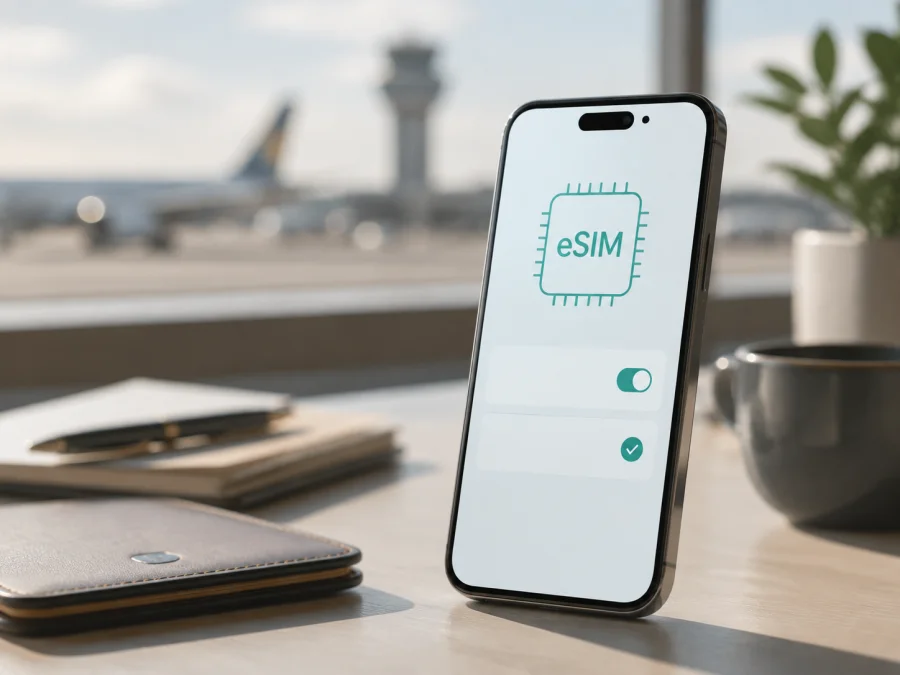
Apple iPhone 17 128GB 5G: compatibilidad y eSIM
Si está buscando una eSIM para viajar con un Apple iPhone 17 128GB 5G, la respuesta breve es sí: la familia iPhone 17 admite eSIM y puede descargar perfiles digitales para los datos móviles. La confirmación final, sin embargo, depende de la unidad concreta. Influyen el modelo de hardware, el país o región de venta, el operador y si el teléfono está desbloqueado.
El nombre de esta página conserva exactamente el dispositivo recibido: Apple iPhone 17 128GB 5G. Hay un matiz que conviene aclarar antes de comprar. La documentación técnica actual de Apple que se ha comprobado para iPhone 17 muestra capacidades de 256GB y 512GB, no 128GB. «128GB» puede ser una etiqueta de catálogo o una descripción que necesita confirmación. No se debe convertir ese dato en una especificación oficial ni sustituir el nombre solicitado por uno más corto. Compruebe la capacidad real en el teléfono y en el comprobante de compra.
Respuesta rápida: ¿Apple iPhone 17 128GB 5G tiene eSIM?
Sí, si la unidad corresponde a una configuración de iPhone 17 compatible. Apple indica eSIM para iPhone 17 y describe la posibilidad de mantener dos eSIM activas y guardar ocho o más perfiles. Esto no significa que cualquier proveedor acepte cualquier perfil: se necesita un plan de un operador compatible, y pueden existir límites para la activación, la transferencia o la itinerancia.
Ficha de compatibilidad
| Dato | Qué significa |
|---|---|
| Dispositivo | Apple iPhone 17 128GB 5G, nombre conservado completo. |
| Familia | iPhone 17, presentada por Apple en 2025. |
| Capacidad de la consulta | 128GB; confirme el dato en Ajustes > General > Información, porque la ficha actual consultada de Apple enumera 256GB y 512GB. |
| Red | 5G; la conexión depende también de bandas, cobertura y operador. |
| eSIM | Compatible en la familia iPhone 17 según Apple, con diferencias por región. |
| SIM física | Algunas versiones son solo eSIM; otras combinan eSIM y nano-SIM. |
| Perfiles | Hasta dos eSIM activas y ocho o más almacenadas, según la ficha de Apple aplicable. |
| Bloqueo | Un teléfono bloqueado puede rechazar un perfil de otro proveedor. |
Diferencias regionales y de operador
Apple comercializa configuraciones diferentes según el mercado. En ciertos países y regiones, el iPhone 17 se ofrece como modelo solo eSIM, sin tarjeta física. En otros puede combinar eSIM y nano-SIM. La presencia de una bandeja no confirma por sí sola que sea válida para la unidad concreta, igual que la ausencia de bandeja no asegura que todos los planes funcionen.
China continental requiere especial cuidado: la documentación de soporte de Apple indica una situación distinta y menciona solo iPhone 17e y iPhone Air como compatibles con eSIM en esa región. En Hong Kong y Macao existen configuraciones de algunos iPhone con dos nano-SIM. Si el Apple iPhone 17 128GB 5G es importado, reacondicionado o comprado para un mercado especial, no extrapole la configuración de otro país. Compruebe el modelo individual antes de pagar.
El operador puede limitar eSIM o desactivarla en determinadas unidades. Apple advierte que no todos los proveedores la admiten. Para 5G deben coincidir bandas, red disponible y activación del servicio; el perfil de viaje también debe ser aceptado en el destino.
Cómo comprobar la versión
Antes de comprar un plan, haga estas comprobaciones en su Apple iPhone 17 128GB 5G:
- Abra Ajustes > General > Información.
- Anote el número de modelo, el IMEI y el EID si aparecen.
- Revise la capacidad que muestra el teléfono y compárela con el anuncio.
- Abra Ajustes > Datos móviles o Red móvil.
- Busque Añadir eSIM o Configurar datos móviles.
- Compruebe que no haya aviso de SIM o red bloqueada.
- Revise si hay una actualización de iOS o de los ajustes del operador.
- Confirme que puede conectarse a Wi‑Fi para descargar el perfil.
Si no aparece EID ni una función para añadir eSIM, detenga la compra y pida confirmación del modelo exacto al vendedor u operador. Una traducción distinta puede cambiar el botón, pero no sustituye el identificador.
Comprobación de compatibilidad antes de comprar
Use este checklist para distinguir la compatibilidad del teléfono de la disponibilidad del plan:
- [ ] El nombre de referencia sigue siendo Apple iPhone 17 128GB 5G, no iPhone 17 Pro, iPhone Air, iPhone 17e ni otra generación.
- [ ] El EID aparece en Ajustes > General > Información o existe una opción funcional para añadir eSIM.
- [ ] La capacidad real está confirmada; 128GB se conserva como parte del nombre recibido, no como dato oficial no verificado.
- [ ] El modelo corresponde al mercado de compra.
- [ ] El iPhone está desbloqueado para el proveedor que activará el perfil.
- [ ] iOS está actualizado y el teléfono tiene batería.
- [ ] Habrá Wi‑Fi o una conexión alternativa durante la instalación.
- [ ] El plan cubre todos los países o regiones del itinerario.
- [ ] Conoce el volumen, la duración y el momento de inicio de la validez.
- [ ] Sabe qué línea usará los datos y si necesita permitir la itinerancia.
Para ampliar esta comprobación, puede usar Compruebe su dispositivo. Cuando los puntos estén claros, puede elegir un paquete de datos para el viaje. Kaspersky eSIM Store, desde su aplicación y sitio, ayuda a elegir y formalizar una eSIM con un plan de datos móviles para el extranjero; no es un operador, no posee una red ni suministra directamente la conexión móvil.
Cómo instalar una eSIM en el iPhone 17
Prepare el QR, el enlace o los datos del perfil y mantenga el teléfono conectado a Internet. No borre una eSIM anterior antes de comprobar la nueva.
Instalación con código QR
- Conecte el iPhone a una red Wi‑Fi estable.
- Abra la cámara y enfoque el código QR de la eSIM.
- Toque la notificación del plan móvil detectado.
- Pulse Continuar.
- Seleccione Añadir plan móvil.
- Introduzca el código de confirmación si se solicita.
- Espere a que termine la descarga del perfil.
- Asigne un nombre como «Viaje» para distinguir la línea.
Si el código aparece en el correo o navegador del mismo iPhone, manténgalo pulsado y toque Añadir eSIM. Si no funciona, muestre el QR en otro dispositivo o abra Ajustes > Datos móviles > Añadir eSIM > Usar código QR. No comparta el código.
Instalación desde Ajustes
- Abra Ajustes.
- Toque Datos móviles o Red móvil.
- Toque Añadir eSIM o Configurar datos móviles.
- Elija Usar código QR, Transferir desde un iPhone cercano u otra opción disponible.
- Siga las indicaciones de la pantalla.
- Espere el aviso de activación.
- Abra la nueva línea y confirme que está activa.
La transferencia rápida de un número existente depende del operador y de ambos teléfonos. Descargar una eSIM de viaje no siempre inicia la validez: compruebe el momento indicado en las condiciones.
Consulte también las instrucciones de Android y iOS. Para el Apple iPhone 17 128GB 5G, siga el flujo de iOS. Si las etiquetas cambian por idioma o versión, busque siempre las funciones «añadir eSIM» y «elegir línea de datos».
Activar la eSIM para los datos móviles
Después de instalar el perfil, abra Ajustes > Datos móviles y revise la selección:
- Active la línea de viaje.
- Seleccione esa eSIM como línea de datos móviles.
- Desactive el cambio automático de datos si quiere evitar que se use la línea principal.
- Mantenga la línea personal activa solo si necesita recibir llamadas o mensajes y conoce las condiciones de su operador.
- Active Itinerancia de datos en la eSIM de viaje únicamente si el plan lo requiere.
- Mantenga desactivada la itinerancia de la línea personal si desea evitar cargos.
- Desactive el modo avión y espere unos minutos.
- Abra una página sencilla para probar la conexión.
No active la itinerancia por costumbre. En una eSIM internacional puede ser necesaria, pero la regla depende del plan; Apple indica que 5G, VoLTE y llamadas por Wi‑Fi varían según país y proveedor.
Uso durante el viaje
Una eSIM de viaje está pensada para datos móviles: mapas, mensajería, correo, reservas, traducción y trabajo remoto. No presuponga que incluye número, llamadas o SMS; esas funciones solo están incluidas si el plan lo indica. Las aplicaciones pueden usar los datos.
Que el teléfono tenga 5G no significa que siempre muestre 5G: puede alternar con LTE según cobertura y bandas. Vídeo, copias de seguridad, actualizaciones y punto de acceso aumentan el consumo; revise Ajustes > Datos móviles.
Escenarios de viaje
Activación antes de salir
Si el plan lo permite, instálelo en casa con Wi‑Fi, compruebe la línea y asígnele «Viaje». Déjela desactivada hasta la salida si corresponde; revise destino, datos e inicio y actívela al aterrizar solo cuando sea necesario.
Activación al llegar
Si lo instala al llegar, conserve el QR o enlace y use Wi‑Fi seguro. Instale el perfil, espere el registro y pruebe la navegación; si la red es lenta, revise la línea antes de volver a escanear.
Ruta por varios países
Confirme que el plan cubre todos los países. Guarde los nombres, active el perfil de cada tramo y no elimine una eSIM que quizá necesite: algunos perfiles no se pueden descargar otra vez.
Problemas frecuentes
No aparece «Añadir eSIM»
Revise país de compra, número de modelo y EID en Ajustes > General > Información. Actualice iOS y los ajustes del operador; si la unidad procede de un mercado especial, pida confirmación antes de comprar otro QR.
El QR no se escanea
Suba el brillo y limpie la cámara. Intente Ajustes > Datos móviles > Añadir eSIM > Usar código QR. Si llegó al mismo iPhone, ábralo en otro equipo o use el enlace; confirme que no se ha utilizado.
Se instala, pero no hay señal
Active la línea para datos, desactive el modo avión y reinicie. Revise la itinerancia si el plan la requiere y pruebe otra ubicación. Puede ser activación pendiente, red no disponible o incompatibilidad del proveedor.
Hay señal, pero no funciona Internet
Confirme que Datos móviles apunta a la eSIM de viaje y revise el consumo. Introduzca un APN solo con un valor concreto del servicio: uno incorrecto puede impedir los datos. Si continúa, guarde el error y contacte con el soporte.
Se consumen datos de la línea personal
Seleccione la eSIM de viaje como línea de datos y desactive Permitir cambio de datos móviles. Desactive la itinerancia personal y revise el consumo por aplicación.
El teléfono está bloqueado
La eSIM no elimina un bloqueo de red. Revise el estado en Ajustes > General > Información y solicite el desbloqueo al operador original antes de usar otro proveedor. Restablecer no suele retirar la restricción.
Preguntas frecuentes
¿La variante Apple iPhone 17 128GB 5G admite eSIM?
La familia iPhone 17 sí admite eSIM según Apple, pero confirme la unidad. «128GB» se conserva por ser parte de la consulta y no sustituye al número de modelo, EID ni revisión regional. EID y Añadir eSIM son señales favorables, aunque aún se necesita un proveedor compatible.
¿Se pueden usar dos eSIM?
Apple indica dos eSIM activas y ocho o más perfiles guardados para iPhone 17. La activación depende del operador y la región; un perfil guardado no está necesariamente conectado.
¿Hace falta SIM física?
No en una versión solo eSIM. En mercados con eSIM y nano-SIM puede seguir utilizándose, pero no es necesaria para instalar el perfil. Confirme la unidad.
¿La eSIM de viaje incluye llamadas y SMS?
No necesariamente. En Kaspersky eSIM Store, el uso previsto es el móvil de datos en el extranjero. No atribuya al plan número, llamadas o SMS si las condiciones no lo indican; las aplicaciones de mensajería pueden usar los datos.
¿Puedo instalarla sin Wi‑Fi?
Necesita Internet para descargarlo. Prepare Wi‑Fi y conserve el QR o enlace.
¿Debo activar la itinerancia?
Puede ser necesaria en la eSIM de viaje. Actívela solo en el perfil indicado y confirme que esa línea es la de datos; la itinerancia personal puede generar cargos.
Conclusión: verifique antes de viajar
El Apple iPhone 17 128GB 5G es compatible con eSIM en la familia descrita por Apple, pero la respuesta para una unidad concreta depende de región, operador, bloqueo y menús. La diferencia entre «128GB» y las capacidades 256GB/512GB de la ficha actual obliga a revisar la unidad; no autoriza a inventar una capacidad ni a acortar el dispositivo.
Antes de comprar, confirme EID y Añadir eSIM, compruebe el desbloqueo, actualice iOS y elija un plan que cubra el itinerario. Revise datos, duración, activación e itinerancia. Kaspersky eSIM Store es la aplicación y el sitio que ayudan a elegir, formalizar y activar una eSIM con un plan para móvil de datos durante una estancia en el extranjero; la red y la conexión dependen del proveedor y de la disponibilidad local.
#kesim-device-compatibility
Comprobación final y eSIM para el viaje
Antes de cerrar la maleta, haga una última prueba en el Apple iPhone 17 128GB 5G:
- Confirme que el EID y Añadir eSIM siguen visibles.
- Verifique que el perfil de viaje está instalado.
- Seleccione la eSIM de viaje en Datos móviles.
- Revise la itinerancia del perfil de viaje y desactive la de la línea personal si no la necesita.
- Compruebe países cubiertos, datos, duración e inicio de validez.
- Pruebe una página sencilla y observe el contador de consumo.
- Guarde el QR y la vía de soporte sin compartirlos.
Con el dispositivo verificado y la eSIM elegida para el itinerario, tendrá un procedimiento claro para conectarse al móvil de datos. Si cambia la región, el operador, la ruta o el estado de bloqueo, repita la comprobación antes de comprar o activar otro perfil.


