Guía de conectividad para viajes
Apple iPhone 17 128GB eSIM: compatibilidad
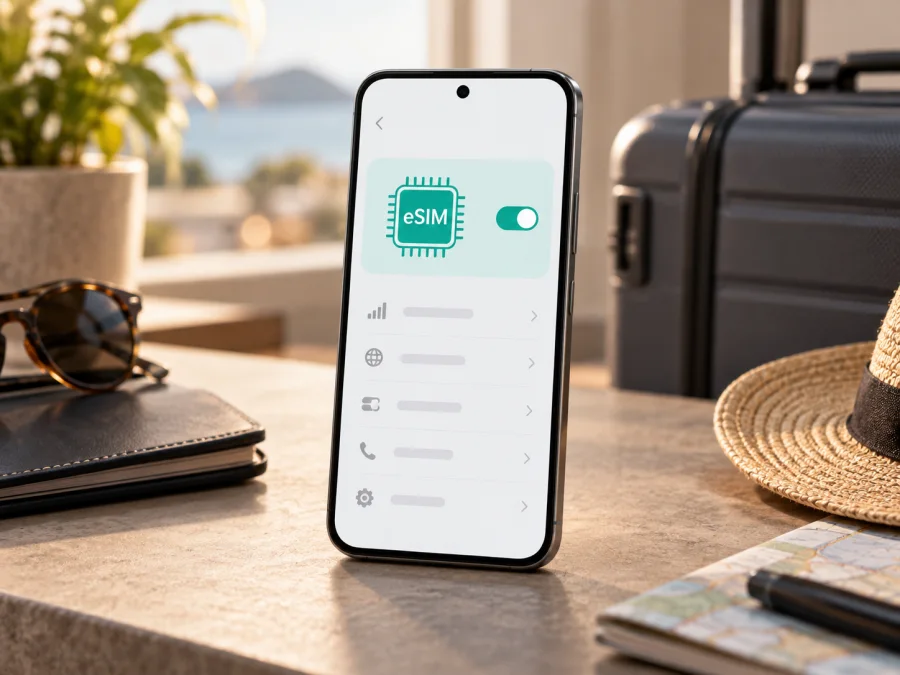
Apple iPhone 17 128GB eSIM: compatibilidad y configuración
La ficha técnica oficial actual de Apple muestra iPhone 17 con 256 GB y 512 GB, no 128 GB. Por ello, un anuncio de Apple iPhone 17 128GB puede tener un dato erróneo o describir otro producto. Verifique número de modelo, número de pieza y capacidad en Ajustes antes de comprar. El almacenamiento no habilita eSIM; importan la variante regional y el desbloqueo.
El iPhone 17 admite eSIM en versiones compatibles. En Estados Unidos hay modelos solo eSIM; muchos otros mercados combinan nano-SIM y eSIM. El iPhone 17 para China continental no admite perfiles de operadores de esa región, y ciertas versiones de Hong Kong o Macao usan doble nano-SIM. Apple iPhone 17 128GB podrá usar eSIM si la unidad es una variante compatible y está desbloqueada; confirme el modelo exacto.
Datos clave de Apple iPhone 17 128GB
| Característica | Qué conviene saber |
|---|---|
| Nombre recibido | Apple iPhone 17 128GB; conserve este nombre al revisar el anuncio |
| Capacidad publicada | Apple muestra 256 GB y 512 GB; verifique cualquier anuncio de 128 GB |
| eSIM | Disponible en variantes compatibles; la configuración depende del mercado |
| SIM física | Depende del mercado: nano-SIM y eSIM, eSIM solo o configuraciones locales |
| Perfiles activos | Hasta dos eSIM activas en mercados compatibles, sujeto a variante y operador |
| Bloqueo de operador | Un dispositivo bloqueado puede impedir añadir una línea de otro proveedor |
| Uso típico del eSIM de viaje | Datos móviles para viajar; llamadas y SMS dependen de las condiciones del plan |
La etiqueta “128GB” no confirma una configuración oficial. La capacidad y el soporte eSIM son aspectos distintos, pero la discrepancia justifica verificar la procedencia del equipo.
<a id="kesim-device-compatibility"></a>
¿Apple iPhone 17 128GB es compatible con eSIM?
Apple confirma eSIM para iPhone 17 en mercados admitidos. Según el país de venta, puede ser solo eSIM —como indica la ficha estadounidense, sin bandeja física— o combinar eSIM y nano-SIM. Operadores y métodos de activación también varían.
En China continental hay una excepción importante: el iPhone 17 estándar no figura en la lista de Apple de equipos que instalan eSIM de operadores locales. Apple describe versiones regionales con doble nano-SIM. El soporte global de una familia no significa que toda unidad acepte perfiles de cualquier país.
Hong Kong y Macao también tienen variantes distintas: ciertos iPhone 17 admiten doble SIM con eSIM y otros modelos regionales usan dos nano-SIM. Compruebe país de compra, número de modelo y Ajustes.
Antes de contratar, confirme número de modelo, opción para añadir eSIM y ausencia de bloqueo. Si el anuncio dice “128GB”, pida una foto de Ajustes > General > Información y aclare la capacidad con el vendedor.
Cómo comprobar la compatibilidad antes de comprar
Use esta lista en el propio iPhone, o pida al vendedor que la complete delante de usted:
- [ ] En Ajustes > General > Información, anote el número de pieza y toque “Número de modelo” para ver el identificador alfanumérico.
- [ ] Compare la capacidad indicada en esa pantalla con “Apple iPhone 17 128GB”; resuelva cualquier diferencia antes de pagar.
- [ ] Busque el EID, identificador del componente eSIM. Si no aparece, no concluya solo por una captura: compruebe el menú y la variante.
- [ ] En Ajustes > Datos móviles o Red móvil, busque Añadir eSIM o Añadir plan móvil.
- [ ] Revise Bloqueo del operador. “Sin restricciones de SIM” indica que está desbloqueado; de lo contrario, consulte al operador original.
- [ ] Confirme país de venta y procedencia; la documentación debe coincidir con el número de modelo.
- [ ] Confirme con el proveedor que admite ese modelo en el destino.
El nombre del modelo, la capacidad y la tecnología SIM son datos separados; compruébelos por separado en el propio equipo y en el documento de compra. Así evita que una especificación correcta de eSIM oculte una discrepancia del producto anunciado. No acepte una confirmación genérica de “iPhone 17 compatible” si el anuncio especifica una capacidad que Apple no publica o si el vendedor no identifica el país de venta. Pida que muestre el número de modelo y el menú de datos móviles en el mismo equipo que entregará. Compare la bandeja SIM física, si existe, con la descripción regional, pero no use solo su presencia como prueba definitiva: la configuración depende del mercado. Si la unidad se envía sin poder comprobarla, acuerde cómo devolverla si el modelo no coincide con lo anunciado.
El EID y Añadir eSIM son comprobaciones prácticas. Si faltan, reinicie y revise la variante regional; una actualización no elimina restricciones de mercado. Antes de pagar, compruebe su dispositivo y las condiciones del plan.
EID, IMEI y número de modelo: qué dato sirve para cada cosa
El EID identifica el componente eSIM del teléfono y ayuda al proveedor a confirmar que el equipo está preparado para descargar un perfil. El IMEI identifica el dispositivo móvil; puede solicitarse para comprobar compatibilidad o registrar el teléfono en una red. No son intercambiables. El número de modelo identifica la variante comercial y resulta especialmente útil para saber el mercado al que pertenece. Si comparte capturas con el vendedor o el soporte, oculte identificadores que no le hayan solicitado y utilice canales oficiales.
Qué revisar antes de contratar un eSIM de viaje
Antes de elegir un eSIM de viaje, revise compatibilidad, desbloqueo, activación y condiciones. Un teléfono compatible no garantiza que un plan cubra todos los destinos.
Compatibilidad. Confirme EID y Añadir eSIM; considere las diferencias de China continental, Hong Kong y Macao.
Desbloqueo. Compruebe Bloqueo del operador. Si el teléfono está restringido, solicite el desbloqueo al operador original antes de viajar.
Conexión. Use Wi-Fi para descargar el perfil. Si el QR aparece en el mismo iPhone, siga el enlace o método alternativo del proveedor.
Condiciones. Revise destinos, vigencia, datos, redes y cuándo comienza el plan. Los planes de viaje suelen centrarse en datos y no necesariamente incluyen llamadas o SMS; confirme también recargas y uso compartido.
Cómo instalar y activar una eSIM en el iPhone 17
El proveedor indicará si la instalación es por QR, enlace, aplicación o datos manuales. Los nombres de Ajustes varían según iOS. Use una conexión estable y revise cuándo empieza la vigencia.
- Confirme compatibilidad. Verifique EID, Añadir eSIM y ausencia de bloqueo.
- Conéctese a Wi-Fi. Tenga el QR o los datos del proveedor. No comparta el código de activación.
- Abra Ajustes. Vaya a Datos móviles > Añadir eSIM (o Añadir plan móvil).
- Instale el perfil. Elija Usar código QR o el método manual/enlace indicado. Si el QR aparece en el mismo iPhone, use la alternativa del proveedor.
- Asigne una etiqueta. Por ejemplo, “Viaje” o el destino para identificar la línea.
- Active en el momento indicado. Algunos planes empiezan al instalarse; otros, al conectarse en destino. No borre el perfil para reiniciar un plan; algunos QR se usan una sola vez.
- Elija la línea de datos. En Datos móviles, seleccione el eSIM de viaje y conserve la línea habitual solo si la necesita para llamadas o mensajes.
- Ajuste itinerancia. Actívela en la línea de viaje si así lo exige el proveedor.
- Pruebe la conexión. En destino, active la línea y abra una página. Si no funciona, compruebe los ajustes antes de eliminar el perfil.
Para consultar pasos complementarios, use las instrucciones de instalación para iOS o las instrucciones para Android. Aunque la página de Android no describe menús del iPhone, puede ser útil si prepara el viaje desde otro dispositivo; la instalación del perfil de iPhone se realiza desde Ajustes de iOS.
La transferencia directa solo está disponible con ciertos proveedores y mercados. Siga su confirmación de activación; ver el perfil en la lista no garantiza que los datos ya funcionen.
Mantener dos líneas sin confundirlas
En una versión con doble SIM, asigne nombres fáciles de reconocer a la línea habitual y a la de viaje. En Ajustes > Datos móviles, elija por separado la línea predeterminada para llamadas, la línea de datos y si permite el cambio de datos móviles. Si no desea cargos de datos del operador habitual, seleccione explícitamente el eSIM de viaje y desactive el cambio automático; puede conservar la otra línea para llamadas o SMS si su operador lo permite. Las opciones exactas dependen de la variante regional y de iOS.
Usar el eSIM para tener datos móviles durante un viaje
Puede instalar el perfil antes de salir y dejarlo apagado si el plan lo permite. Compruebe cuándo empieza la vigencia; si empieza antes de llegar, espere para activarlo.
En destino, active la línea y selecciónela en Ajustes > Datos móviles. Encienda itinerancia si lo pide el proveedor. Mantenga su línea habitual para llamadas o SMS solo si lo necesita y conoce sus cargos.
Fin de semana. Use datos para mapas, transporte y mensajería; descargue mapas sin conexión si el paquete es pequeño.
Trabajo. Revise duración y uso compartido. Si necesita códigos SMS en su número habitual, consulte el roaming con su operador y elija qué línea usará para datos.
Varios países. Compruebe que el plan cubra cada destino; un paquete nacional puede no incluir países vecinos.
Estancia larga. Estime videollamadas y punto de acceso, y compare volumen y vigencia. El consumo que muestra iOS puede diferir del registro del proveedor.
Antes de viajar, haga una comprobación breve con Wi-Fi: confirme que el perfil está visible, que la línea se puede activar y que sabe dónde se cambia la opción de datos móviles. No siempre podrá probar la conexión en el país de origen, ya que ciertos perfiles solo se registran en redes del destino. Lleve a mano el nombre del plan y el canal de ayuda del proveedor, pero proteja el QR y los datos de instalación.
Problemas frecuentes y cómo resolverlos
No aparece “Añadir eSIM”. Compruebe EID, versión regional e iOS. El iPhone 17 estándar de China continental no admite perfiles eSIM de operadores locales; consulte el modelo exacto.
No aparece EID. Reinicie y revise General > Información. Si tampoco está Añadir eSIM, confirme la variante con el vendedor o Apple.
El QR no se reconoce. Evite reflejos, confirme que el código sea correcto y no se haya usado, conéctese a Wi-Fi y pregunte si existe instalación manual. No comparta el QR.
No hay señal. Active la línea, revise destino y vigencia, y encienda itinerancia si se requiere. Pruebe modo avión y reinicie; si persiste “Sin servicio”, contacte al proveedor por Wi-Fi.
Hay señal, pero no datos. Seleccione el eSIM de viaje para datos y compruebe saldo, vigencia, itinerancia y APN indicado por el proveedor.
Indica bloqueo de operador. Consulte a la compañía original; el proveedor del plan no puede retirar el bloqueo. Restablecer el iPhone no cambia la compatibilidad regional.
Funciona en un país, no en otro. Confirme destinos incluidos, vigencia y selección de red. El servicio depende de las redes locales y condiciones del plan.
La red no se registra automáticamente. Espere unos minutos, compruebe que el modo avión esté desactivado y reinicie el dispositivo. Si el proveedor lo recomienda, abra la selección de red y elija una red incluida en el plan; vuelva a selección automática cuando termine la prueba. Revise también si hay una actualización de ajustes del operador. Evite cambiar varios parámetros a la vez, para poder identificar qué ajuste resuelve el problema.
Preguntas frecuentes
¿El almacenamiento de 128 GB cambia la compatibilidad con eSIM?
No. El almacenamiento no habilita eSIM. Apple no publica actualmente iPhone 17 de 128 GB: confirme la capacidad, el EID y el número de modelo con el vendedor.
¿Puedo usar el eSIM de viaje y mi SIM habitual a la vez?
En variantes compatibles puede mantener dos líneas y elegir una para datos móviles. La combinación depende de la región; revise los cargos de roaming de su línea habitual.
¿El eSIM de viaje incluye llamadas y SMS?
No necesariamente. Muchos planes cubren datos, no número telefónico, llamadas ni SMS. Compruebe las condiciones; las aplicaciones necesitan datos o Wi-Fi.
¿Debo borrar el eSIM cuando vuelva a casa?
No lo elimine automáticamente. Algunos perfiles se pueden reutilizar; otros no. Siga al proveedor y recuerde que desactivar una línea no borra el perfil.
¿Qué hago si voy a viajar a China continental?
Apple indica que el iPhone 17 estándar no instala eSIM de operadores de China continental; algunas versiones usan doble nano-SIM. Confirme con Apple y con el proveedor cómo y dónde se activa un perfil de viaje.
¿Kaspersky eSIM Store es el operador móvil?
No. Kaspersky eSIM Store es una aplicación y un sitio para elegir, tramitar y activar un eSIM con plan de datos móviles para viajes al extranjero. No es operador ni garantiza cobertura.
Conclusión: compruebe el iPhone y el plan antes del viaje
Verifique Apple iPhone 17 128GB: la ficha actual de Apple muestra capacidades de 256 y 512 GB. El iPhone 17 admite eSIM en variantes compatibles, aunque cambian las configuraciones regionales. Revise procedencia, EID, número de modelo, Añadir eSIM y Sin restricciones de SIM.
Antes de contratar, confirme que el proveedor admite esa unidad y revise datos, vigencia, destinos y activación. Kaspersky eSIM Store ayuda desde la aplicación y el sitio a elegir, tramitar y activar un eSIM con plan de datos para el viaje. Compruebe el dispositivo y elija según su ruta.


