Guía de conectividad para viajes
Apple iPhone 17 Air 128GB 5G y eSIM: guía
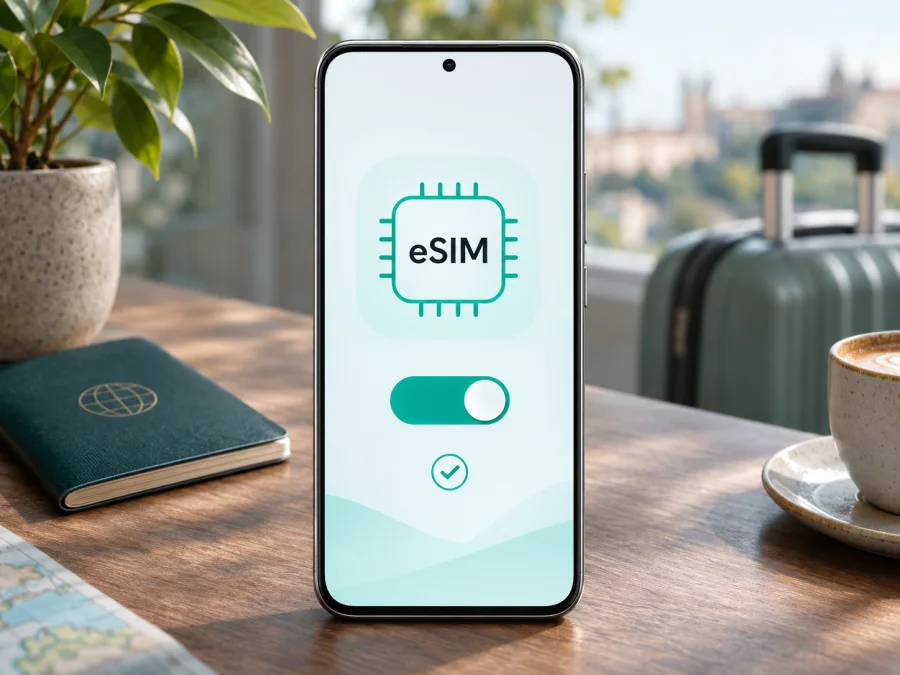
eSIM en Apple iPhone 17 Air 128GB 5G: compatibilidad y configuración
Respuesta breve: la familia de producto que Apple denomina oficialmente iPhone Air admite eSIM, funciona con redes 5G y no acepta una tarjeta SIM física. Sin embargo, hay dos matices importantes en el nombre de esta consulta: Apple identifica el producto como iPhone Air, no como iPhone 17 Air, y su ficha técnica española actual no incluye una capacidad de 128 GB. La ficha enumera 256 GB, 512 GB y 1 TB. Por tanto, no se puede confirmar como configuración oficial la combinación exacta Apple iPhone 17 Air 128GB 5G, aunque sí se puede explicar qué comprobar si una tienda la anuncia.
Antes de comprar un plan, confirme el nombre y número de modelo en el teléfono o con el vendedor. Si el equipo es realmente un iPhone Air compatible, la eSIM puede servir para añadir un plan de datos para un viaje; el resultado concreto también depende de la variante regional, el operador, el estado de bloqueo y las condiciones del plan.
¿Apple iPhone 17 Air 128GB 5G admite eSIM?
La respuesta para el iPhone Air oficial es sí. Apple indica que este dispositivo utiliza eSIM y que no es compatible con tarjetas SIM físicas. También especifica doble eSIM: se pueden mantener dos eSIM activas y guardar ocho o más perfiles en el dispositivo. Esto no significa que todas las líneas almacenadas estén activas al mismo tiempo ni que todos los operadores permitan las mismas funciones.
El dato de 5G describe la conectividad móvil compatible del iPhone Air; no confirma por sí solo que un plan eSIM concreto vaya a conectarse a 5G. Para eso deben coincidir la cobertura disponible en el lugar, las bandas compatibles, el operador que presta el servicio, la tarifa y la configuración del teléfono. Una eSIM puede funcionar con datos móviles incluso cuando la conexión disponible es 4G/LTE.
| Dato | Qué se puede confirmar | Qué conviene comprobar |
|---|---|---|
| Nombre oficial de Apple | iPhone Air | Que el modelo del equipo coincida con la descripción del vendedor |
| Nombre recibido en la consulta | Apple iPhone 17 Air 128GB 5G | Apple no usa «iPhone 17 Air» en la ficha española actual |
| Capacidad de 128 GB | No aparece en la ficha española consultada | Pida una foto de Ajustes > General > Información y del embalaje; confirme cualquier discrepancia con el vendedor |
| eSIM | Sí, en iPhone Air | Que el dispositivo físico sea realmente un iPhone Air y aparezca EID o «Añadir eSIM» |
| SIM física | No compatible en iPhone Air | No cuente con una bandeja nano‑SIM como alternativa |
| 5G | Compatible según la ficha de Apple | La disponibilidad depende del plan, el operador, las bandas y la cobertura local |
| Uso en viaje | Posible con un plan compatible y equipo desbloqueado | Países cubiertos, datos, vigencia, activación y roaming de datos |
La diferencia de capacidad merece atención antes de pagar. Puede tratarse de un error en el anuncio, una ficha mezclada con otro modelo o una descripción no oficial; con los datos disponibles no es posible determinar cuál de esas posibilidades se aplica a una unidad concreta. No concluya que el teléfono es falso solo por el título, pero tampoco tome «128GB» como una especificación confirmada. Solicite al vendedor el número de modelo y una imagen de la pantalla Ajustes > General > Información. Compruebe que el nombre del modelo, la capacidad y el identificador correspondan al equipo que recibirá.
También conviene separar tres preguntas distintas: si el modelo admite eSIM, si esa unidad puede activarse en el país donde se encuentra y si el proveedor del plan ofrece servicio para el destino del viaje. Un «sí» a la primera no sustituye las otras dos comprobaciones.
Variantes regionales y compatibilidad del operador
La compatibilidad con eSIM no debe deducirse únicamente del nombre comercial o del aspecto exterior. Las especificaciones, las vías de activación y los límites pueden variar según el número de modelo, el mercado de venta, el operador y el software instalado. En el caso del iPhone Air, Apple presenta el uso de eSIM como parte del producto y señala que no se inserta una SIM física. Aun así, la activación depende de que el operador o proveedor admita eSIM y del método que ofrezca.
La ubicación geográfica y la versión regional son cosas diferentes. Que el usuario viaje a un país no convierte su teléfono en una variante de ese país. Por ejemplo, Apple publica indicaciones específicas para China continental: la activación local está sujeta a un modelo compatible —Apple identifica el modelo A3518 para ese mercado— y al procedimiento de los operadores locales, que puede requerir acudir a una tienda y completar una verificación de identidad. Estas condiciones describen la activación en China continental; no deben extrapolarse a todos los países ni a todos los iPhone Air.
Apple también indica condiciones especiales para viajar desde China continental con un iPhone Air comprado allí. La instalación de una eSIM de un proveedor de fuera de China continental puede estar restringida mientras el usuario permanece en China continental y puede requerir que la ubicación del dispositivo esté habilitada. La cantidad de perfiles que se pueden guardar también puede diferir en esa variante. Si el equipo se compró en China continental o se activará allí, confirme el proceso con Apple y el operador correspondiente antes de viajar o borrar perfiles.
En otros mercados, las reglas de eSIM del operador siguen siendo relevantes. Algunos operadores ofrecen transferencia rápida, otros activación desde una app, código QR o introducción manual de datos. Un perfil de viaje puede emplear un método distinto al de la línea principal. La disponibilidad de una tecnología en el teléfono no garantiza que todos los operadores locales acepten cualquier plan o que un QR funcione fuera de sus condiciones previstas.
Si compra el iPhone usado, reacondicionado o vinculado a una compañía, compruebe el bloqueo de operador. En iOS, abra Ajustes > General > Información y localice Bloqueo del operador. Para usar otro proveedor, el estado debe indicar «Sin restricción de SIM». Si aparece una restricción o no se muestra un estado claro, pida al operador original que confirme las condiciones de desbloqueo. Un perfil eSIM no elude un bloqueo de red.
Cómo comprobar el EID y la opción de añadir eSIM
Haga la comprobación en el propio dispositivo antes de contratar un plan. La presencia del EID es un indicio útil de que hay un componente eSIM, pero compruebe también el menú de datos móviles y el modelo. Si el vendedor solo envía una captura recortada o una descripción, solicite información legible del equipo completo.
- Abra Ajustes en el iPhone.
- Toque General y después Información.
- Desplácese por la pantalla y busque EID. Este identificador digital suele tener muchos dígitos; no lo publique ni lo envíe a personas que no necesiten verificar el equipo.
- En la misma pantalla revise el nombre del modelo, la capacidad y el apartado Bloqueo del operador.
- Vuelva a Ajustes y abra Datos móviles o Red móvil; el nombre puede variar ligeramente según la versión de iOS.
- Busque Añadir eSIM o Añadir plan móvil. La opción puede aparecer dentro de Datos móviles.
La ruta puede cambiar con una actualización de iOS o el idioma configurado. Si no encuentra el menú, use la búsqueda de Ajustes con el término «eSIM» y consulte la documentación de Apple para la versión instalada. No tener conexión en ese momento puede impedir completar la instalación aunque el menú esté disponible.
Lista de comprobación antes de comprar:
- [ ] El nombre de modelo y la capacidad aparecen en Ajustes y coinciden con lo que vende la tienda.
- [ ] Se muestra un EID y existe la opción de añadir una eSIM.
- [ ] El teléfono está desbloqueado o el operador confirma que puede utilizar otro proveedor.
- [ ] El iPhone tiene una versión de iOS compatible y acceso a Wi‑Fi durante la instalación.
- [ ] El proveedor del plan admite eSIM para iPhone y ofrece un método de activación válido.
- [ ] El destino está incluido en las condiciones del plan; se han revisado volumen de datos y vigencia.
- [ ] Se sabe cuándo comienza el periodo del plan y si requiere activar la itinerancia de datos.
Compruebe la compatibilidad de su dispositivo antes de elegir un plan. Si una comprobación falla, deténgase y confirme la información con Apple, el operador o la tienda que suministra el teléfono. Evite instalar un perfil de prueba recibido de una fuente desconocida.
Cómo instalar y activar una eSIM en el iPhone Air
Para la instalación, normalmente necesita una conexión a Internet estable, el QR o los datos de activación proporcionados por el proveedor y un plan que corresponda a su destino. Mantenga el código QR disponible en otra pantalla o impreso; si solo tiene un teléfono, pregunte si el proveedor permite introducir los datos manualmente o activar desde su app. Algunos QR son de un solo uso y no se deben escanear repetidamente ni compartir.
Instalación con un código QR
- Conecte el iPhone a una red Wi‑Fi fiable y actualice iOS si hay una actualización disponible que pueda instalar antes del viaje.
- Abra Ajustes > Datos móviles y toque Añadir eSIM o Añadir plan móvil.
- Elija la opción para usar un código QR. Apunte la cámara al código proporcionado por el proveedor y siga las instrucciones de pantalla.
- Si iOS solicita un código de confirmación, introdúzcalo solo si aparece en las instrucciones oficiales del proveedor del plan.
- Espere mientras el iPhone descarga el perfil. La instalación puede tardar unos minutos; no cierre el proceso ni elimine el perfil porque tarde en conectarse.
- Cuando se le pida, asigne una etiqueta clara, por ejemplo «Viaje», para distinguir la eSIM del plan principal.
- Elija qué línea utilizar para llamadas y mensajes, si el equipo tiene otra línea configurada. Para el plan de viaje, seleccione la eSIM como línea de Datos móviles cuando quiera usarla.
- Si va a activar el uso en destino, deje la línea apagada hasta el momento indicado por el proveedor. Algunas ofertas empiezan a contar su vigencia al instalar, otras al conectarse a una red compatible; lea las condiciones exactas.
También puede haber activación mediante un enlace, una app, transferencia desde otro iPhone o introducción manual. Estas opciones dependen del proveedor y de la versión de iOS. No elimine la eSIM original pensando que basta con volver a escanear el QR: algunos perfiles no se pueden reinstalar con el mismo código.
Si necesita una guía general para iOS, consulte las instrucciones para iPhone y iOS. La guía para Android describe el proceso en teléfonos Android y no corresponde a los menús del iPhone.
Usar la eSIM para datos durante un viaje
Antes de salir, guarde la confirmación del plan, la información de activación y el contacto de asistencia en un lugar accesible. Instalar el perfil con Wi‑Fi antes de viajar suele facilitar la preparación, pero no active la línea antes de tiempo si las condiciones indican que la vigencia empieza en ese momento. Si el plan permite programar la activación, compruebe la fecha y zona horaria elegidas.
Al llegar al destino:
- Abra Ajustes > Datos móviles y active la línea de viaje.
- Seleccione esa eSIM en Datos móviles para dirigir el tráfico de Internet al perfil previsto.
- Revise si está activada la opción Permitir cambio de datos móviles. Desactívela si no desea que el iPhone cambie automáticamente a otra línea.
- Active Itinerancia de datos para la línea de viaje solo cuando las instrucciones del plan lo indiquen. En algunos planes es necesaria; en otros casos conviene dejarla desactivada. Compruebe también la itinerancia de su línea habitual para evitar cargos no deseados.
- Desactive el modo avión y espere a que el iPhone encuentre una red. La conexión puede tardar y depende de la disponibilidad en el lugar.
- Abra una página web y compruebe que utiliza datos móviles. Si no funciona, conéctese a Wi‑Fi y revise el perfil, el destino y los ajustes antes de reinstalar nada.
Un plan de datos de viaje no necesariamente incluye un número de teléfono, llamadas tradicionales ni SMS. Revise las condiciones del plan específico. Si solo incluye datos, puede seguir utilizando aplicaciones de mensajería con la cuenta ya configurada, siempre que tengan conexión a Internet. Mantener activa la línea habitual para recibir mensajes puede tener implicaciones de roaming según su contrato; consulte a su operador nacional.
En recorridos por varios países, compruebe que el plan cubra todos los destinos y no solo el primero. Un plan regional puede tener condiciones distintas de uno para un único país. En viajes largos, valore el consumo de mapas, videollamadas, copias en la nube y reproducción de vídeo. Descargue mapas y contenido cuando disponga de Wi‑Fi, active los avisos de consumo del iPhone si le resultan útiles y consulte el saldo en la aplicación o sitio donde gestionó el plan.
Kaspersky eSIM Store es una aplicación y un sitio donde puede elegir, tramitar y activar una eSIM con un plan de datos móviles para un viaje al extranjero. Para revisar opciones vigentes, destinos y condiciones, puede explorar las opciones de eSIM para su viaje. La disponibilidad, cobertura, volumen, vigencia y precio dependen del plan seleccionado y de las redes locales que lo admitan.
Problemas frecuentes y qué revisar
No aparece «Añadir eSIM»
Busque el EID en Ajustes > General > Información, reinicie el iPhone y revise la versión de iOS. Confirme el número de modelo y el mercado de venta. Si no aparecen EID ni la opción de añadir un plan, consulte con Apple o el vendedor antes de comprar una eSIM.
El QR no se reconoce o muestra un error
Compruebe que el código esté enfocado, que corresponda a ese plan y que el teléfono tenga Internet. El mensaje puede indicar que el código venció, ya se usó o requiere otro método de activación. Pregunte al proveedor por el estado del perfil; no borre ni reinstale la eSIM sin confirmar que podrá recuperarla.
El perfil se instaló, pero no hay datos
Compruebe que la línea esté activada y seleccionada en Datos móviles. Revise modo avión, destino cubierto, vigencia del plan y la itinerancia de datos según las instrucciones del proveedor. Reinicie el iPhone y vuelva a probar en otra zona. Si hay cobertura pero no carga ninguna aplicación, revise el saldo y el APN solo si el proveedor le dio valores concretos.
El iPhone usa la línea habitual o muestra «Sin servicio»
Seleccione la eSIM de viaje como línea de datos y revise Permitir cambio de datos móviles. Confirme que el plan cubre el país y que el perfil está activo. Para cambiar la selección de red, siga las indicaciones del proveedor. Revise Ajustes > General > Información > Bloqueo del operador: un equipo bloqueado puede rechazar el plan de otro proveedor.
No elimine la eSIM como primer paso. Algunos perfiles no se transfieren y los códigos pueden ser de un solo uso. Guarde el mensaje de error, ubicación y hora, y contacte con quien emitió el plan antes de reinstalarlo.
Preguntas frecuentes
¿Apple iPhone 17 Air 128GB 5G es compatible con eSIM?
La combinación exacta de nombre y capacidad no aparece en la ficha actual de Apple. El iPhone Air oficial sí admite eSIM y 5G, y no acepta SIM física. Compruebe la capacidad y número de modelo de la unidad anunciada.
¿Puedo usar dos eSIM a la vez?
Apple especifica doble eSIM para iPhone Air: dos perfiles activos y capacidad para guardar ocho o más. La cantidad y uso de perfiles pueden depender de la variante regional y del operador.
¿El 5G está garantizado con cualquier plan?
No. Depende de la red, las bandas, el destino y el plan. La eSIM puede utilizar otra tecnología móvil compatible si 5G no está disponible.
¿La eSIM de viaje incluye llamadas y SMS?
No necesariamente. Revise las condiciones: los planes de datos no incluyen por defecto un número para llamadas tradicionales o SMS. Las aplicaciones de mensajería pueden funcionar mediante Internet.
¿Puedo mover el perfil a otro teléfono?
No lo dé por hecho. La transferencia depende del proveedor y del perfil; algunos códigos se usan una sola vez. Confirme las reglas antes de instalar o borrar una eSIM.
Antes de elegir una eSIM para viajar
En resumen, el iPhone Air oficial de Apple admite eSIM y 5G, y no usa SIM física. La ficha española consultada identifica capacidades de 256 GB, 512 GB y 1 TB, no 128 GB. Por eso, trate Apple iPhone 17 Air 128GB 5G como la descripción de búsqueda recibida, no como una configuración confirmada: revise el modelo, la capacidad, el EID y el estado de bloqueo del equipo real.
Cuando la compatibilidad esté comprobada, compare el destino cubierto, la cantidad de datos, la vigencia, la fecha de inicio y los pasos de activación del plan. Compruebe si se requiere itinerancia de datos para la eSIM y qué sucede con la línea habitual. Kaspersky eSIM Store permite elegir, tramitar y activar una eSIM con un plan de datos para un viaje al extranjero; las condiciones del servicio corresponden al plan seleccionado y a las redes locales disponibles.
Antes de pagar, vuelva a comprobar la compatibilidad del dispositivo y revise las opciones para el destino en Kaspersky eSIM Store. Si el modelo o la capacidad anunciados no coinciden con los datos del iPhone, pida aclaración al vendedor antes de continuar.


