Guía de conectividad para viajes
Apple iPhone 17 Air 128GB eSIM: compatibilidad
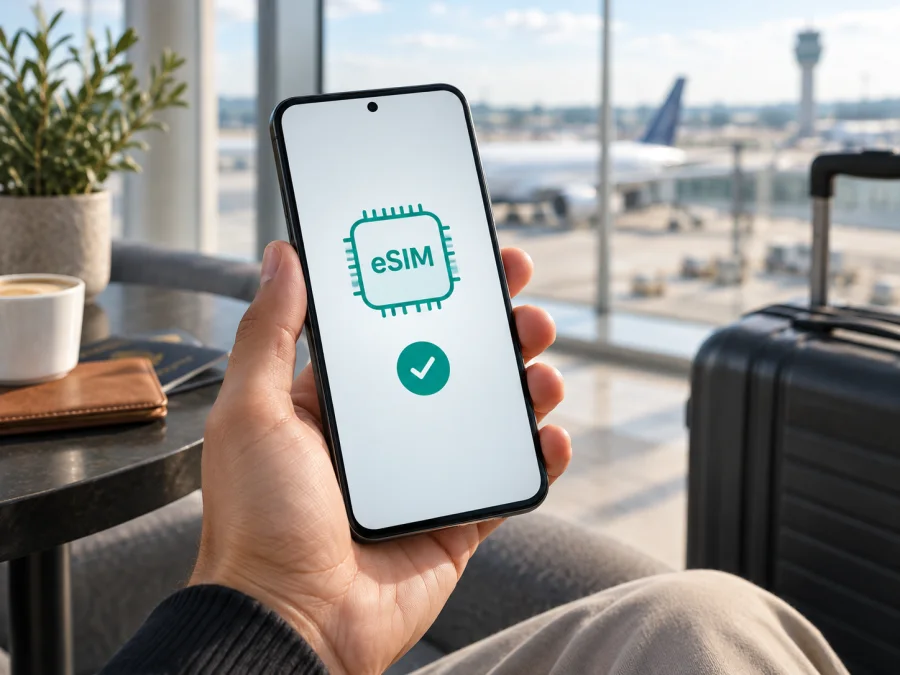
Apple iPhone 17 Air 128GB y eSIM: compatibilidad, instalación y viajes
Si está valorando el Apple iPhone 17 Air 128GB para viajar, compruebe tanto la compatibilidad eSIM como la identidad exacta del teléfono. Apple llama a este producto iPhone Air y confirma que se activa mediante eSIM, sin admitir una tarjeta SIM física. Sin embargo, la ficha oficial de Apple enumera capacidades de 256 GB, 512 GB y 1 TB; no aparece una versión de 128 GB. Por eso, conservamos aquí el nombre solicitado, pero una oferta comercial con la etiqueta “128GB” debe verificarse con el vendedor y en el propio teléfono antes de comprarla.
La capacidad de almacenamiento no determina por sí sola si hay eSIM. En un iPhone Air auténtico, la función está integrada en el modelo; la activación depende también de la variante regional, el bloqueo del operador, la versión de iOS y los ajustes del proveedor. En resumen: el iPhone Air admite eSIM, pero Apple no publica una variante de 128 GB con ese nombre.
Ficha rápida
| Dato | Información útil |
|---|---|
| Nombre solicitado | Apple iPhone 17 Air 128GB |
| Nombre oficial de Apple | iPhone Air |
| Capacidades publicadas | 256 GB, 512 GB y 1 TB; Apple no lista 128 GB |
| eSIM | Sí; el modelo no admite SIM física |
| Perfiles | Dos eSIM activas; se pueden almacenar ocho o más |
| Comprobación del equipo | Ajustes > General > Información: modelo, capacidad y EID |
| Requisitos de uso | Plan y proveedor compatibles, destino incluido y ausencia de bloqueo que impida otra red |
¿El Apple iPhone 17 Air 128GB es compatible con eSIM?
El iPhone Air sí es compatible con eSIM. Apple especifica Dual eSIM, con dos perfiles activos y capacidad para guardar ocho o más, y señala que el teléfono se activa con eSIM en lugar de una tarjeta física. Puede descargar perfiles móviles compatibles y cambiar entre ellos según sus necesidades y las opciones del operador.
Hay que separar este dato verificado del nombre de la consulta. Apple publica el teléfono como iPhone Air, sin “17” en el nombre de producto, y su lista actual de capacidades empieza en 256 GB. Si un vendedor ofrece “Apple iPhone 17 Air 128GB”, pida el número de modelo y compruebe la capacidad en Ajustes > General > Información. Si el teléfono no coincide con la descripción, aclare la discrepancia antes de activar o trasladar perfiles.
También ayuda anotar dónde se compró el teléfono y si el contrato original permitía usar otras redes. Esos datos permiten distinguir una diferencia regional de un bloqueo que debe retirar el operador.
La compatibilidad del hardware no garantiza cualquier activación: el proveedor debe admitir la variante y el destino, y el teléfono debe estar desbloqueado para usar otra red. En viaje también influyen las bandas móviles disponibles.
Diferencias regionales y de operador
Apple publica números de modelo regionales distintos; sus fichas muestran, por ejemplo, A3517 y A3260 para algunas versiones del iPhone Air. Apple identifica A3518 como la variante compatible con eSIM en China continental. Revise el código en el sistema y compárelo con la información del mercado de origen.
China continental tiene condiciones particulares. Apple indica que el iPhone Air compatible allí es el A3518 y que la activación de eSIM local se realiza en una tienda del operador con verificación de identidad. También señala que las eSIM de operadores de fuera de China continental no se pueden instalar mientras el teléfono está en China continental. Si compra o utiliza el dispositivo allí, confirme el proceso con el operador y no dé por hecho que un QR internacional se instalará antes de salir.
En otros países pueden cambiar los operadores compatibles, los requisitos de identificación, los métodos para descargar perfiles y la disponibilidad de itinerancia. Hong Kong y Macao también tienen configuraciones de SIM que dependen del modelo de iPhone. Confirme la variante exacta con el proveedor del plan; la compatibilidad general del iPhone Air no equivale a compatibilidad universal de cada perfil.
Compruebe también el bloqueo de operador: abra Ajustes > General > Información y busque “Bloqueo del operador”. “Sin restricción de SIM” indica que el teléfono está desbloqueado. Si aparece otra condición, consulte al operador que aplicó el bloqueo. La presencia de EID o del menú eSIM no anula las restricciones de red.
Comprobación de compatibilidad antes de elegir un plan
<a id="kesim-device-compatibility"></a>
Antes de contratar, revise el dispositivo, el proveedor y el destino. En este caso, también debe confirmar la memoria anunciada, porque 128 GB no figura en la ficha de Apple para iPhone Air. Puede comprobar su dispositivo con esta lista:
- Identifique el equipo. Abra Ajustes > General > Información. Anote el nombre, número de modelo y capacidad. Toque el número de pieza si hace falta mostrar el número de modelo.
- Busque el EID. En Información, desplácese hasta EID. Apple indica que este identificador está disponible en los ajustes del iPhone. Verlo es una señal útil de capacidad eSIM, aunque no garantiza que un plan concreto vaya a funcionar.
- Busque la opción de alta. En Ajustes > Red móvil, compruebe si aparece “Añadir eSIM” o una opción equivalente. El texto puede variar con la versión de iOS y el idioma.
- Revise el bloqueo. Confirme el estado de Bloqueo del operador. Para usar un plan de otra red, compruebe que el teléfono esté desbloqueado.
- Pregunte por el plan. Confirme que el proveedor admite la variante regional, permite instalar el perfil desde su ubicación actual y ofrece servicio en el país de destino.
- Lea las condiciones del viaje. Revise países incluidos, datos, duración, fecha de validez, momento de activación y si debe encender la itinerancia.
Si no aparece EID ni “Añadir eSIM”, no se base únicamente en el nombre “Apple iPhone 17 Air 128GB”: confirme la identidad del equipo con Apple o el vendedor. Si aparecen, todavía debe comprobar con el proveedor que acepte la variante y el destino concretos.
Preparar e instalar la eSIM
Una eSIM es un perfil digital que se añade al teléfono. La instalación, la activación de la línea y el inicio del período del plan pueden ser momentos diferentes. Revise las condiciones del proveedor para saber cuándo comienza la vigencia. Guarde el QR, enlace o instrucciones en un lugar accesible y use una conexión Wi‑Fi estable para descargar el perfil.
Si recibe un QR, muéstrelo en otra pantalla o imprímalo para poder escanearlo con el iPhone. Si el proveedor ofrece instalación desde su aplicación o mediante un enlace, siga ese método. No comparta el código públicamente: podría permitir instalar el perfil asignado a su plan.
Pasos de instalación y activación
- Confirme los requisitos. Compruebe compatibilidad, desbloqueo, destino admitido, vigencia y acceso a internet.
- Abra los ajustes. Vaya a Ajustes > Red móvil y toque “Añadir eSIM”.
- Añada el perfil. Escanee el QR, abra el enlace recibido o siga la activación desde la aplicación del proveedor. Introduzca el código de confirmación si se solicita.
- Espere la descarga. Mantenga el iPhone conectado a internet hasta que finalice. Puede tardar unos minutos; no cierre la pantalla durante el proceso.
- Etiquete la línea. Use un nombre claro, como “Viaje”, para distinguirla de su línea principal.
- Seleccione los datos. En Red móvil > Datos móviles, elija la eSIM de viaje cuando quiera usarla. Si mantiene activa su línea habitual, revise sus ajustes para evitar cargos inesperados.
- Active según las condiciones. Encienda la línea y la itinerancia de datos sólo cuando indiquen las instrucciones del plan. Así evita iniciar el uso antes de lo previsto.
- Pruebe la conexión. En el destino, espere a que el teléfono se registre, apague el Wi‑Fi y abra una página sencilla. Compruebe que los datos salen por la eSIM correcta.
Consulte también las instrucciones para instalar eSIM en iOS y configurar eSIM en Android. La guía de Android es útil si compara dispositivos, pero para este modelo siga los menús de iOS y las indicaciones del proveedor. Añadir una eSIM de viaje no transfiere automáticamente el número principal.
Usar eSIM durante el viaje
Una configuración frecuente es conservar la línea habitual para llamadas o mensajes y elegir la eSIM de viaje para datos móviles. Puede instalar el perfil antes de salir si el proveedor lo permite, y activar la línea al llegar si así se indica. En Datos móviles, seleccione la línea de viaje y habilite su itinerancia sólo cuando las condiciones lo requieran. Los nombres exactos de los menús dependen de iOS.
También puede desactivar la línea principal durante el viaje, pero considere qué llamadas y SMS necesita recibir. Los planes de viaje orientados a datos normalmente no incluyen número de teléfono, llamadas celulares ni SMS, salvo que las condiciones del plan digan lo contrario. Las llamadas y mensajes por aplicaciones pueden funcionar a través de internet si tiene datos y acceso a esas cuentas.
Para una escala por varios países, compruebe que el plan abarque cada destino. En una estancia larga, compare duración y datos con su uso previsto en mapas, mensajería y reservas. Si comparte internet, confirme que el plan lo permita. La velocidad depende de la red local, el lugar, la congestión, las bandas y las condiciones del operador.
Kaspersky eSIM Store es una aplicación y un sitio donde puede elegir, tramitar y activar una eSIM con un plan para el internet móvil durante un viaje internacional. El plan y la conectividad dependen de las condiciones del destino y de las redes locales disponibles; Kaspersky eSIM Store no es el operador que mantiene la red. Antes de elegir, compare países incluidos, datos, vigencia y reglas de activación. Compruebe también que el teléfono esté desbloqueado y que su variante regional sea aceptada.
Problemas habituales y comprobaciones
No aparece “Añadir eSIM”. Reinicie el teléfono y vuelva a revisar Ajustes > Red móvil. Compruebe EID y número de modelo en Información. Si faltan tanto EID como la opción de alta, confirme la identidad y región con el vendedor o Apple; no intente eludir una restricción cambiando la región del teléfono.
El QR no se reconoce o aparece un error. Compruebe que el código se vea completo, que haya internet y que no esté vencido. Pregunte al proveedor antes de borrar un perfil existente.
El plan está instalado, pero no hay datos. Confirme que la línea esté activada y elegida en Datos móviles, que el país esté incluido y que la vigencia haya comenzado. Habilite itinerancia si así lo requiere el plan. Pruebe modo avión durante unos segundos o reinicie y espere el registro en la red local.
La línea de viaje no se registra. Verifique que el equipo no esté bloqueado, que el perfil no tenga una activación pendiente y que el destino esté cubierto por el plan. Deje la selección automática de red activa inicialmente. Cambie a selección manual o modifique el APN sólo si el proveedor se lo indica.
El paquete parece haber empezado antes de viajar. Revise las condiciones sobre instalación, activación y primer uso; pueden ser eventos distintos. Borrar el perfil no garantiza que se detenga la vigencia y puede complicar su recuperación.
Le preocupan los cargos de su operador habitual. Si no necesita itinerancia en esa línea, desactívela y seleccione la eSIM de viaje para los datos. Revise por separado los ajustes de llamadas y mensajes: tener dos líneas activas no evita necesariamente cargos de la línea principal.
Si persiste, contacte al proveedor con el modelo, iOS, EID y mensaje de error por un canal oficial. No publique QR, códigos ni datos de cuenta.
Preguntas frecuentes
¿“Apple iPhone 17 Air 128GB” es una configuración oficial?
Apple publica el producto como iPhone Air y enumera 256 GB, 512 GB y 1 TB. No muestra una variante de 128 GB. Verifique qué unidad ofrece el vendedor y confirme la capacidad desde el sistema.
¿Se puede usar una tarjeta nano-SIM?
No en iPhone Air: Apple especifica que se activa mediante eSIM y no admite SIM física. Si necesita una bandeja física, compruebe otro modelo antes de comprar.
¿Cuántas eSIM puedo tener?
Apple especifica dos eSIM activas y capacidad de almacenamiento para ocho o más perfiles. La activación y transferencia de cada línea dependen también del operador. No borre un perfil que quiera conservar sin confirmar que pueda recuperarlo.
¿Funcionará cualquier plan internacional?
No necesariamente. El teléfono debe estar desbloqueado cuando se conecta a otra red, y el proveedor debe aceptar el modelo regional y el país de instalación y uso. China continental tiene reglas especiales para el modelo A3518 y la activación con operadores locales.
Antes de elegir eSIM para su próximo viaje
Confirme en Ajustes > General > Información el modelo y la capacidad reales, busque el EID y compruebe que aparezca “Añadir eSIM”. La referencia “Apple iPhone 17 Air 128GB” no coincide con el nombre y las capacidades que Apple publica actualmente; aclare esa diferencia con el vendedor. Apple confirma la compatibilidad eSIM del iPhone Air, aunque la activación concreta depende de la región, el proveedor y el estado de desbloqueo.
Después, compruebe que el plan incluya todos los países del itinerario, que su período de validez corresponda a las fechas del viaje y que conozca cuándo empieza a contar. Decida qué línea usará para datos y si necesita mantener activa la principal. Desde la aplicación y el sitio, Kaspersky eSIM Store permite elegir, tramitar y activar una eSIM con un plan de internet móvil para un viaje internacional. Con el modelo verificado y las condiciones revisadas, podrá preparar el teléfono y elegir una opción adecuada para el trayecto.


