Guía de conectividad para viajes
Apple iPhone 17 Air 256GB 5G eSIM
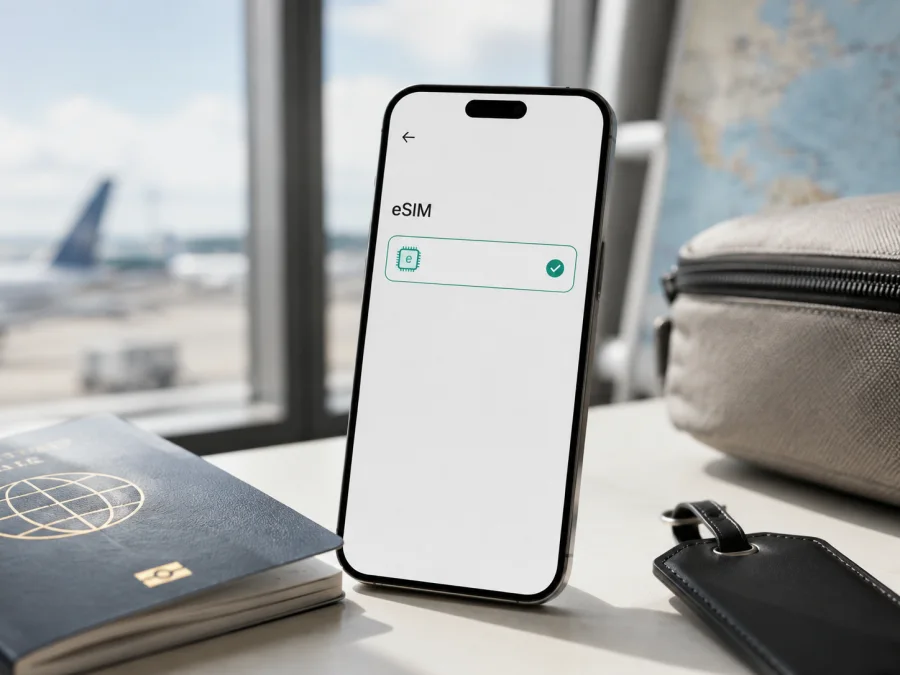
Apple iPhone 17 Air 256GB 5G: compatibilidad y configuración de eSIM
Si va a viajar y quiere datos móviles sin buscar una tarjeta SIM física al llegar, el Apple iPhone 17 Air 256GB 5G está preparado para usar eSIM. La capacidad de 256 GB no cambia la compatibilidad: la unidad debe ser realmente este modelo, estar libre de bloqueo y usar un plan eSIM válido en el destino.
La respuesta breve es sí. Apple describe el iPhone Air como un modelo que se activa con eSIM y no admite SIM física. Sus especificaciones indican dos eSIM activas y ocho o más perfiles guardados. También necesita un operador compatible, un plan de datos y conexión a internet.
Respuesta rápida: ¿admite eSIM este modelo?
Sí. El Apple iPhone 17 Air 256GB 5G pertenece a la familia iPhone Air que Apple presenta con eSIM integrada. En la versión descrita por el fabricante no hay bandeja para una SIM física; la activación se realiza digitalmente. Por eso una eSIM de viaje puede ser práctica para mapas, mensajería, transporte, reservas y trabajo en línea fuera de su país.
La marca «5G» describe la capacidad de conectarse a redes compatibles, pero no garantiza 5G en todos los lugares. La velocidad depende del plan, las bandas, el operador y la cobertura; 4G/LTE puede funcionar.
Ficha de la variante solicitada
| Dato | Información relevante |
|---|---|
| Nombre exacto | Apple iPhone 17 Air 256GB 5G |
| Sistema | iOS; la versión instalada puede variar |
| Almacenamiento | 256 GB; no limita por sí mismo la eSIM |
| Red móvil | 5G y LTE si la red, las bandas y el plan son compatibles |
| Tipo de SIM | eSIM integrada; no SIM física, según Apple |
| Uso simultáneo | Hasta dos eSIM activas, según el fabricante |
| Perfiles guardados | Ocho o más eSIM, según Apple |
| Para activar | Plan eSIM compatible, equipo sin bloqueo y conexión a internet |
Qué puede cambiar según el país, la región o el operador
Apple publica información de eSIM por mercados. En algunos países el iPhone Air es exclusivamente eSIM; en otros pueden cambiar la activación, el operador o ciertas funciones. Por eso el nombre «Apple iPhone 17 Air 256GB 5G» no basta para una unidad importada.
La capacidad de 256 GB tampoco identifica el mercado. Dos unidades con el mismo almacenamiento pueden proceder de regiones diferentes. Compruebe el número de modelo, el país de compra y el estado del equipo. Un iPhone bloqueado puede mostrar el menú de eSIM y aun así rechazar un perfil ajeno.
También hay diferencia entre «el teléfono admite eSIM» y «este plan se puede activar». Apple exige un operador compatible y un plan móvil; el proveedor puede establecer límites, países admitidos y reglas de roaming. Kaspersky eSIM Store ayuda a elegir, formalizar y activar una eSIM con un plan para internet móvil en un viaje; la disponibilidad depende del destino, el plan y el dispositivo.
Cómo comprobar eSIM, EID y bloqueo de operador
Realice esta comprobación con el iPhone conectado a Wi‑Fi, especialmente si no lo compró en su país:
- Abra Ajustes.
- Entre en Datos móviles o Red móvil.
- Busque Añadir eSIM, Configurar datos móviles o una opción equivalente.
- Vuelva a Ajustes > General > Información.
- Desplácese hasta EID, identificador que puede pedir el operador para revisar o activar el servicio.
- Revise la información del modelo y del operador.
- Compruebe el estado de bloqueo. La indicación equivalente a «Sin restricciones de SIM» es la esperada para usar otro plan, aunque el texto puede variar.
Que no aparezca «Añadir eSIM» puede indicar software desactualizado, configuración incompleta, restricción regional o un problema del equipo. Que aparezca un EID confirma que existe el identificador, pero no confirma que el plan elegido sea válido en su destino. Si falta el EID, no aparece el menú o hay bloqueo, detenga la compra y consulte al vendedor u operador.
<a id="kesim-device-compatibility"></a>
Lista de compatibilidad antes de comprar
Use esta lista como control final. Compruebe su dispositivo antes de elegir un plan de datos:
- [ ] El nombre y la variante coinciden con Apple iPhone 17 Air 256GB 5G.
- [ ] En Ajustes > Datos móviles aparece Añadir eSIM o Configurar datos móviles.
- [ ] En Ajustes > General > Información aparece un EID.
- [ ] El teléfono no tiene bloqueo de operador.
- [ ] iOS está actualizado dentro de lo que permite el dispositivo.
- [ ] Puede conectarse a Wi‑Fi durante la instalación.
- [ ] El plan cubre todos los países, ciudades o regiones de su ruta.
- [ ] Ha revisado tráfico, validez, inicio del consumo, renovación y devolución.
- [ ] Sabe si el plan requiere roaming de datos para la línea eSIM.
- [ ] Tiene acceso al QR, enlace o instrucciones después del pago.
El perfil puede estar vinculado a una activación, equipo o condición del plan. No lo elimine sin comprobar si se puede volver a descargar ni lo transfiera si el producto no lo permite.
Cuando la lista esté completa, seleccione destino y paquete en Kaspersky eSIM Store. Revise tráfico, duración y países incluidos. El servicio ayuda a preparar datos móviles en el extranjero, pero no garantiza cobertura independiente de la red local.
Cómo preparar la instalación
Antes de comenzar, cargue el iPhone, conéctelo a Wi‑Fi y tenga a mano el correo, QR o perfil. Si el código está en el mismo teléfono, use otra pantalla y no lo comparta públicamente.
Instalar el perfil y activar el plan no siempre son lo mismo. La validez puede comenzar al conectarse a una red o antes; revise las condiciones y no instale con demasiada antelación si necesita reservar el período.
Instalación y activación en el iPhone Air
Para los pasos generales puede consultar la guía de instalación para iOS. Si prepara la eSIM desde otro teléfono o necesita orientar a alguien con Android, también está disponible la guía de instalación para Android. El procedimiento siguiente corresponde al Apple iPhone 17 Air 256GB 5G.
Opción 1: añadir la eSIM con un código QR
- Conecte el Apple iPhone 17 Air 256GB 5G a Wi‑Fi.
- Abra Ajustes y toque Datos móviles o Red móvil.
- Seleccione Añadir eSIM o Configurar datos móviles.
- Elija Usar código QR y muestre el código en otra pantalla.
- Siga las indicaciones de iOS y confirme Añadir plan móvil.
- Asigne un nombre reconocible, por ejemplo «Viaje» o el destino.
- Cuando se le pregunte por la línea de datos, seleccione la eSIM de viaje si quiere conservar la principal para llamadas y mensajes.
- Active el roaming de datos solo si lo requieren las instrucciones del plan.
- Espere a que el perfil se registre. Puede tardar unos minutos.
Si el QR está en el navegador o en una app compatible del iPhone, algunas versiones de iOS permiten mantenerlo pulsado y elegir Añadir eSIM. Si no aparece, muéstrelo en otra pantalla o use la activación manual. No escanee repetidamente un código que ya fue aceptado.
Opción 2: transferencia o activación del operador
Para transferir un número desde otro iPhone, acerque los dos dispositivos, desbloquéelos y active Bluetooth. En el nuevo iPhone, vaya a Ajustes > Datos móviles > Añadir eSIM y elija la transferencia desde un iPhone cercano si el operador la permite. Siga la confirmación del equipo anterior. Al activarse el plan nuevo, la línea anterior puede quedar desactivada.
Otra posibilidad es una notificación de plan listo para instalarse, un enlace, una aplicación del operador o un formulario manual. La disponibilidad de cada método la decide el operador del plan, no solo el modelo de iPhone.
Después de añadir el perfil, vuelva a Ajustes > Datos móviles, compruebe que la línea está activa y selecciónela para datos. Desactive Permitir cambio de datos móviles si quiere impedir que use la línea principal.
Usar la eSIM para internet durante un viaje
Puede conservar la línea habitual y utilizar la eSIM de viaje solo para datos, si su operador lo permite. Revise las reglas de llamadas, SMS y códigos en el extranjero: mantener una línea activa puede generar cargos.
Activarla antes de salir
Instale el perfil en casa con Wi‑Fi y compruebe que aparece en Datos móviles. Al aterrizar, desactive los datos de la línea principal, seleccione la eSIM, active el roaming si está indicado y abra una página ligera para probarla.
Activarla después de llegar
Conéctese a la Wi‑Fi del aeropuerto, alojamiento o un punto de acceso de confianza. Instale el perfil, selecciónelo para datos y reinicie si el proveedor lo recomienda. Es útil cuando no se permite activar antes, pero deja menos margen si falla la conexión.
Recorrer varios países
Compruebe que el plan cubre toda la ruta. Un plan para un país puede excluir un vecino, una escala o un territorio distinto. Revise el inicio de validez y recuerde que la señal puede variar entre ciudades y zonas rurales.
Qué permite una eSIM de datos
Puede utilizar mapas, mensajería, traducción, transporte, reservas, correo y navegación. Una eSIM de datos no equivale a un número telefónico ni incluye automáticamente llamadas o SMS; las llamadas por internet requieren datos y una app compatible. Compartir internet depende del plan.
Kaspersky eSIM Store es la aplicación y el sitio que ayudan a elegir, formalizar y activar una eSIM con un plan de datos para el viaje. No es un operador, no es propietario de la red y no sustituye las condiciones del operador local que presta el acceso móvil. Tráfico, velocidad, duración y roaming dependen del plan y de las redes compatibles en el destino.
Ajustes que conviene revisar en iOS
- Línea de datos móviles: seleccione la eSIM de viaje y no la línea principal.
- Activar esta línea: compruebe que el perfil está encendido.
- Roaming de datos: actívelo solo cuando lo indiquen el plan o el proveedor.
- Permitir cambio de datos móviles: desactívelo si no quiere que iOS use la otra línea cuando pierda señal.
- Red: deje la selección automática al principio; pruebe el manual solo con instrucciones del proveedor.
- Uso de datos: revise aplicaciones, copias y actualizaciones; confirme aparte si el plan permite compartir internet.
El nombre de los menús puede variar, pero la eSIM debe estar instalada, activa y seleccionada como línea de datos. No hace falta 5G: 4G/LTE también puede funcionar.
Problemas frecuentes y cómo resolverlos
No aparece «Añadir eSIM» o el QR no se escanea
Compruebe Datos móviles, actualice iOS, reinicie y revise el EID en General > Información. Para el QR, aumente el brillo, quite reflejos, muéstrelo completo en otra pantalla y confirme que no fue usado. Un código válido no supera una restricción de hardware, mercado o software.
El perfil se añade, pero no hay internet
Active la eSIM como línea de datos y compruebe el roaming cuando el plan lo requiera. Reinicie, revise destino, tráfico y validez, y desactive el cambio automático si hay dos líneas. Cambie el APN solo con valores del proveedor.
Hay señal, pero las aplicaciones no cargan
Confirme los datos móviles y la línea elegida, pruebe una página sencilla y revise si el plan está activo. Si aparece «Sin servicio», pruebe una ubicación abierta, deje la red en automático y espere tras cruzar una frontera. Para soporte, anote país, mensaje, hora, EID y modelo sin publicarlos.
La activación queda pendiente o falla en otro país
Mantenga Wi‑Fi, revise General > Información, no elimine el perfil y contacte con el proveedor si el QR ya se utilizó. Compruebe cobertura, exclusiones, tráfico y validez: una escala no está incluida automáticamente porque lo esté el destino final.
Preguntas frecuentes
¿El Apple iPhone 17 Air 256GB 5G funciona con una eSIM de viaje?
Sí, siempre que la unidad corresponda al iPhone Air compatible con eSIM, no esté bloqueada y el plan cubra su destino. Apple indica que el iPhone Air utiliza eSIM y no SIM física. Confirme también el EID y Añadir eSIM en su equipo.
¿Puedo conservar mi número habitual?
Puede mantener la línea principal y usar la eSIM solo para datos, si su operador lo permite. Llamadas, SMS y códigos en el extranjero pueden generar cargos.
¿Puedo tener dos eSIM activas y necesito 5G?
Apple indica que el iPhone Air admite dos eSIM activas y guarda ocho o más perfiles. No necesita 5G: 4G/LTE también puede dar internet. La red depende del lugar, plan y operador.
¿La eSIM incluye un número o se puede borrar?
No necesariamente; muchas eSIM de viaje son solo de datos. Consulte el plan y borre el perfil solo tras revisar las condiciones: algunos no se pueden reinstalar o transferir.
¿Qué hago si el teléfono es de otra región?
Compruebe modelo, EID, bloqueo, menú Añadir eSIM y reglas del mercado. Si el anuncio contradice los ajustes del iPhone, detenga la compra y solicite confirmación al vendedor u operador.
Conclusión: compruebe el dispositivo y elija la eSIM para su viaje
El Apple iPhone 17 Air 256GB 5G está preparado para eSIM: Apple describe el iPhone Air como un teléfono que se activa con eSIM, sin tarjeta SIM física, con posibilidad de mantener dos eSIM activas. Esta conclusión se aplica a una unidad compatible y no elimina diferencias por región, operador o configuración.
Antes de comprar, abra Ajustes > Datos móviles para encontrar Añadir eSIM, localice el EID en Ajustes > General > Información y confirme que el equipo no tiene bloqueo. Después revise país o región, tráfico, duración, inicio de validez, roaming de datos y reglas de activación. Cuando todo coincida, use Kaspersky eSIM Store —aplicación y sitio— para elegir y formalizar un plan eSIM de datos adecuado para su ruta y seguir la activación. Así sabrá qué está instalando, cuándo podrá usarlo y qué revisar si la conexión no aparece al llegar.


