Guía de conectividad para viajes
Apple iPhone 17 Air y eSIM: compatibilidad
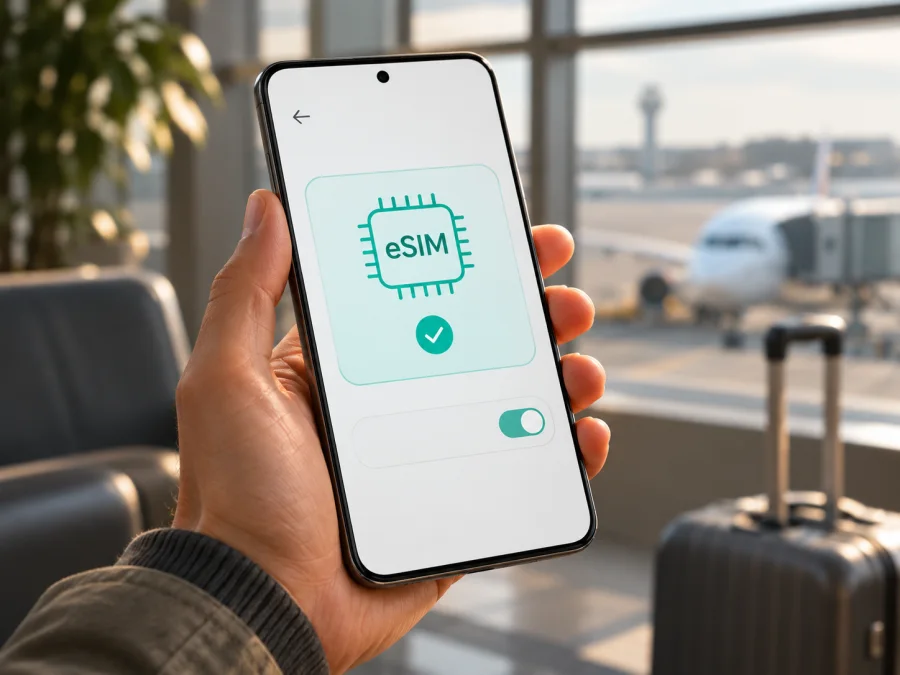
Apple iPhone 17 Air y eSIM: compatibilidad, configuración y uso en viajes
Apple presenta oficialmente este teléfono como iPhone Air. Se conserva «Apple iPhone 17 Air» porque es el nombre de búsqueda proporcionado. La respuesta sobre eSIM es clara: sí, es compatible y funciona exclusivamente con eSIM; no admite SIM física. Puede mantener dos eSIM activas y almacenar ocho o más perfiles.
La activación también depende del modelo, el mercado, el operador y el bloqueo de red. Comprueba estos datos antes de contratar, especialmente si el teléfono es importado o procede de China continental.
Respuesta rápida: ¿Apple iPhone 17 Air admite eSIM?
Sí. Apple confirma que el iPhone Air no admite SIM físicas, permite dos líneas eSIM activas y guarda ocho o más perfiles. El operador también debe aceptar eSIM para ese dispositivo y destino.
| Dato | Qué debes saber |
|---|---|
| Nombre usado en la búsqueda | Apple iPhone 17 Air |
| Nombre que aparece en la ficha de Apple | iPhone Air |
| Compatibilidad con eSIM | Sí, confirmada por Apple para iPhone Air |
| SIM física | No compatible; el iPhone Air funciona con eSIM |
| Líneas activas | Hasta dos eSIM activas simultáneamente, según Apple |
| Perfiles almacenados | Ocho o más; el número de líneas activas no equivale al número de perfiles guardados |
| Requisito adicional | El iPhone debe estar desbloqueado para usar una eSIM de otro operador y el operador debe admitir el servicio |
| Diferencia regional importante | El modelo A3518 vendido para China continental tiene un procedimiento de activación local específico |
La tabla resume funciones anunciadas por Apple, no cobertura garantizada. La disponibilidad depende del operador, del destino y del plan; confirma el modelo antes de pagar.
Nombre comercial, región y operador: qué puede cambiar
La ficha española de Apple usa el nombre iPhone Air. Identifica tu unidad por el nombre y número de modelo de Ajustes, no solo por el anuncio o la factura.
Apple publica una variante específica para China continental: el iPhone Air, modelo A3518. Allí, la activación de eSIM debe hacerse en una tienda del operador y requiere una comprobación de identidad. Apple indica que en ese mercado solo los modelos enumerados específicamente, incluido el A3518, pueden instalar perfiles eSIM de operadores de China continental. La regla es de mercado y de operador: no significa que una unidad comprada en otro país pueda usar un perfil local de China continental. Apple también indica que un iPhone Air comprado en China continental puede utilizar, al viajar fuera del territorio, una eSIM de un operador local, con requisitos adicionales como tener activados los servicios de localización; los perfiles de proveedores ajenos a China continental no se instalan mientras el usuario está allí.
En otros mercados, la activación sigue dependiendo del número de modelo, iOS, las condiciones del operador y el país. Si compras un teléfono importado, pide el número de modelo y confirma que el operador admite ese equipo y el tipo de eSIM que quieres instalar.
También hay que distinguir tres situaciones:
- Compatibilidad del dispositivo: el hardware y el software permiten añadir un perfil eSIM.
- Compatibilidad del operador: el operador o proveedor admite la activación en ese modelo y ofrece servicio eSIM para tu cuenta y destino.
- Desbloqueo de red: el teléfono permite usar un perfil de un operador distinto al que lo vendió o financió.
La activación también depende del modelo, el mercado, el operador y el bloqueo de red. Comprueba estos datos antes de contratar, especialmente si el teléfono es importado o procede de China continental.
Cómo comprobar la compatibilidad en el propio iPhone
Comprueba el número de modelo, el EID y la opción para añadir una eSIM. El EID identifica el componente eSIM; no es un QR, un teléfono ni el código de activación. No publiques capturas con esos identificadores.
Revisión rápida antes de contratar un plan
- [ ] Abre Ajustes > General > Información y comprueba el nombre y el número de modelo. Si ves un número de pieza, tócalo para mostrar el número de modelo que comienza por «A».
- [ ] En la misma pantalla, busca EID. Su presencia es una señal útil de que el equipo tiene una eSIM integrada, pero no sustituye la verificación del operador ni confirma que un perfil concreto vaya a funcionar.
- [ ] Abre Ajustes > Red móvil. Busca Añadir eSIM o una opción equivalente para configurar datos móviles. Los nombres pueden variar un poco según la versión de iOS y el idioma.
- [ ] Revisa Ajustes > General > Información > Bloqueo del operador. Para usar un proveedor diferente, debe aparecer Sin restricciones de SIM.
- [ ] Si el teléfono es el modelo A3518 vendido para China continental, sigue el procedimiento local del operador. No intentes instalar allí un perfil de otro mercado si Apple indica que no se puede hacer en esa ubicación.
- [ ] Confirma que el plan sirve para el país o región del viaje, que el proveedor admite eSIM en iPhone y que las condiciones de activación coinciden con tus fechas.
Si no aparece EID ni «Añadir eSIM», actualiza y reinicia el teléfono. Si sigue sin aparecer, consulta con Apple, el vendedor o el operador antes de pagar; no intentes forzar la compatibilidad.
Comprueba la compatibilidad de tu dispositivo antes de elegir una tarifa. Esta comprobación es especialmente importante para un teléfono importado, un dispositivo de segunda mano o una unidad cuyo operador de origen no conoces.
Preparación antes de instalar una eSIM
Instala el perfil con tiempo, una conexión Wi‑Fi estable y el QR, enlace o instrucciones del plan a mano. El código puede ser de un solo uso: no lo compartas ni repitas la instalación si aparece un error. Lee cuándo comienza la vigencia, porque descargar el perfil, activar la línea y consumir datos pueden ser momentos distintos.
Antes de comenzar:
- Actualiza iOS y conecta el teléfono a internet.
- Confirma que el plan cubre el destino y no exige activación presencial.
- Comprueba que el iPhone está desbloqueado si usarás otro proveedor.
- Conserva el QR y cualquier código hasta que el perfil aparezca en Red móvil.
- No borres el perfil salvo que el proveedor confirme que puede volver a descargarse.
Kaspersky eSIM Store es una aplicación y un sitio donde puedes consultar destinos, elegir y tramitar una eSIM con un plan de datos para un viaje internacional, y seguir el proceso de activación. Las condiciones concretas —incluidos destino, volumen de datos, vigencia y momento de inicio— son las que se muestran para el plan seleccionado. Consulta los destinos y planes disponibles para tu viaje; esa página sirve para explorar opciones y no es una tarifa específica de un país.
Cómo instalar y activar una eSIM en Apple iPhone 17 Air
El iPhone Air usa eSIM en lugar de una tarjeta física. El nombre de algunos menús puede cambiar con iOS o con la configuración regional. Si utilizas una guía paso a paso, consulta también las instrucciones para iOS. La guía para Android puede servir a quien prepara otro teléfono, pero no describe los menús del iPhone.
Opción A: añadir el perfil con un código QR
- Conecta el iPhone a Wi‑Fi. La conexión permite descargar el perfil si el plan lo requiere. Mantén abierto el correo, documento o segundo dispositivo que muestra el QR.
- Abre Ajustes. Entra en Red móvil y toca Añadir eSIM o Configurar datos móviles.
- Elige el método del QR. Toca Usar código QR y apunta la cámara del iPhone al código recibido. Si el QR está en un correo o navegador del propio iPhone y el sistema ofrece añadirlo directamente, sigue la indicación en pantalla.
- Confirma la detección del plan. Revisa la información mostrada y continúa solo si coincide con la compra que esperas instalar. Si aparece una solicitud de código de confirmación, introdúcelo tal como lo proporcionó el proveedor.
- Espera a que se añada el perfil. Mantén el iPhone conectado y no cierres el proceso. Puede tardar unos minutos; el tiempo depende de la conexión y del proceso del proveedor.
- Pon una etiqueta reconocible. Por ejemplo, «Viaje» o el nombre del destino. Así distinguirás el perfil de tu línea principal al seleccionar datos móviles.
- Decide cuándo usarlo. Si estás en casa y el plan se utilizará durante el viaje, sigue las condiciones del proveedor. Añadir el perfil no siempre equivale a empezar a consumir datos, pero la fecha de validez puede depender del plan.
Opción B: instalación desde una app, un enlace o una transferencia
Algunos proveedores permiten instalar el perfil desde una app o un enlace. Acepta la instalación solo si reconoces al proveedor y solicitaste ese plan. Después confirma en Ajustes > Red móvil que la línea aparece.
Transferir una línea desde otro teléfono es distinto de añadir un plan de viaje y puede desactivar el perfil anterior. No elijas transferir si solo quieres datos para un viaje. Para mover un perfil desde Android, consulta al proveedor.
Selecciona la línea para los datos móviles
Después de añadir la eSIM, abre Ajustes > Red móvil > Datos móviles y selecciona el perfil que debe usar los datos. Si conservas una línea principal para llamadas y mensajes, comprueba cuál está elegida para cada función. Puedes desactivar los datos móviles de la línea principal para evitar que se use por error en el extranjero; revisa antes las condiciones de tu operador habitual.
En el perfil de viaje, activa Activar esta línea cuando quieras utilizarlo. Según el proveedor y el destino, puede ser necesario habilitar Itinerancia de datos para esa eSIM. Hazlo únicamente en la línea indicada por el proveedor. La itinerancia de datos de una línea puede generar cargos según las condiciones de esa línea; no asumas que todos los perfiles tienen el mismo tratamiento. Para la línea principal, mantén la itinerancia desactivada si no quieres utilizar su plan fuera del país y no has confirmado sus costes.
Kaspersky eSIM Store está orientado a eSIM con datos móviles para viajes. No des por hecho que un plan incluye número telefónico, llamadas convencionales o SMS: comprueba las condiciones del plan. Si necesitas hablar o enviar mensajes, puedes usar aplicaciones de comunicación a través de internet cuando estén disponibles y configuradas.
Usar el iPhone Air durante el viaje
Una eSIM de viaje puede dar datos para mapas, reservas y mensajería. Las dos eSIM activas no combinan planes: la cobertura depende del proveedor y la señal local.
Antes de salir, decide si mantendrás activa tu línea habitual y consulta sus posibles cargos de roaming. Selecciona la eSIM de viaje como línea de datos y confirma que el teléfono no usa datos de la línea principal. Tener dos perfiles activos no elimina las condiciones de tu operador de origen.
Al llegar:
- Desactiva el modo avión cuando sea apropiado y espera a que el teléfono encuentre una red.
- Ve a Ajustes > Red móvil y confirma que la eSIM de viaje esté activada.
- En Datos móviles, selecciona el perfil del viaje.
- Si el proveedor lo requiere, activa la itinerancia de datos para esa eSIM.
- Espera unos minutos y prueba primero una página sencilla o una aplicación de mapas.
- Si no hay conexión, comprueba el operador y el estado de la línea.
En una ruta con varias paradas, comprueba que el plan cubra cada país y revisa su volumen, vigencia y condiciones de recarga. Si compartirás conexión, confirma que el plan lo permita y vigila el consumo de videollamadas, copias de seguridad y actualizaciones.
Para una estancia larga, confirma con el operador local que el modelo puede registrarse y que sus bandas son compatibles. La eSIM integrada no garantiza acceso a todos los servicios locales.
Problemas frecuentes y comprobaciones
No aparece «Añadir eSIM»
Confirma el número de modelo y busca el EID en Ajustes > General > Información. Actualiza iOS y reinicia el teléfono. Si las opciones siguen sin aparecer, consulta con el vendedor o Apple: la descripción comercial podría no corresponder al modelo esperado o el dispositivo podría tener una configuración que requiere atención. No compres otro plan para probar la función.
El QR no se reconoce o ya se ha usado
Limpia la cámara y comprueba que el QR esté completo y visible. Si aparece un mensaje de código usado, deja de intentarlo y contacta con quien emitió el perfil; algunos códigos no se pueden reutilizar.
El perfil se añadió, pero no hay señal
Comprueba que la línea esté activada y el modo avión desactivado. Verifica la vigencia del plan y si requiere itinerancia de datos. Espera, reinicia el iPhone y confirma que el destino esté cubierto; si sigue sin servicio, consulta al proveedor.
Hay señal, pero las aplicaciones no se conectan
Verifica qué perfil está seleccionado en Datos móviles, que los datos estén activados y que el plan siga vigente. Comprueba también si el servicio que quieres usar está disponible en esa ubicación.
El teléfono muestra «SIM no válida» o está bloqueado
Abre Ajustes > General > Información y revisa Bloqueo del operador. Si el iPhone está bloqueado, solicita el desbloqueo al operador actual. Confirma además que el plan admita ese modelo.
La instalación se queda esperando
Mantén una conexión Wi‑Fi estable, instala cualquier actualización del operador que aparezca y reinicia el teléfono. No borres el perfil como primer intento. Anota el error y ten a mano el EID y el modelo para el soporte oficial.
El plan no consume datos o comienza antes de lo esperado
La instalación, activación, conexión y vigencia pueden empezar en momentos distintos. Comprueba las condiciones y el estado del plan; si no coinciden, contacta con soporte antes de reinstalarlo.
Preguntas frecuentes
¿Apple iPhone 17 Air tiene bandeja para una SIM física?
Apple describe el iPhone Air como incompatible con SIM físicas. Confirma tu unidad por su número de modelo.
¿Puedo guardar varios perfiles aunque solo haya dos eSIM activas?
Sí. Puede almacenar ocho o más perfiles y mantener dos activos. Un perfil guardado no necesariamente está conectado o vigente.
¿Puedo usar la eSIM de viaje y mi línea habitual a la vez?
Puedes seleccionar una línea para datos y conservar la otra según tus ajustes y el operador. La línea doméstica activa puede generar cargos de roaming.
¿Necesito conexión Wi‑Fi para instalarla?
Normalmente necesitas Wi‑Fi o un punto de acceso para descargar el perfil. Instálalo antes de viajar y sigue las condiciones del plan.
¿Una eSIM de viaje incluye llamadas y SMS?
No necesariamente. Kaspersky eSIM Store está orientado a datos móviles para viajes. Comprueba el plan: las llamadas por internet requieren datos y una app compatible.
¿El iPhone Air comprado en China continental sirve para viajar?
Apple indica que el iPhone Air comprado en China continental puede activar una eSIM local al viajar fuera, con los servicios de localización activados. Los perfiles ajenos a China continental no se pueden instalar mientras estés allí. Confirma el procedimiento antes del viaje.
¿Qué hago si el EID aparece, pero la eSIM no se activa?
El EID identifica la eSIM, pero no confirma la aceptación del plan. Comprueba el desbloqueo, el operador, el destino y la conexión; si falla, contacta con quien emitió el perfil.
Antes de elegir una eSIM para el viaje
Apple iPhone 17 Air, identificado oficialmente por Apple como iPhone Air, es compatible con eSIM y no admite SIM física. La documentación de Apple también especifica dos eSIM activas y ocho o más perfiles almacenados. La confirmación para tu unidad concreta requiere comprobar el EID, la opción Añadir eSIM, el número de modelo y el estado de desbloqueo.
Antes de contratar un plan, confirma que el proveedor admite el dispositivo y que el destino, el volumen de datos, la vigencia y el método de activación encajan con tu viaje. Si tienes el modelo A3518 de China continental, sigue las condiciones locales del operador y planifica la instalación según las restricciones de ubicación. Después, selecciona la eSIM correcta para los datos y revisa la itinerancia de cada línea. Con esas comprobaciones, puedes consultar opciones para tu destino en Kaspersky eSIM Store y elegir una eSIM de datos cuyas condiciones se ajusten a tu recorrido.


