Guía de conectividad para viajes
Apple iPhone 17 y eSIM: compatibilidad y guía
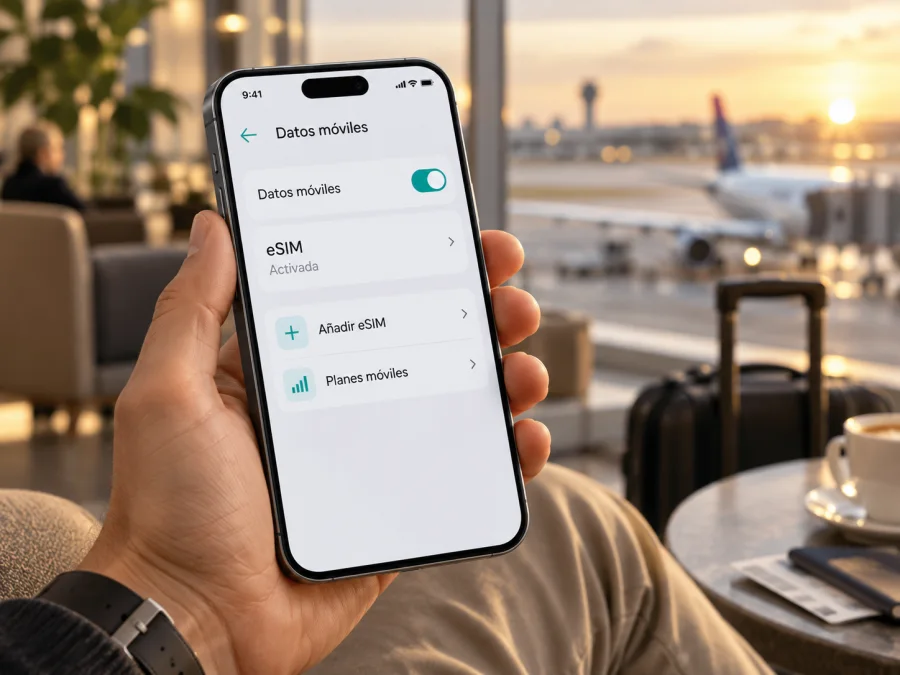
Apple iPhone 17 y eSIM: compatibilidad, instalación y uso en viajes
Respuesta breve: Apple iPhone 17 admite eSIM y puede usar dos eSIM activas a la vez. Sin embargo, la configuración depende de la variante regional: el iPhone 17 estándar destinado a China continental usa dos nano-SIM y no admite eSIM; los modelos de Hong Kong y Macao admiten doble SIM con eSIM. En otros mercados, el iPhone 17 puede combinar nano-SIM y eSIM; en algunos países se comercializa una versión que funciona exclusivamente con eSIM. Comprueba el dispositivo concreto en Ajustes y confirma que esté desbloqueado para otros operadores. También depende de iOS, la configuración y el proveedor del plan.
¿Apple iPhone 17 admite eSIM?
Sí, la familia de hardware del Apple iPhone 17 admite eSIM, pero no todas las unidades vendidas con ese nombre tienen la misma configuración. La diferencia está vinculada al mercado para el que se fabricó el teléfono, no al país donde te encuentres durante el viaje. Por eso, una visita a otro país no convierte una variante sin eSIM en compatible.
En las versiones compatibles, la eSIM es un perfil digital que se descarga al teléfono. No hace falta insertar una tarjeta para añadirlo, aunque sí se necesita conexión a internet durante la instalación y un proveedor de servicio que admita eSIM. Apple indica que el iPhone 17 puede usar doble eSIM. Esto permite mantener más de un plan disponible y seleccionar cuál se usa para datos móviles; tener varios perfiles guardados no significa que todos estén activos a la vez.
| Aspecto | Qué debes saber sobre Apple iPhone 17 |
|---|---|
| eSIM | Compatible en las versiones internacionales y en las versiones eSIM-only indicadas por Apple para sus mercados |
| Doble eSIM | Compatible en los modelos regionales con eSIM; se pueden usar dos eSIM activas |
| SIM física | Según la región, puede ofrecer nano-SIM más eSIM, solo eSIM o dos nano-SIM |
| China continental | La variante vendida para este mercado usa dos nano-SIM y no figura entre los modelos compatibles con eSIM |
| Hong Kong y Macao | Apple dirige a los usuarios del iPhone 17 de Hong Kong y Macao a la configuración de doble SIM con eSIM |
| Requisito adicional | El teléfono debe estar desbloqueado y el proveedor del plan debe admitir eSIM |
Apple confirma la doble eSIM y distingue los modelos por mercado. En Estados Unidos, Canadá, Japón, México y determinados países del Golfo, entre otros mercados enumerados por Apple, se ofrece una variante del iPhone 17 que funciona solo con eSIM. En esos modelos no hay bandeja para una SIM física. En muchos otros mercados hay una bandeja nano-SIM y se puede añadir una eSIM. La lista de países puede cambiar por generación y disponibilidad comercial, así que comprueba la ficha de Apple correspondiente al lugar de compra.
La variante para China continental debe tratarse por separado: la guía de Apple sobre eSIM en China enumera los modelos compatibles, y el iPhone 17 estándar no aparece en ella. Las variantes para Hong Kong y Macao se documentan con doble SIM con eSIM. Es una diferencia de hardware y mercado, no un ajuste que se pueda activar con una actualización ni una limitación que desaparezca al viajar.
Cómo identificar la versión que tienes
Si vas a comprar el teléfono usado, importado o en una tienda que no sea la del mercado donde resides, no te bases únicamente en el nombre comercial, el aspecto de la bandeja o una descripción genérica del vendedor. Pide el número de modelo y verifica la variante regional. Después, revisa el propio dispositivo:
- Abre Ajustes y toca General.
- Entra en Información y busca el apartado EID. Puede que tengas que desplazarte hacia abajo.
- Vuelve a Ajustes y abre Datos móviles (en algunas versiones de iOS el nombre puede aparecer como Red móvil).
- Comprueba si ves Añadir eSIM o Configurar datos móviles.
La presencia de un EID es un indicio útil de que el teléfono incorpora el elemento necesario para gestionar una eSIM. El menú de añadirla también ayuda a comprobar que iOS expone esa función. Si no aparece EID ni la opción de añadir eSIM, no compres un plan basándote en una suposición: verifica el número de modelo con Apple o con el vendedor y confirma qué variante se está ofreciendo. La ausencia de un menú puede tener otras causas, como restricciones de gestión, una versión de iOS desactualizada o un perfil de operador; no la resuelvas restableciendo el teléfono sin revisar primero el origen.
Qué revisar antes de comprar un eSIM-tarifa
La compatibilidad del modelo es solo el primer paso. También hay que comprobar que el teléfono esté autorizado para usar otra red y que el plan se ajuste al viaje. Esta revisión evita descubrir una restricción al llegar al destino, cuando quizá dependas de Wi-Fi para completar la instalación.
Lista de comprobación
- Variante regional: confirma si el iPhone procede de una región compatible con eSIM. Ten especial cuidado con unidades para China continental, Hong Kong y Macao.
- EID y menú: busca el EID en Ajustes > General > Información y confirma que Datos móviles muestre la opción de añadir una eSIM.
- Bloqueo de operador: abre Ajustes > General > Información y localiza Bloqueo del operador. Para utilizar un plan de otro proveedor, debe indicar que no hay restricciones de SIM. Si está bloqueado, solicita al operador que lo desbloquee; no des por hecho que la eSIM de viaje funcionará.
- Sistema actualizado: instala una versión reciente de iOS antes del viaje, con suficiente batería y una conexión estable.
- Conexión para instalar: prepara Wi-Fi o un punto de acceso. La descarga del perfil requiere internet, aunque el servicio móvil del plan todavía no esté activo.
- Condiciones del plan: confirma países y regiones incluidos, volumen de datos, vigencia, momento de inicio del plazo, política de uso y método de activación.
- Uso previsto: determina si necesitas datos móviles solamente. Una eSIM de viaje de datos no necesariamente incluye número de teléfono, llamadas convencionales ni SMS.
- Instrucciones de reinstalación: comprueba si el perfil puede transferirse o instalarse de nuevo. Algunos códigos QR se utilizan una sola vez y ciertos perfiles quedan asociados al dispositivo donde se activaron.
Comprueba tu dispositivo antes de elegir un plan. La revisión debe corresponder al teléfono físico que usarás, no solo al modelo que aparece en una factura o en la página de una tienda. Si no tienes el teléfono a mano, pide al vendedor una foto de Información donde se vea el EID (puede ocultar otros identificadores) y una confirmación escrita de la región de venta y del estado de desbloqueo.
Diferencia entre disponibilidad geográfica y variante regional
Que un plan esté disponible para un país no implica que todos los teléfonos de ese país admitan eSIM. La disponibilidad geográfica describe dónde se puede usar un plan; la variante regional describe el hardware del dispositivo. Además, la compatibilidad del operador es una tercera condición: el proveedor que emite o activa el perfil debe admitir el modelo y el servicio en el mercado pertinente.
Por ejemplo, una persona que viaja desde España a China continental puede usar una variante internacional compatible con eSIM si su proveedor ofrece servicio allí y las condiciones locales lo permiten. Eso no significa que una unidad del iPhone 17 comprada para China continental tenga eSIM. Apple también indica que los perfiles de operadores ajenos a China continental no se pueden instalar mientras el usuario está físicamente allí. Si viajas con un iPhone compatible, confirma con el proveedor si el perfil debe instalarse antes de llegar y si el plan cubre el destino. Una versión eSIM-only comprada en Estados Unidos tampoco incluye cobertura automática en todos los países; el plan debe cubrir el destino y contar con una red asociada disponible.
Cómo instalar y activar una eSIM
Antes de empezar, ten a mano el código QR, el enlace o los datos de instalación que te haya facilitado el proveedor del plan. Conecta el iPhone a Wi-Fi, revisa que la fecha y hora estén configuradas automáticamente y evita borrar perfiles durante la configuración. Los nombres exactos de los menús pueden variar ligeramente según la versión de iOS.
Instalación mediante código QR
- Conéctate a internet. Usa una red Wi-Fi fiable o un punto de acceso. Mantén el teléfono encendido y con batería suficiente.
- Abre la sección móvil. Ve a Ajustes > Datos móviles y toca Añadir eSIM o Configurar datos móviles.
- Escanea el código. Selecciona la opción para usar un código QR y coloca el iPhone frente al código del proveedor. Si el QR aparece en el mismo teléfono, abre la imagen en otro dispositivo o usa el método de instalación desde una app o enlace cuando esté disponible.
- Sigue las indicaciones. Revisa la etiqueta de la línea y confirma la descarga del plan. Si se solicita un código de verificación, introdúcelo solo si te lo proporcionó el proveedor.
- Espera a que termine. No cierres Ajustes ni retires la conexión Wi-Fi mientras se descarga y configura el perfil. La activación puede completarse en unos minutos, aunque el registro en una red local quizá ocurra más tarde.
- Asigna un nombre reconocible. Por ejemplo, «Viaje» o el nombre del destino. Esto facilita distinguir el plan temporal de tu línea habitual.
- Elige qué línea usar. Puedes conservar tu línea principal para llamadas o mensajes y elegir la eSIM de viaje para datos, según las opciones de cada plan.
Si recibiste un enlace de activación, ábrelo en el iPhone y sigue el aviso del sistema. Si el proveedor ofrece instalación desde una app, utiliza el flujo indicado allí. No fotografíes ni compartas públicamente el QR: puede contener datos que permitan descargar el perfil. Guarda las instrucciones del plan en un lugar accesible antes de salir.
Para consultar guías adicionales, visita las instrucciones para iOS y Android. La interfaz de Apple puede cambiar con las actualizaciones, pero el principio es el mismo: descargar el perfil y después seleccionar la línea adecuada para los datos móviles.
Activar el plan cuando llegues
Instalar el perfil y empezar a consumir datos no siempre ocurre al mismo tiempo. Algunos planes empiezan al comprarlos o instalarlos; otros, al conectarse a una red en destino. Comprueba esta condición para no perder días de vigencia.
En Ajustes > Datos móviles, selecciona la eSIM, activa Activar esta línea y elige ese perfil para los datos. Habilita Itinerancia de datos solo si lo indican las instrucciones. Revisa también la línea doméstica para evitar cargos no deseados.
Kaspersky eSIM Store es una aplicación y un sitio donde puedes elegir, tramitar y activar una eSIM con un plan de datos para un viaje al extranjero. La disponibilidad del servicio depende del proveedor y sus redes en cada zona.
Cómo usar Apple iPhone 17 para datos móviles durante un viaje
Una configuración práctica mantiene clara la función de cada línea. La línea habitual puede seguir seleccionada para llamadas o mensajes sujetos a tu contrato, mientras que la eSIM de viaje se utiliza para datos. El iPhone solo usa una red de datos móviles a la vez, por lo que elegir la línea de datos importa aunque ambas líneas aparezcan activas.
Al salir, abre Ajustes > Datos móviles, selecciona la eSIM de viaje para datos y decide si permitirás el cambio automático entre líneas. Si quieres controlar el consumo, desactívalo. Revisa la itinerancia de la línea habitual y actívala en la eSIM solo cuando lo indiquen sus instrucciones. Al llegar, espera a que aparezca señal y prueba una página web. Si no carga, sigue las comprobaciones de la sección siguiente.
Escenarios habituales
Viaje corto: mantén la línea habitual para llamadas o mensajes si conoces sus cargos y selecciona la eSIM de viaje para datos. Desactiva la itinerancia de la línea doméstica si no quieres usarla.
Ruta por varios países: confirma que el paquete cubra cada destino y tránsito. En zonas fronterizas revisa la red seleccionada y el consumo.
Instalación anticipada: puedes descargar el perfil en casa con Wi-Fi, pero comprueba si la vigencia empieza al instalarlo o al conectarse en destino. Guarda las instrucciones; no vuelvas a escanear un QR ya usado sin consultar al proveedor.
Instalación al llegar: conecta el iPhone a una red Wi-Fi fiable o a un punto de acceso para descargar el perfil. No esperes a perder todo acceso a internet.
Compartir conexión: el modo de punto de acceso depende del plan y la red asociada. Confirma que esté permitido y vigila el consumo.
Una eSIM orientada a datos no sustituye necesariamente la línea telefónica habitual. Si necesitas recibir códigos SMS o llamadas al número de siempre, verifica con tu operador qué ocurre cuando la línea está activa en el extranjero. Los servicios de mensajería por internet pueden funcionar sobre datos, pero requieren su propia configuración y acceso a la cuenta.
Problemas frecuentes y cómo revisarlos
No aparece «Añadir eSIM»
Comprueba la región de venta y el EID. La variante estándar para China continental usa dos nano-SIM y no admite eSIM; los iPhone 17 de Hong Kong y Macao se documentan para doble SIM con eSIM. En otros mercados, actualiza iOS y revisa si un perfil de gestión restringe cambios. Confirma el modelo con Apple o el vendedor; no restaures el teléfono como primer paso.
El código QR no se reconoce o ya se utilizó
Aumenta el brillo de la pantalla que muestra el código, limpia la lente y comprueba que el QR no esté recortado. Si se muestra en el mismo iPhone, ábrelo en otro dispositivo. Algunos códigos son de un solo uso: consulta al proveedor antes de borrar o reinstalar un perfil.
La descarga queda pendiente o falla
Comprueba Wi-Fi, desactiva y reactiva el modo avión y vuelve a Ajustes > Datos móviles. Reinicia el teléfono si sigue detenido y actualiza iOS. Si aparece un error, facilita el texto exacto al proveedor. No publiques el QR, EID ni IMEI.
Hay línea, pero no señal o internet
Confirma que Activar esta línea esté habilitado, que el plan esté vigente y que haya cobertura incluida en esa zona. Selecciona la eSIM como línea de datos; activa su itinerancia solo si lo indican las instrucciones. Revisa el consumo, el saldo y la red elegida. Cambia el APN únicamente con valores facilitados por el proveedor.
El iPhone indica que la SIM no es compatible
Revisa el bloqueo del operador en Ajustes > General > Información. Si está bloqueado, contacta con quien vendió el teléfono. También puede tratarse de una variante regional sin eSIM o de una restricción del plan; ningún QR ni actualización cambia esa capacidad.
El paquete se consume demasiado rápido
Mira el uso por aplicación y desactiva descargas automáticas, copias de seguridad móviles y vídeo de alta calidad cuando no los necesites. Comprueba los dispositivos conectados al punto de acceso y el saldo disponible.
Preguntas frecuentes
¿Apple iPhone 17 comprado en Estados Unidos admite eSIM?
Sí. Apple ofrece allí una variante solo eSIM, sin bandeja para SIM física. Confirma la variante exacta si necesitas nano-SIM.
¿El iPhone 17 vendido en China continental admite eSIM?
No debe darse por compatible: la guía actual de Apple no incluye el iPhone 17 estándar entre los modelos eSIM de China continental. No confundas esa variante con un modelo internacional que viaja por el país.
¿Y el iPhone 17 de Hong Kong o Macao?
Apple dirige a los usuarios de esa variante a la configuración de doble SIM con eSIM. Confirma el modelo exacto y el estado de desbloqueo antes de elegir un plan.
¿Puedo mantener mi SIM habitual y usar una eSIM de viaje?
Sí, en una variante compatible y desbloqueada. En modelos con bandeja puedes conservar la nano-SIM y añadir una eSIM; selecciona qué línea utilizará los datos.
¿Puedo activar dos eSIM a la vez?
Sí, el iPhone 17 compatible admite doble eSIM. Puede mantener dos líneas activas, pero usa una red de datos móviles a la vez.
¿La eSIM de viaje incluye llamadas y SMS?
No necesariamente. Muchos planes son solo de datos. Consulta las condiciones; las llamadas por aplicaciones usan internet y no equivalen a llamadas telefónicas tradicionales.
¿Puedo transferir una eSIM a otro teléfono?
Depende del proveedor y del perfil. Algunos limitan transferencias o reinstalaciones. Comprueba el procedimiento antes de cambiar de dispositivo y no elimines la eSIM sin instrucciones.
¿Qué hago si no encuentro el EID?
Abre Ajustes > General > Información y desplázate hacia abajo. Si no aparece, confirma la región del modelo con Apple o el vendedor y no compartas identificadores en espacios públicos.
Conclusión: comprueba el teléfono y elige la eSIM del viaje
Apple iPhone 17 admite eSIM en las variantes regionales correspondientes y doble eSIM. Comprueba el modelo físico: hay versiones solo eSIM; la variante estándar para China continental usa dos nano-SIM, mientras que Hong Kong y Macao admiten doble SIM con eSIM. El EID, Añadir eSIM y el estado de desbloqueo ayudan a verificar tu unidad.
Antes de comprar un plan, verifica que el dispositivo pueda añadir eSIM, que no esté bloqueado, que el destino esté incluido y que entiendas cuándo empieza la vigencia y qué servicios cubre. Después selecciona la línea de viaje para datos y configura la itinerancia según las instrucciones del plan. Kaspersky eSIM Store, disponible como aplicación y sitio, te permite elegir, tramitar y activar una eSIM con un plan de datos para tu viaje al extranjero. Revisa primero la compatibilidad del iPhone 17 y luego elige el destino y el paquete que encajan con tu recorrido.


