Guía de conectividad para viajes
Apple iPhone 17 Plus 128GB 5G eSIM
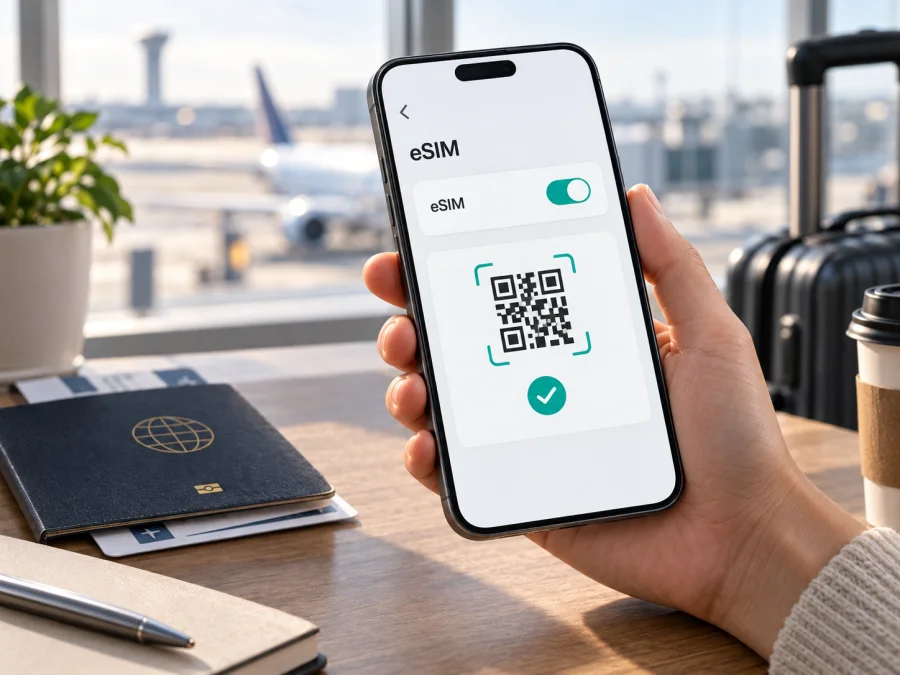
Apple iPhone 17 Plus 128GB 5G: compatibilidad eSIM
Si estás buscando una eSIM para Apple iPhone 17 Plus 128GB 5G, la respuesta responsable no consiste en fiarse únicamente del nombre de una ficha comercial. En esta entrada se conserva exactamente la variante indicada, incluidos Plus, 128GB y 5G, y se explica cómo comprobar el teléfono que realmente tienes antes de contratar un paquete de datos para viajar.
Respuesta rápida: ¿es compatible con eSIM?
La compatibilidad de Apple iPhone 17 Plus 128GB 5G no puede darse por confirmada solo con esa denominación. La documentación oficial de Apple consultada actualmente enumera modelos iPhone 17, iPhone 17 Pro, iPhone 17 Pro Max, iPhone Air y iPhone 17e, pero no identifica un modelo llamado exactamente “iPhone 17 Plus” ni una capacidad de 128 GB para el iPhone 17 que aparece en esa lista. Por eso, el nombre puede ser una etiqueta de tienda, una mezcla de características o un error de catálogo.
Esto no significa que el teléfono físico no pueda usar eSIM. Significa que hay que relacionar la etiqueta con el número de modelo, el mercado de compra y la pantalla de ajustes del equipo. Si el dispositivo resulta ser un iPhone 17 oficial de otra región, Apple documenta eSIM y nano-SIM para los modelos comprados fuera de determinados mercados, y eSIM como única opción en algunos de esos mercados. Si se trata de un equipo destinado a China continental, Apple indica que solo el iPhone 17e y el iPhone Air son compatibles con eSIM allí; no conviene asumir que un supuesto “iPhone 17 Plus” pueda instalar un perfil de ese mercado.
La conclusión práctica es clara: no compres todavía un plan eSIM para Apple iPhone 17 Plus 128GB 5G sin ver el EID o la opción “Añadir eSIM” y sin comprobar que el equipo está desbloqueado. Si ambas comprobaciones aparecen, la activación de un plan de datos de viaje puede ser viable, siempre sujeta al operador y a la región. Si faltan, pide al vendedor el número de modelo y confirma la variante antes de pagar.
Ficha de la variante solicitada
| Dato | Qué debe conservarse o comprobarse |
|---|---|
| Nombre recibido | Apple iPhone 17 Plus 128GB 5G |
| Marca y familia | Apple, familia iPhone |
| Generación indicada | 17 |
| Modificador de tamaño | Plus; no se sustituye por “iPhone 17” |
| Almacenamiento indicado | 128GB; no se redondea ni se cambia por 256 GB |
| Conectividad indicada | 5G; no equivale por sí sola a compatibilidad eSIM |
| RAM | No especificada en la entrada; no se debe inventar una cifra |
| Número de modelo | Debe leerse en Ajustes > General > Información |
| EID | Debe aparecer si el dispositivo tiene un eSIM integrado utilizable |
| Resultado de compatibilidad | Pendiente de validar en el teléfono real y según su región |
Por qué importan el mercado y la versión
Apple separa la compatibilidad de SIM por países y regiones. Algunos iPhone comprados en Estados Unidos y otros mercados concretos solo se activan con eSIM; en muchas otras regiones combinan eSIM y nano-SIM. La bandeja física no prueba que falte eSIM, y su ausencia tampoco garantiza que funcione cualquier plan: también cuentan el bloqueo, las bandas, el operador y la normativa local.
La excepción decisiva es China continental. Apple identifica allí como compatibles con eSIM el iPhone 17e A3635 y el iPhone Air A3518; otros modelos no pueden instalar perfiles eSIM de operadores de China continental. Hong Kong y Macao también requieren cautela porque algunos equipos usan dos nano-SIM. Para el supuesto Apple iPhone 17 Plus 128GB 5G, el número de modelo y la región pesan más que el título del anuncio.
En Ajustes > General > Información, “Bloqueo del operador” debe mostrar “Sin restricción de SIM” si vas a usar una eSIM de viaje de otro servicio. El EID confirma la identidad eSIM del hardware, pero no garantiza que una tarifa concreta sea aceptada.
<a id="kesim-device-compatibility"></a>Comprobar la compatibilidad antes de comprar
Haz esta revisión con el teléfono encendido y conectado a Wi-Fi. No dependas de una captura de la tienda ni de una lista genérica del modelo.
Lista de verificación
- Abre Ajustes > General > Información, localiza el número de modelo y busca EID.
- Ve a Ajustes > Datos móviles o Red móvil y busca Añadir eSIM o Añadir plan móvil.
- Comprueba que Bloqueo del operador diga Sin restricción de SIM.
- Anota la región de compra y si hay bandeja nano-SIM; son pistas, no una prueba definitiva.
- Si falta una opción, reinicia y actualiza iOS. Comprueba también si existe un perfil de gestión empresarial.
Como siguiente paso, para una comprobación guiada, Compruebe su dispositivo y use el resultado real del menú, no la capacidad de 128GB como sustituto del número de modelo. No publiques el EID: es un dato del dispositivo.
Cómo interpretar el resultado
EID y “Añadir eSIM” presentes. Puedes iniciar la instalación, pero confirma que el equipo está desbloqueado, que el plan funciona en el destino y que la región no tiene una limitación especial.
EID presente, pero no hay “Añadir eSIM”. Puede haber una restricción regional, gestión empresarial o software desactualizado. No compres aún: comprueba el modelo y consulta al operador o vendedor.
No hay EID ni opción de eSIM. Considera que la unidad no es compatible hasta que Apple, el operador o el vendedor confirme lo contrario para ese modelo. 5G o 128GB no cambian esta evidencia.
La ficha y el sistema no coinciden. Conserva el nombre solicitado para buscar la página, pero decide con el número real. Solicita aclaración antes de activar o contratar.
Preparar la instalación de una eSIM
Instala el perfil con Wi-Fi estable, batería suficiente y el QR o enlace de activación a mano. Puedes instalarlo antes de viajar y dejarlo desactivado hasta llegar si las condiciones del plan lo permiten; algunos planes empiezan su validez al instalarse. Comprueba EID, desbloqueo, destino y software. No borres la línea principal: una eSIM de datos normalmente no incluye número, llamadas ni SMS salvo que el plan lo indique.
En la instalación específica de cada sistema puedes consultar las instrucciones para Android y las instrucciones para iOS. En este caso, como el nombre comienza por Apple iPhone, los pasos de iOS son el punto de partida; si el teléfono real no coincide con el anuncio, sigue los pasos del sistema que realmente muestra el dispositivo.
Instalación paso a paso en el iPhone
Opción 1: código QR
- Conéctate a Wi-Fi y abre el correo, área de cliente o documento donde aparece el QR. Si está en el mismo iPhone, muéstralo en otro dispositivo.
- Ve a Ajustes > Datos móviles > Añadir eSIM o Añadir plan móvil.
- Elige Usar código QR y encuádralo. No compartas el código: a menudo solo funciona una vez.
- Sigue el flujo de descarga y escribe solo los datos de confirmación entregados por el proveedor.
- Nombra la línea Viaje, conserva tu línea personal y selecciona la eSIM de viaje para Datos móviles.
- Finaliza y espera a que aparezca la línea. Puede quedar sin servicio en casa si solo funciona en la red del destino.
Opción 2: enlace, aplicación o transferencia
La activación también puede llegar como notificación, enlace, aplicación o transferencia rápida. Verifica el nombre del plan antes de confirmar. Si transfieres una línea, mantén ambos teléfonos cerca y conectados a Wi-Fi. No borres el perfil anterior ni pidas otro QR hasta saber por qué falló el primer intento.
Ajustes recomendados para datos de viaje
- Selecciona la eSIM de viaje como línea de datos y desactiva el cambio automático.
- Desactiva la itinerancia de la línea principal para evitar cargos inesperados.
- Activa la itinerancia solo en la eSIM de viaje cuando el plan lo requiera.
- Mantén la línea principal solo si necesitas llamadas, mensajes o códigos; no elimines la eSIM ante el primer fallo.
Activación y uso durante un viaje
Instalar el perfil y empezar a usar datos son momentos distintos. Puedes hacerlo en casa con Wi-Fi, pero la conexión móvil puede aparecer solo al detectar una red del destino. Al aterrizar, desactiva el modo avión y verifica que la línea de viaje esté activa y seleccionada para datos.
Escenario 1: viaje corto a un único país
Antes de salir, valida el EID, instala y etiqueta la eSIM. En el destino, activa la línea de viaje, selecciónala para datos y deja la línea doméstica sin itinerancia. Prueba una página o un mapa y confirma el contador antes de una descarga grande.
Escenario 2: conservar el número habitual
Puedes mantener la línea personal para llamadas o mensajes y usar la eSIM solo para datos. Revisa dos veces la línea elegida para datos y desactiva la itinerancia de la línea personal si no quieres cargos.
Escenario 3: ruta por varios países
Elige un plan que incluya todos los países de la ruta y revisa duración, datos y política de activación. Cruzar una frontera no siempre exige cambiar de eSIM; depende del alcance del plan. Nombra los perfiles para no activar uno vencido.
Kaspersky eSIM Store es una aplicación y un sitio donde puedes elegir, formalizar y activar una eSIM con un plan de datos para una estancia en el extranjero. Ayuda a preparar el acceso móvil de viaje; no es un operador, propietario de red ni proveedor directo de cobertura. Países, datos y duración dependen del plan y de las redes disponibles.
Problemas habituales y comprobaciones
No aparece EID o “Añadir eSIM”
Comprueba el número de modelo frente a la caja o factura. Si no hay EID, no fuerces un QR. Si hay EID pero falta el menú, reinicia, actualiza iOS y descarta gestión empresarial o limitación regional.
El QR no se puede descargar
Confirma que el QR se ve bien y tienes Wi-Fi. Si dice “no válido” o “ya utilizado”, no repitas el escaneo: conserva el mensaje y solicita otro método. Comprueba que corresponde a región, destino y dispositivo.
La eSIM se instala, pero no hay señal
Comprueba línea activa, selección de datos e itinerancia según el plan. Desactiva y activa la línea, usa el modo avión unos segundos y reinicia. Confirma cobertura y prueba al aire libre antes de concluir que falló.
Hay señal, pero no funcionan las aplicaciones
Comprueba datos móviles, permiso de las aplicaciones y selección de eSIM. Desactiva temporalmente el modo de datos reducidos y prueba una página ligera. No cambies el APN salvo que el plan lo indique.
El iPhone muestra bloqueo del operador
Una eSIM de otro servicio puede no funcionar si el iPhone está bloqueado. En Ajustes > General > Información, busca Bloqueo del operador y consulta al operador original. Kaspersky eSIM Store no puede quitar el bloqueo del hardware.
Quiero volver a mi línea principal
En Ajustes > Datos móviles, activa la línea habitual y selecciónala para datos. Desactiva la eSIM de viaje al volver y comprueba que no haya quedado seleccionada una línea temporal.
Preguntas frecuentes
¿La etiqueta 5G confirma la eSIM?
No. 5G describe una capacidad de red; eSIM depende del hardware, región, operador y software. Busca EID y una opción funcional para añadir un plan.
¿128GB es una capacidad oficial del Apple iPhone 17 Plus?
No debe darse por hecho. La lista oficial actual de Apple no muestra un iPhone 17 Plus de 128GB. Pide el número de modelo y confirma la unidad física.
¿Tener una bandeja para SIM impide usar eSIM?
No necesariamente. En varias regiones un iPhone combina nano-SIM y eSIM; EID y el menú de datos móviles son más concluyentes.
¿Puedo instalar una eSIM de China continental en cualquier iPhone 17?
No. Apple señala que allí solo son compatibles con eSIM iPhone 17e A3635 e iPhone Air A3518.
¿Una eSIM de viaje incluye número, llamadas y SMS?
No lo presupongas. Una tarifa de viaje suele ser de datos; número local, voz y SMS solo cuentan si el plan lo indica.
¿Debo eliminar la eSIM si no se conecta al llegar?
No como primer paso. Revisa línea, datos, itinerancia, bloqueo y cobertura; después reinicia. Eliminar el perfil puede impedir reinstalarlo.
Conclusión
Apple iPhone 17 Plus 128GB 5G debe tratarse como una etiqueta que necesita verificación, no como una confirmación automática de eSIM. Apple documenta reglas distintas para los modelos iPhone 17 reales según el mercado, pero no identifica juntos este nombre y esta capacidad. La compra segura depende del número de modelo, EID, “Añadir eSIM”, “Sin restricción de SIM” y destino.
Comprobación final del dispositivo y elección de eSIM para el viaje
Antes de salir, completa este bloque en el orden indicado:
- Confirma que el teléfono conserva la identificación Apple iPhone 17 Plus 128GB 5G del anuncio o registra la discrepancia con el número real.
- Abre Ajustes > General > Información y verifica que existe un EID.
- Abre Ajustes > Datos móviles y confirma que aparece Añadir eSIM o una opción equivalente.
- Comprueba Sin restricción de SIM en el bloqueo del operador.
- Revisa la región de compra, especialmente si procede de China continental, Hong Kong, Macao o un mercado especial.
- Elige en Kaspersky eSIM Store un plan que cubra destino, duración y volumen; la aplicación y el sitio sirven para seleccionar, formalizar y activar la eSIM, no para sustituir al operador o la red local.
- Instala el perfil con Wi-Fi, ponle un nombre claro y prueba la selección de datos antes de despegar cuando las condiciones del plan lo permitan.
- Al llegar, activa la línea de viaje, revisa la itinerancia de datos indicada para ese perfil y realiza una prueba breve de navegación.
Si no completas los pasos 2 o 3, detén la compra y solicita confirmación. Si todos coinciden, la eSIM puede preparar tus datos de viaje sin cambiar físicamente la SIM principal.


