Guía de conectividad para viajes
Apple iPhone 17 Plus 128GB y eSIM
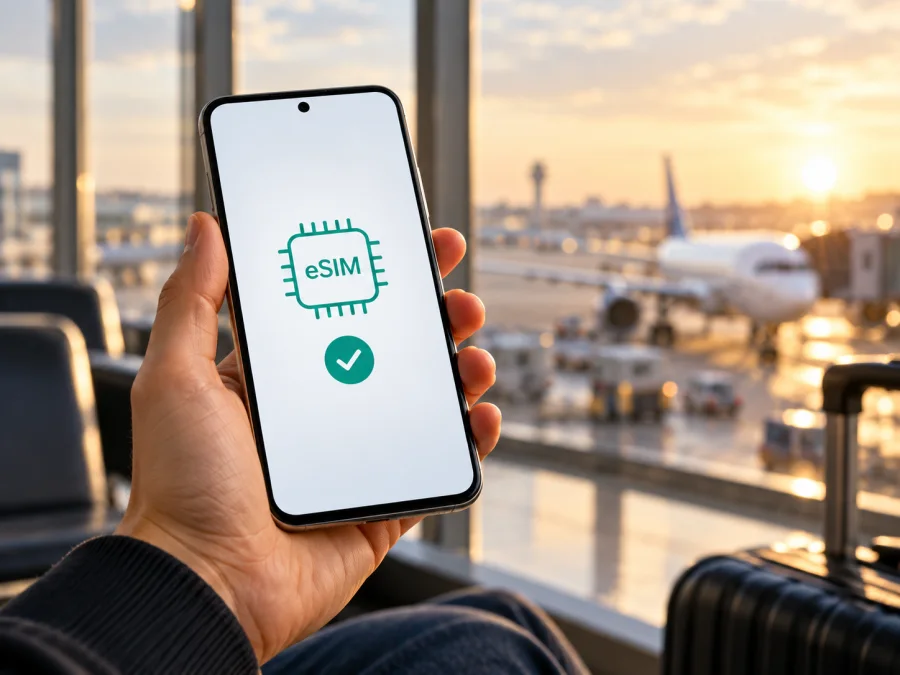
Apple iPhone 17 Plus 128GB y eSIM: compatibilidad, comprobaciones y configuración
Respuesta rápida
No se puede confirmar que el Apple iPhone 17 Plus 128GB sea un modelo oficial de Apple ni, por tanto, atribuirle con seguridad compatibilidad con eSIM. En la tienda española de Apple y en su catálogo oficial consultados el 2 de noviembre de 2026 aparecen nombres como iPhone 17, iPhone 17e, iPhone Air y iPhone 18, pero no «iPhone 17 Plus». La documentación de Apple sobre la familia iPhone 17 también enumera iPhone 17, iPhone 17 Pro y iPhone 17 Pro Max; no identifica una variante Plus. Esta discrepancia no permite concluir por sí sola qué producto ofrece un vendedor: puede tratarse de un error de catálogo, una denominación comercial imprecisa o una unidad cuya identidad requiere comprobación. El nombre escrito en un anuncio no basta para verificar el hardware.
Así que la respuesta responsable es condicional: el soporte de eSIM de la unidad que se vende como Apple iPhone 17 Plus 128GB está sin verificar. No compres ni instales un plan basándote únicamente en el título del anuncio. Primero identifica el modelo y número de pieza reales en el propio iPhone y en su caja, confirma que aparece un EID y que iOS ofrece añadir una eSIM, y consulta a Apple o al vendedor con esos identificadores. Incluso cuando el dispositivo admite eSIM, también deben coincidir el país o región de uso, la variante regional, el estado de bloqueo del teléfono y la compatibilidad del operador o proveedor del plan.
Esta guía conserva literalmente el nombre Apple iPhone 17 Plus 128GB para que puedas contrastarlo con la ficha que tienes delante. No lo equipara a un iPhone 17 Plus de otra capacidad ni presupone que «128GB» confirme una variante fabricada por Apple.
Qué se puede confirmar y qué falta por confirmar
| Dato | Estado para Apple iPhone 17 Plus 128GB | Qué significa para ti |
|---|---|---|
| Nombre oficial del modelo | No localizado en la gama y documentación oficial consultadas | Pide al vendedor el número de modelo y el número de pieza; no te fíes solo del título comercial. |
| Capacidad indicada | 128GB forma parte del nombre recibido, pero no confirma la identidad | Comprueba la capacidad en Ajustes y compárala con la caja y la factura. |
| EID | No se puede deducir del nombre | Comprueba Ajustes > General > Información y busca EID. |
| Opción para añadir eSIM | No se puede deducir del nombre | Busca «Añadir eSIM» o su equivalente en Ajustes > Datos móviles/Red móvil. |
| Variante regional | Desconocida hasta obtener el número de modelo y el mercado de venta | Las reglas de SIM pueden cambiar según dónde se comercializó la unidad. |
| Operador y destino | Dependen de la SIM/eSIM que quieras usar y del país | El operador debe permitir eSIM y el dispositivo debe estar desbloqueado para esa red. |
Apple, en la página «Comprar un iPhone» de España y en sus fichas de identificación de modelos consultadas el 2 de noviembre de 2026, no muestra un iPhone 17 Plus. Esto es una observación sobre la denominación y el catálogo publicado: no demuestra qué unidad concreta tienes, si el anuncio usa una etiqueta errónea ni si un teléfono con ese nombre aparente incorpora eSIM. La comprobación debe hacerse sobre el teléfono físico, no mediante una equivalencia asumida con otro modelo.
Cómo comprobar si la unidad tiene eSIM
Haz estas comprobaciones antes de comprar un plan. Si todavía no tienes el teléfono, pide al vendedor fotografías legibles de las pantallas de información y de la caja, o solicita que confirme por escrito los datos; no envíes ni publiques el IMEI o el EID, porque son identificadores del dispositivo.
- Abre Ajustes > General > Información. Busca el campo EID. Apple indica que el EID y el IMEI pueden consultarse en esta pantalla. Si el nombre de las secciones cambia por la versión de iOS o el idioma, busca «Información» dentro de Ajustes.
- Comprueba que el EID está presente y completo. Anótalo solo para comunicarte con Apple, el vendedor o el operador por canales privados cuando te lo soliciten. No publiques una captura con EID, IMEI, número de serie ni otros datos personales.
- Revisa la sección de SIM. En Ajustes busca Datos móviles o Red móvil. Comprueba si aparece Añadir eSIM, Configurar datos móviles o una opción equivalente. La etiqueta puede variar entre versiones de iOS.
- Confirma el número de modelo. En Ajustes > General > Información, toca el número de pieza si hace falta para mostrar el identificador de modelo. Compáralo con el embalaje y pide a Apple o al vendedor que confirme a qué modelo corresponde. Si el nombre «Apple iPhone 17 Plus 128GB» no coincide con el identificador, pausa la compra o activación hasta aclararlo.
- Verifica el bloqueo de operador. En Información, revisa el estado de bloqueo del operador si iOS lo muestra. Un teléfono bloqueado puede restringir eSIM de otros operadores, aunque tenga capacidad eSIM. Pide al vendedor que confirme que está desbloqueado para la red que piensas utilizar.
- Confirma la región de compra y el uso previsto. Pregunta en qué país se vendió originalmente el equipo y dónde piensas activar la eSIM. No confundas «funciona en el país donde se compró» con «acepta una eSIM de cualquier operador en el extranjero».
- Pregunta al operador o proveedor del plan. Facilita el modelo exacto (sin compartirlo públicamente), confirma que acepta ese modelo y variante, y pregunta si hay condiciones de activación particulares. La compatibilidad del teléfono y la disponibilidad del servicio son comprobaciones distintas.
Si no hay EID o falta la opción de añadir eSIM, no intentes forzar la activación ni interpretes que un QR arreglará la limitación. Puede tratarse de una unidad que no admite eSIM, de una variante regional con restricciones, de una configuración de software o de una identidad de producto que el vendedor debe aclarar. Apple recomienda revisar la información del dispositivo y consultar al operador cuando la configuración no se completa.
Comprueba la compatibilidad de tu dispositivo
Variantes regionales y compatibilidad del operador
En los iPhone, las funciones de SIM no siempre se describen únicamente por el nombre general de la familia. Las páginas de Apple Support «Usar la doble SIM con una eSIM» y «Utilizar la doble SIM con dos tarjetas nano-SIM», consultadas el 2 de noviembre de 2026, describen diferencias entre países o regiones: algunos modelos destinados a China continental, Hong Kong o Macao usan dos nano-SIM físicas. La lista exacta depende del modelo; no transfieras una regla de una generación o variante a otra.
Para la familia iPhone 17, Apple enumera por separado iPhone 17, iPhone 17 Pro y iPhone 17 Pro Max en sus páginas de eSIM y SIM dual; la documentación oficial consultada no da una variante «iPhone 17 Plus». Por eso no es posible adjudicar a Apple iPhone 17 Plus 128GB una región eSIM concreta ni asumir que sus reglas serían las del iPhone 17 o del iPhone 16 Plus. En China continental, Apple mantiene una lista específica de modelos con eSIM y requisitos locales de activación; los modelos que no aparecen en esa lista no deben considerarse compatibles con eSIM de operadores de China continental por analogía.
Distingue tres cosas: capacidad del dispositivo (EID y menú eSIM), autorización regional y aceptación del perfil por el operador. La bandeja física no demuestra si existe eSIM y el EID no garantiza que todo plan vaya a funcionar. Apple advierte que ciertos operadores pueden desactivar la eSIM; confirma el bloqueo y la región de la unidad antes de pagar.
Preparar una eSIM para una salida al extranjero
Cuando la compatibilidad esté confirmada, una eSIM de viaje puede servir para usar datos móviles sin retirar la SIM habitual. Lee antes la ficha del plan: destinos incluidos, cantidad de datos, vigencia, momento de activación, requisitos de conexión e itinerancia. Estas condiciones dependen del plan concreto y pueden cambiar.
Kaspersky eSIM Store es una aplicación y un sitio donde puedes seleccionar, tramitar y activar una eSIM con un plan de datos móviles para un viaje al extranjero. No es el operador de red del teléfono. Comprueba el destino y las condiciones vigentes del plan antes de confirmar.
Cuando hayas verificado el modelo, el EID y el estado de bloqueo, consulta los planes disponibles para tu viaje. Esta página en español permite elegir destino y revisar las condiciones actuales; la selección del plan no sustituye la confirmación de compatibilidad.
Antes de instalar
- [ ] Modelo y número de pieza confirmados.
- [ ] EID presente y opción de añadir eSIM disponible.
- [ ] Teléfono desbloqueado y aceptación de la unidad confirmada por el proveedor.
- [ ] Destinos, datos, vigencia y activación revisados.
- [ ] Wi-Fi y batería disponibles; QR accesible desde otra pantalla.
Instalación y activación en iPhone
Los nombres de los menús dependen de iOS. Apple Support, en «Configurar la eSIM en el iPhone» (consultada el 2 de noviembre de 2026), documenta la instalación mediante QR, enlace, app o datos manuales, según el método disponible. Para esta denominación no verificada, continúa solo después de confirmar que la unidad admite eSIM.
- Conéctate a Wi-Fi y ten a mano el QR o los datos de activación. No compartas el QR: puede permitir instalar el perfil.
- Ve a Ajustes > Datos móviles/Red móvil > Añadir eSIM. Si no aparece, detente y revisa EID, modelo y región.
- Elige el método indicado por el proveedor. Escanea el QR desde otra pantalla o utiliza su enlace/app; introduce manualmente los datos solo si te los han proporcionado.
- Sigue las indicaciones, introduce el código de confirmación si se solicita y asigna una etiqueta reconocible, por ejemplo «Viaje».
- Decide qué línea usar para llamadas y cuál para datos. Al llegar, selecciona la eSIM como línea de datos y actívala cuando corresponda según la vigencia del plan.
- Activa itinerancia de datos solo en la línea eSIM si las instrucciones del plan lo requieren. Confirma que la SIM habitual no esté seleccionada para datos si quieres evitar cargos de roaming.
- Espera unos minutos a que se registre en la red. No borres el perfil ante el primer error: el QR puede ser de un solo uso.
Consulta las instrucciones para instalar una eSIM en iOS y las instrucciones para Android para otros dispositivos. Las guías pueden tener menús distintos: sigue los pasos específicos de iOS y del proveedor.
Cómo usarla durante el viaje
Antes de salir, confirma cuándo empieza la vigencia: comprar, instalar y conectarse en el destino pueden ser momentos distintos. Descarga mapas o billetes para uso sin conexión y conserva el correo de activación accesible.
Al llegar, activa la línea eSIM, selecciónala para datos y habilita itinerancia solo si lo pide el proveedor. Mantén la línea habitual para llamadas o mensajes si quieres, pero desactiva sus datos o itinerancia para prevenir cargos inesperados. En iPhone se usa una línea para datos móviles cada vez.
Si recorres varios países, comprueba que cada destino está incluido; una etiqueta regional no garantiza cobertura en todos los lugares del itinerario. Controla el consumo, sobre todo con vídeo, navegación, copias en la nube o conexión compartida. Los planes de viaje suelen ser de datos; no presupongas que incluyen número, llamadas convencionales o SMS.
Problemas frecuentes y comprobaciones
No aparece «Añadir eSIM». Busca Datos móviles/Red móvil en Ajustes. Comprueba EID, número de modelo, mercado de origen y versión de iOS. Si falta la opción, consulta a Apple o al vendedor antes de comprar un plan.
El QR falla o la instalación queda pendiente. Comprueba Wi-Fi, brillo de la pantalla y que el código sea el de tu compra y no se haya usado. Activa y desactiva el modo avión, reinicia y espera unos minutos. No elimines el perfil sin consultar al proveedor.
Hay señal, pero no funcionan los datos. Selecciona la eSIM para datos, activa datos móviles y revisa itinerancia y APN según las instrucciones del proveedor. Confirma que el destino esté incluido y que el paquete siga vigente.
No hay servicio al llegar. Verifica que la línea está encendida, el teléfono desbloqueado y el territorio incluido. Prueba la selección automática de red; usa selección manual solo si el proveedor indica una red concreta. El rendimiento depende de las redes locales y el plan.
Se generan cargos en la línea habitual. Revisa qué SIM está seleccionada para datos y desactiva su itinerancia si no la necesitas. Desactivar el cambio de datos móviles puede impedir que el teléfono cambie de línea; comprueba la configuración que necesitas.
Quiero cambiar el perfil a otro teléfono. No supongas que se puede transferir o volver a escanear. Antes de borrar la eSIM, contacta con el proveedor para confirmar si puede emitir otro perfil.
Apple Support, en «Si no puedes configurar una eSIM en el iPhone» (consultada el 2 de noviembre de 2026), recomienda revisar los ajustes del operador en Ajustes > General > Información y contactar con el operador si no se completa la configuración. Comparte EID o IMEI solo con el soporte legítimo y por un canal privado.
Preguntas frecuentes
¿El Apple iPhone 17 Plus 128GB admite eSIM?
No está confirmado. Apple no muestra «iPhone 17 Plus» en el catálogo ni en las páginas de eSIM de la familia consultadas el 2 de noviembre de 2026. No atribuyas a este nombre las características del iPhone 17 o del iPhone 16 Plus. Comprueba el modelo real, EID y opción de añadir eSIM.
¿128GB confirma una variante oficial?
No. La capacidad de un anuncio no prueba la identidad ni la compatibilidad. Compara modelo en Ajustes, caja, factura y confirmación del vendedor o Apple.
Si aparece un EID, ¿funcionará cualquier eSIM?
No necesariamente. Confirma también el menú de añadir eSIM, el bloqueo del operador, la región y la aceptación del proveedor del plan.
¿La eSIM de viaje reemplaza mi SIM habitual?
No necesariamente. Puedes conservarla para llamadas y seleccionar la eSIM para datos si ambas líneas son compatibles. Los planes de datos no incluyen automáticamente número, llamadas ni SMS.
¿Puedo instalarla antes de viajar y debo activar itinerancia?
Depende del plan. Comprueba cuándo empieza la vigencia y si se requiere itinerancia en la línea eSIM. Mantén seleccionada esa línea para datos y evita borrar el perfil si no conecta.
¿Qué hago si falta el EID o la opción de añadir eSIM?
No compres el plan todavía. Verifica el modelo y región con Apple o el vendedor. Si el teléfono no admite eSIM, considera una SIM física compatible o un dispositivo cuya compatibilidad esté confirmada.
En resumen: verifica primero y elige después
Para Apple iPhone 17 Plus 128GB, la identidad del modelo y su compatibilidad con eSIM no se pueden confirmar a partir de la denominación recibida: el catálogo y la documentación oficial de Apple consultados el 2 de noviembre de 2026 no muestran un modelo llamado «iPhone 17 Plus». Conserva ese nombre al consultar al vendedor, pero pide que identifique la unidad por número de modelo, comprueba el EID y busca la opción de añadir eSIM en iOS. Confirma además la región, el estado de bloqueo y la aceptación del operador o plan en el destino.
Cuando todos esos puntos estén claros, compara las condiciones vigentes del plan de viaje —destinos, datos, vigencia y procedimiento de activación— y sigue las instrucciones que correspondan a tu versión de iOS. Kaspersky eSIM Store permite explorar el destino y tramitar una eSIM para datos móviles en viajes al extranjero; la selección del plan no reemplaza la verificación de compatibilidad de tu dispositivo.


