Guía de conectividad para viajes
Apple iPhone 17 Plus 256GB 5G eSIM: compatibilidad
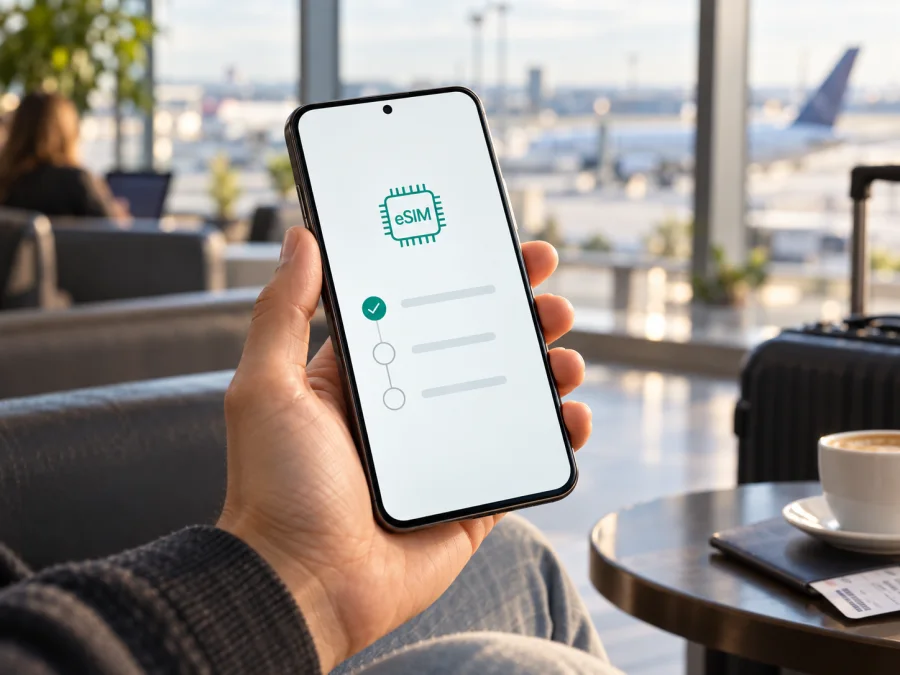
Apple iPhone 17 Plus 256GB 5G y eSIM: compatibilidad y comprobaciones
Respuesta rápida: ¿el Apple iPhone 17 Plus 256GB 5G admite eSIM?
No es posible confirmar la compatibilidad de una variante oficial llamada Apple iPhone 17 Plus 256GB 5G, porque Apple no enumera un modelo «iPhone 17 Plus» en la gama iPhone 17. En la información oficial de Apple aparecen iPhone 17, iPhone Air, iPhone 17 Pro y iPhone 17 Pro Max. Por eso, el nombre que figura en una ficha de venta podría ser un error, una descripción comercial imprecisa o una referencia a otro dispositivo. No conviene atribuirle las funciones del iPhone 17 ni comprar una eSIM basándose solo en ese título.
La respuesta útil depende del teléfono real que tengas delante: el nombre de la variante, el número de modelo, el país o región de venta y el operador pueden cambiar la configuración de SIM. Apple indica que determinados modelos de iPhone 17 admiten eSIM, pero su disponibilidad varía por mercado. Por ejemplo, la documentación de Apple separa los modelos vendidos en determinados mercados —incluido Estados Unidos— de los vendidos en otros lugares. Esa información describe modelos iPhone 17 identificados por Apple; no demuestra que exista una versión «Plus» ni valida esa denominación en una tienda.
Si estás valorando comprar un teléfono con ese nombre, pide al vendedor el número de modelo y confirma el dispositivo en Ajustes antes de pagar. Si ya lo tienes, sigue las comprobaciones de esta guía. Solo la presencia de un EID o de la opción para añadir una eSIM en el propio iPhone puede ayudar a verificar la capacidad de esa unidad; el nombre escrito en el anuncio no basta.
Datos del nombre recibido
| Dato | Qué se puede confirmar |
|---|---|
| Nombre indicado | Apple iPhone 17 Plus 256GB 5G |
| Modelo «iPhone 17 Plus» en la gama oficial de Apple | No aparece en la gama iPhone 17 que Apple enumera |
| Capacidad de 256 GB | El nombre la indica, pero no identifica por sí solo el modelo real |
| Compatibilidad eSIM de esta variante exacta | No confirmable hasta identificar el dispositivo y su variante regional |
| Compatibilidad de otros iPhone 17 | Apple documenta eSIM para modelos iPhone 17 identificados, con diferencias por mercado |
| Conectividad 5G | La mención «5G» no confirma compatibilidad eSIM ni desbloqueo del operador |
| Recomendación | Verificar número de modelo, EID, menú eSIM y estado de bloqueo antes de elegir un plan |
«256GB» describe almacenamiento, no una variante de radio específica. «5G» describe conectividad móvil, pero no garantiza que el equipo acepte un perfil eSIM de un proveedor concreto. Y «Plus» no debe tratarse como una especificación oficial solo porque aparezca en un anuncio.
Qué significa la diferencia regional
La configuración SIM del iPhone puede cambiar según el país de venta. Apple enumera modelos de generaciones actuales que son solo eSIM en algunos mercados y variantes con eSIM y nano-SIM en otros. Para la familia iPhone 17, las listas distinguen entre modelos vendidos en Estados Unidos y un conjunto de otros países; además, Apple señala excepciones como China continental, Hong Kong y Macao. La lista regional describe modelos oficiales concretos y no confirma un «iPhone 17 Plus».
Un teléfono importado puede tener una configuración distinta a la esperada en el país donde se utilizará. La bandeja física no descarta eSIM, igual que 5G o la capacidad de usar dos líneas no la demuestran. También importa el bloqueo: un dispositivo puede tener eSIM integrada y aun así no aceptar el perfil de otro operador. Comprueba cada aspecto por separado: identidad del modelo, región, EID, menú eSIM y bloqueo.
Antes de aceptar la ficha de una tienda
Pide el nombre que aparece en Ajustes > General > Información, el número de modelo (identificador que empieza por «A»), el mercado original y confirmación de que aparece EID y Añadir eSIM. Revisa también Bloqueo del operador: «Sin restricciones de SIM» indica que no hay una restricción de operador según iOS. Si la ficha no coincide con el teléfono o no aclara estos datos, pide corregirla y confirma las condiciones de devolución. No publiques el número de serie, IMEI ni EID.
Cómo comprobar eSIM en el iPhone que tienes
El nombre comercial no sustituye la comprobación del dispositivo. Si ya tienes el teléfono, busca primero los indicadores que proporciona iOS.
1. Busca el EID
- Abre Ajustes.
- Entra en General y después en Información.
- Desplázate hacia abajo hasta encontrar EID.
- Comprueba si aparece un identificador EID. No lo compartas públicamente.
Un EID visible es una señal importante de que el dispositivo incluye un componente eSIM. Si no aparece, confirma que estás usando un iPhone y que iOS está actualizado; después revisa el nombre y número de modelo. La ausencia del dato, junto con la ausencia de controles eSIM, es motivo para no asumir compatibilidad y consultar a Apple o al vendedor con el identificador exacto. No intentes deducir el resultado por la bandeja SIM o por el logotipo 5G.
2. Comprueba el menú para añadir eSIM
- Abre Ajustes > Datos móviles (en algunos países puede llamarse Datos celulares).
- Busca Añadir eSIM, Añadir plan móvil o una opción equivalente.
- Si ya hay líneas configuradas, toca Añadir eSIM y observa si iOS permite iniciar una transferencia, usar un código QR o introducir los datos manualmente.
- Si no aparece, vuelve a General > Información, anota para ti el modelo exacto y consulta al vendedor o a Apple antes de comprar un plan.
Los nombres de los menús pueden variar con el idioma de iOS y la versión instalada. Un menú visible tampoco confirma por sí solo que un plan concreto vaya a activarse: el operador, la región, el bloqueo del dispositivo y las condiciones del perfil también cuentan.
3. Revisa el bloqueo del operador
En Ajustes > General > Información, localiza Bloqueo del operador. Si aparece «Sin restricciones de SIM», el iPhone no está bloqueado para un único operador según la información del sistema. Si figura otra restricción o el estado no está claro, pide al operador que lo vendió que confirme el desbloqueo. No confundas este dato con el EID: uno informa sobre el bloqueo de red; el otro identifica la eSIM integrada.
Lista de compatibilidad antes de comprar
- [ ] El nombre y el número de modelo coinciden con un modelo oficial identificable.
- [ ] Aparece un EID en Ajustes > General > Información.
- [ ] Está disponible la opción de añadir eSIM en Datos móviles/Datos celulares.
- [ ] El iPhone no tiene una restricción de operador incompatible con el servicio que quieres usar.
- [ ] El proveedor del plan admite eSIM en ese modelo y en el país o región del viaje.
- [ ] Has comprobado cuándo empieza el periodo de validez y qué cantidad de datos incluye el plan.
Comprueba tu dispositivo antes de elegir o pagar un plan. Si alguno de los primeros cuatro puntos no está claro, resuelve la duda con el vendedor o el operador primero.
Preparar una eSIM para viajar
Una eSIM es un perfil digital para acceder a un plan móvil; no es lo mismo que el roaming de tu línea habitual. Para un viaje, un plan eSIM puede servir para datos móviles en el destino, mientras conservas tu línea principal para llamadas, mensajes u otros usos que permita tu contrato. Revisa siempre el alcance del plan: algunos son solo de datos y no incluyen número telefónico, llamadas tradicionales ni SMS, salvo que sus condiciones indiquen expresamente lo contrario.
Kaspersky eSIM Store es una aplicación y un sitio web donde puedes elegir, tramitar y activar una eSIM con un plan de datos móviles para un viaje al extranjero. Puedes revisar el destino, los datos incluidos, la duración y el precio antes de tomar una decisión. La disponibilidad y las condiciones dependen del plan seleccionado. El servicio no sustituye la verificación del modelo: comprueba primero que tu teléfono admita eSIM y que esté desbloqueado para usar otro proveedor.
Antes de iniciar, ten a mano una conexión Wi‑Fi estable, el acceso a Ajustes y las instrucciones de instalación que acompañan al plan. Si el proveedor emite un código QR, ábrelo en otro dispositivo o imprímelo, ya que normalmente no podrás escanearlo con la cámara del mismo teléfono cuya pantalla lo muestra. Algunos proveedores ofrecen instalación directa o introducción manual; utiliza solo el método que se indica para tu compra.
Instalar y activar la eSIM en iPhone
Instala el perfil cuando tengas tiempo para completar los pasos y una conexión fiable. Comprueba las instrucciones del proveedor: escanear un código o descargar un perfil puede instalarlo sin que el uso de datos empiece inmediatamente, pero el momento exacto en que se activa la validez depende del plan. No elimines el perfil como método de solución hasta consultar las condiciones; algunos códigos solo se pueden usar una vez.
- Confirma el equipo. Verifica EID, menú eSIM, modelo real y estado de bloqueo. Si el anuncio todavía dice «Apple iPhone 17 Plus 256GB 5G» pero Ajustes muestra otro modelo, utiliza el modelo que aparece en el dispositivo.
- Lee las condiciones del plan. Comprueba el país o región cubiertos, la cantidad de datos, la duración, el momento de inicio, la política de recarga y las restricciones de tethering o punto de acceso si necesitas compartir internet.
- Conéctate a Wi‑Fi. Mantén el iPhone conectado y con batería suficiente. Actualiza iOS si hay una actualización pendiente que pueda afectar a los menús o a la activación.
- Inicia la instalación indicada. Ve a Ajustes > Datos móviles/Datos celulares > Añadir eSIM. Escanea el QR o elige la opción de transferencia, aplicación o introducción manual únicamente si el proveedor la ofrece.
- Confirma las etiquetas de las líneas. Cuando iOS pregunte cómo identificar las líneas, asigna nombres claros, por ejemplo «Principal» y «Viaje». Así será más sencillo elegir qué línea usar para datos y llamadas.
- Elige la línea de datos. Puedes conservar la SIM principal para el número habitual y seleccionar la eSIM de viaje para datos móviles. Revisa las opciones de cambio de datos móviles y roaming de datos según las indicaciones del proveedor del plan.
- Activa el plan en el momento adecuado. Algunos planes deben activarse antes de salir; otros comienzan al conectarse a una red del destino. Sigue la instrucción específica de la compra y no cambies ajustes al azar si la fecha de inicio no está clara.
- Comprueba la conexión. Al llegar, desactiva el modo avión, selecciona la línea de viaje para datos y espera unos minutos a que se registre en una red admitida. Prueba una página web y confirma que el consumo aparece en la línea correcta.
Consulta también las guías de instalación: instrucciones para iOS y instrucciones para Android. La guía de Android puede ser útil si estás leyendo desde otro teléfono; para el iPhone, sigue los menús de iOS y las indicaciones del proveedor del perfil.
Ajustes después de instalar
En Ajustes > Datos móviles/Datos celulares, comprueba que la línea de viaje esté activada y elegida para datos móviles. Si tu plan exige roaming de datos, actívalo en la configuración de esa línea y verifica que no lo estés habilitando por error en la línea principal, donde tu operador habitual podría aplicar cargos de roaming. La ruta y el nombre de la opción varían según iOS.
La eSIM de viaje puede coexistir con una línea física o con otro perfil compatible, pero el número de líneas que pueden estar activas a la vez depende del modelo y de la configuración regional. Tener perfiles guardados no significa que todos estén activos simultáneamente. Si necesitas recibir llamadas o códigos en la línea principal, revisa su estado antes de desactivarla; las condiciones de tu operador local determinan los cargos y la recepción de mensajes.
Escenarios de uso en un viaje
- Llegada al destino: instala el perfil con Wi‑Fi antes de salir si las instrucciones lo permiten. Al llegar, selecciona la eSIM para datos y activa el roaming de esa línea solo cuando el plan lo requiera. El registro depende de la red disponible y de las condiciones del plan.
- Ruta por varios países: confirma que todos los destinos estén incluidos; un plan de un país no necesariamente cubre el siguiente. Ajusta los datos previstos a mapas, mensajería, transporte y navegación.
- Mantener la línea habitual: si el modelo permite doble línea, elige qué línea usa datos y cuál conserva llamadas o SMS. Los planes orientados a internet no incluyen voz o mensajes salvo que así lo indiquen sus condiciones.
- Compartir internet: antes de activar el punto de acceso, revisa que el proveedor lo permita y considera que videollamadas, copias de seguridad y vídeo pueden consumir rápidamente el paquete.
Problemas frecuentes y qué revisar
No aparece «Añadir eSIM»
Confirma que estás en Ajustes > Datos móviles/Datos celulares, reinicia el iPhone y vuelve a comprobar después de actualizar iOS. Revisa General > Información para encontrar el EID y el número de modelo. Si faltan EID y controles eSIM, no asumas que un reinicio lo hará compatible: verifica la variante con Apple o el vendedor.
El perfil no se descarga o el QR falla
Comprueba la conexión Wi‑Fi y que el código corresponda a tu compra y no se haya usado. El QR debe mostrarse en otro dispositivo o en papel; guarda su contenido y no lo publiques. Si recibes un error, anota el mensaje y consulta al proveedor. No elimines un perfil ni repitas una instalación si no sabes si el código admite otro intento.
Hay señal, pero no funcionan los datos
Confirma que la eSIM está activada y seleccionada para datos, que el modo avión está desactivado y que el plan ya está vigente. En el destino, espera el registro en red y activa el roaming de datos de esa línea si así lo requieren las instrucciones. Comprueba que aún tengas datos y que el país esté cubierto. Si persiste, reinicia una vez y contacta con el proveedor del plan.
La línea principal pierde servicio o aparecen cargos
En Datos móviles, verifica qué línea usa los datos y si el cambio automático está activado. Revisa el roaming de cada línea y las condiciones de tu operador habitual. Desactivar la línea principal puede impedir recibir llamadas o SMS. Para cargos o bloqueos, consulta a ese operador.
¿Borro y vuelvo a instalar el perfil?
No sin consultar al proveedor. Algunos códigos solo admiten una instalación y eliminar el perfil puede impedir restaurarlo. Comprueba antes los ajustes, el estado del plan y la cobertura; pide al proveedor que confirme si puede emitir un nuevo código.
Preguntas frecuentes
¿Existe oficialmente el Apple iPhone 17 Plus 256GB 5G?
Apple no enumera un modelo «iPhone 17 Plus» en la gama iPhone 17 de su información oficial. El nombre de la consulta no acredita que exista esa variante. Verifica el modelo en Ajustes y no lo sustituyas mentalmente por iPhone 17, iPhone 17 Pro u otro teléfono.
Entonces, ¿admite eSIM?
No se puede confirmar para ese nombre exacto. La respuesta depende del dispositivo real y su región. EID y Añadir eSIM son indicios útiles; comprueba también el bloqueo del operador y que el proveedor admita el modelo.
¿Y un iPhone 17 identificado como tal?
Apple incluye iPhone 17 entre sus modelos compatibles con eSIM, pero la configuración SIM varía por mercado. Algunas variantes son solo eSIM y otras combinan eSIM y nano-SIM. Confirma el número de modelo y la región de venta.
¿256 GB o 5G prueban compatibilidad?
No. El almacenamiento y la conectividad 5G no demuestran que el dispositivo tenga eSIM. Tampoco garantizan que el plan concreto ofrezca 5G en el destino.
¿El plan incluye llamadas y SMS? ¿Puedo conservar mi número?
Solo si las condiciones lo indican. Los planes de viaje suelen centrarse en datos; puedes mantener la línea habitual si el modelo y los ajustes lo permiten, pero revisa roaming y posibles cargos. Las llamadas por aplicaciones usan datos.
¿Puedo instalar antes de viajar o transferir el perfil?
La instalación anticipada y el inicio de vigencia dependen del proveedor y del plan. La transferencia también varía y ciertos códigos son de un solo uso. Lee las instrucciones y consulta antes de eliminar o mover el perfil.
¿El EID garantiza cobertura?
No. Identifica la capacidad eSIM; no confirma desbloqueo, cobertura, vigencia o inclusión del destino. Revisa cada condición por separado.
Conclusión: identifica el modelo y verifica antes del viaje
El nombre Apple iPhone 17 Plus 256GB 5G no coincide con un modelo «iPhone 17 Plus» que Apple enumere oficialmente. Por eso no debe darse por confirmada la compatibilidad eSIM de esa variante basándose en el nombre del anuncio. Identifica el equipo real en Ajustes > General > Información, comprueba el EID y la opción Añadir eSIM, y confirma el estado de bloqueo y el mercado de origen. En la familia iPhone 17 reconocida por Apple, la configuración eSIM puede variar por región y por mercado del dispositivo.
Cuando hayas confirmado que tu unidad es compatible y está desbloqueada, elige un plan que cubra el destino y la duración de tu viaje, y cuyo volumen de datos se ajuste a tu uso. Kaspersky eSIM Store, en su aplicación y sitio web, permite elegir, tramitar y activar una eSIM con un plan para datos móviles en un viaje al extranjero. Comprueba las condiciones antes de adquirirlo y conserva las instrucciones de instalación. Si el vendedor no puede identificar la supuesta variante «Plus», resuelve esa diferencia antes de comprar el teléfono o el plan.


