Guía de conectividad para viajes
Apple iPhone 17 Plus 256GB eSIM: compatibilidad
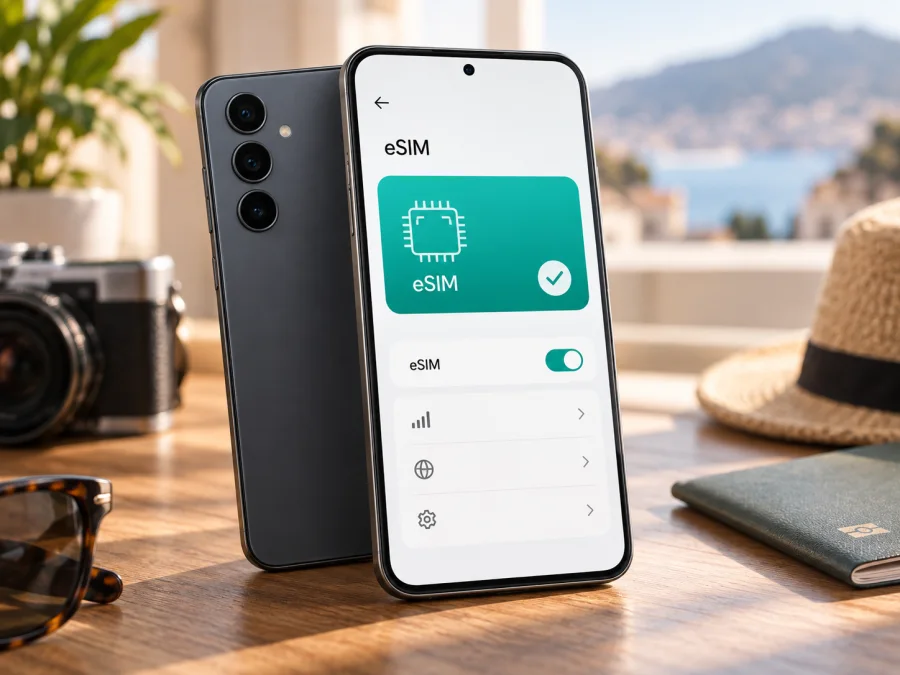
Apple iPhone 17 Plus 256GB eSIM: compatibilidad y configuración
Respuesta rápida
No es posible confirmar la compatibilidad con eSIM de un dispositivo identificado exactamente como Apple iPhone 17 Plus 256GB, porque Apple no incluye un modelo llamado “iPhone 17 Plus” en su catálogo oficial ni en su lista actual de identificación de modelos. La familia presentada por Apple para esa generación incluye iPhone 17, iPhone 17 Pro, iPhone 17 Pro Max y iPhone Air; en su documentación también aparecen modelos Plus de generaciones anteriores, como iPhone 16 Plus. Por tanto, no debe trasladarse automáticamente a “Apple iPhone 17 Plus 256GB” la ficha técnica o el soporte eSIM de otro teléfono.
La capacidad de 256 GB tampoco identifica por sí sola el hardware, la región de venta ni el número de modelo. Si ha encontrado ese nombre en una tienda, anuncio, factura o ficha de producto, confirme el número de modelo directamente en el iPhone y con el vendedor antes de comprar un plan eSIM. En la sección de compatibilidad encontrará comprobaciones concretas. Hasta tener esa confirmación, la recomendación segura es tratar el soporte de eSIM de esta variante como no verificado.
| Dato | Qué se puede afirmar sobre Apple iPhone 17 Plus 256GB |
|---|---|
| Nombre comercial exacto | No aparece como modelo oficial de Apple en la documentación consultada |
| Almacenamiento indicado | 256 GB; el dato no acredita por sí solo qué dispositivo es |
| eSIM | No verificable para este nombre exacto; compruebe el equipo real |
| EID | Debe aparecer en los datos del dispositivo si incorpora eSIM; compruébelo en Ajustes |
| SIM física, 5G y bandas | No se deben deducir a partir de este nombre no confirmado |
| Recomendación antes de pagar | Solicite número de modelo, región de venta y confirmación de desbloqueo |
¿Apple iPhone 17 Plus 256GB admite eSIM?
La respuesta responsable para el nombre exacto es: no se puede confirmar. La página de identificación de modelos de Apple permite contrastar el nombre comercial y el número de modelo de cada iPhone; la documentación oficial vigente enumera iPhone 17 y sus variantes oficiales, pero no “iPhone 17 Plus”. Esto hace que una afirmación categórica de compatibilidad para Apple iPhone 17 Plus 256GB no tenga respaldo del fabricante. Tampoco hay una especificación oficial para esta combinación de modelo y capacidad que permita asegurar cómo es su bandeja SIM o cuántas eSIM admite.
Por qué importan el mercado y el operador
En los modelos oficiales de Apple, algunas características de SIM cambian según el país o la región. Hay generaciones y mercados en los que el teléfono admite una nano‑SIM física junto con eSIM, y otros modelos o regiones que funcionan solo con eSIM. La disponibilidad de eSIM también depende de que el operador o el proveedor del plan admita el método de activación correspondiente. Por ello, incluso cuando el nombre comercial está confirmado, conviene revisar el número de modelo y la compatibilidad del operador.
El bloqueo del operador es otra cuestión independiente. Un iPhone puede tener capacidad técnica para eSIM y, aun así, no aceptar un plan de otra compañía si está bloqueado. En iOS, revise Ajustes > General > Información > Bloqueo del operador. El estado “Sin restricciones de SIM” indica que el dispositivo no tiene esa restricción; si aparece otro estado, consulte al operador que lo vendió antes de intentar instalar una eSIM de viaje.
Qué comprobar antes de elegir un plan
Haga estas comprobaciones en el teléfono real:
- Identifique el equipo. Abra Ajustes > General > Información y anote el nombre del modelo, el número de modelo y la versión de iOS. Toque el número de modelo si es necesario para ver el código de pieza o el identificador alfanumérico. Compare esos datos con la lista oficial de Apple.
- Busque el EID. En la misma pantalla de Información, desplácese hasta “EID”. El EID es el identificador de la eSIM integrada. Si el campo aparece, anote que el equipo ofrece una señal de capacidad eSIM; confirme además que los ajustes incluyen la opción para añadirla. Si no aparece, no dé por sentado que existe una eSIM aunque el anuncio lo prometa.
- Compruebe el menú de eSIM. Vaya a Ajustes > Datos móviles o Ajustes > Servicio móvil —el texto cambia con la versión y el idioma de iOS— y busque Añadir eSIM o Configurar datos móviles. La ausencia del botón puede deberse a la versión de iOS, a restricciones de gestión o a la variante de hardware; no es una razón para improvisar una instalación.
- Confirme el bloqueo. En Ajustes > General > Información, localice “Bloqueo del operador”. Para usar un perfil de otro proveedor, el teléfono debe estar desbloqueado o el proveedor debe confirmar que permitirá esa línea.
- Confirme el proveedor y el destino. Pregunte si el plan admite iPhone y el país o región de destino, cómo se activa, si requiere conexión wifi para la instalación y cuándo empieza su periodo de validez.
- Guarde evidencia del modelo. Antes de salir de la tienda, conserve una captura de la pantalla de Información y la respuesta del vendedor sobre compatibilidad. No publique el EID completo: es un identificador del equipo y no hace falta compartirlo en público.
Compruebe aquí su dispositivo antes de elegir una eSIM. Si el menú y el EID no están disponibles, deténgase y consulte al soporte de Apple o al vendedor con el número de modelo. No intente resolver una duda de hardware borrando perfiles, cambiando la región del teléfono o instalando software no oficial.
Lista rápida de compatibilidad
Marque cada punto antes de pagar:
- [ ] El número de modelo corresponde a un iPhone reconocido por Apple.
- [ ] El dispositivo muestra un EID y una opción para añadir eSIM.
- [ ] El iPhone está desbloqueado para usar el proveedor elegido.
- [ ] El proveedor confirma que su perfil funciona en ese modelo y destino.
- [ ] Tiene una conexión a internet estable para descargar el perfil.
- [ ] Ha leído el volumen de datos, la cobertura indicada, la vigencia y las condiciones de activación del plan.
Si alguna de las primeras cuatro respuestas es incierta, pida una revisión: el anuncio no sustituye el EID ni el número de modelo de iOS.
Cómo instalar una eSIM en un iPhone confirmado
Los pasos siguientes sirven solo después de confirmar el modelo, el EID y la disponibilidad de eSIM en el equipo real. No demuestran que “iPhone 17 Plus” sea un modelo oficial. Los nombres de menú pueden variar ligeramente según iOS y el idioma; el proveedor del plan también puede ofrecer activación por QR, enlace o aplicación.
- Prepare el teléfono. Conéctelo a una red wifi estable, compruebe que iOS esté actualizado y tenga a mano el QR o los datos de activación del proveedor. Si va a escanear el QR, muéstrelo en otro dispositivo o imprímalo.
- Abra los ajustes móviles. Vaya a Ajustes > Datos móviles o Servicio móvil y toque Añadir eSIM. En algunas versiones aparece como Configurar datos móviles; después puede elegir Usar código QR.
- Añada el perfil. Escanee el código y siga las instrucciones. Si recibió un enlace de activación, ábralo en el iPhone y autorice la instalación. Introduzca manualmente los datos únicamente si el proveedor ofrece ese método. Un QR puede ser de un solo uso: no intente reutilizarlo sin confirmación.
- Confirme la línea. Espere a que iOS termine, asigne una etiqueta fácil de reconocer —por ejemplo, “Viaje”— y active la línea en los ajustes. Si conserva otra SIM, elija cuál se usará para llamadas y cuál para datos móviles.
- Revise el inicio de vigencia. Algunos planes empiezan al instalar el perfil; otros, al conectarse a una red en el destino. Compruébelo antes de escanear el QR para no iniciar el plazo antes de tiempo.
- Pruebe los datos al llegar. Seleccione la eSIM de viaje para Datos móviles. Si las instrucciones del proveedor lo requieren, active la itinerancia de datos para esa línea. Desactive el wifi y abra una página para comprobar la conexión.
Consulte las instrucciones para iOS. Si está ayudando a alguien con un dispositivo Android, están disponibles las instrucciones para Android. Siga también las indicaciones del plan concreto, porque los métodos de activación no son iguales para todos los proveedores.
Cómo usar la eSIM para datos en un viaje
En Ajustes > Datos móviles, seleccione la etiqueta del perfil de viaje como línea de datos. Si el teléfono permite cambiar automáticamente entre líneas, desactive esa opción si quiere evitar que use datos de su línea habitual. Las llamadas y los SMS siguen sujetos a la configuración de su operador; los planes de viaje para datos no suelen incluir un número telefónico, salvo que las condiciones indiquen lo contrario.
Algunos perfiles necesitan Itinerancia de datos para conectarse a las redes incluidas. Actívela solo para la eSIM indicada por el proveedor y cuando esté en un destino cubierto. La itinerancia no garantiza servicio en todos los lugares: la conexión depende del plan, las redes disponibles, la cobertura local y las bandas compatibles del modelo real.
Para un viaje de varios días, puede instalar el perfil en casa si las condiciones lo permiten y activar la línea al aterrizar. Si cruza fronteras, confirme que el paquete cubre cada país o que existe una opción regional adecuada. Calcule el consumo según su uso de mapas, mensajería, correo y videollamadas; si quiere compartir internet, compruebe antes que el plan permita punto de acceso y que el volumen de datos sea suficiente.
Kaspersky eSIM Store es una aplicación y un sitio donde puede elegir, formalizar y activar una eSIM con un plan para datos móviles durante un viaje internacional. Las condiciones del paquete ayudan a comparar destino, volumen, duración y coste. El servicio móvil depende del proveedor y de las redes disponibles en el lugar; Kaspersky eSIM Store no es un operador ni una red móvil.
Problemas frecuentes y comprobaciones
- No aparece “Añadir eSIM”. Revise el modelo, iOS y EID en Ajustes > General > Información. Reinicie el iPhone y aplique actualizaciones oficiales pendientes. Si el modelo del sistema no coincide con el anuncio, contacte al vendedor o a Apple.
- No encuentra el EID. Desplácese por toda la pantalla de Información. Si no aparece, anote el número de modelo y consulte con Apple. La memoria o una bandeja SIM no demuestran que haya eSIM.
- El QR no se escanea. Aumente el brillo, evite reflejos y confirme que el código sea del plan correcto y no se haya usado. Pregunte al proveedor por un enlace o activación manual. No comparta el QR públicamente.
- La descarga falla. Mantenga wifi estable, configure fecha y hora automáticamente y actualice iOS. Si el QR figura como usado, pida ayuda al proveedor antes de borrar el perfil o volver a instalarlo.
- El perfil aparece, pero no hay servicio. Asegúrese de que la línea está activa y elegida para datos. Revise destino, vigencia, red compatible e itinerancia según las instrucciones del proveedor; después pruebe el modo avión o reinicie.
- Hay señal, pero no funcionan los datos. Compruebe consumo restante, fecha de vencimiento y línea seleccionada. Desactive wifi para probar la red móvil. Cambie el APN solo con los datos del proveedor.
- La línea habitual pierde servicio o genera cargos. Revise por separado los ajustes de voz, datos e itinerancia de cada línea y consulte al operador habitual sobre el uso en el extranjero.
- Se eliminó el perfil al cambiar de teléfono. La transferencia depende del proveedor y algunos QR se usan una sola vez. Pida instrucciones de recuperación antes de borrar nada más o restablecer el dispositivo.
Preguntas frecuentes
¿Apple iPhone 17 Plus 256GB es compatible con eSIM?
No se puede confirmar para ese nombre exacto. Apple no lo reconoce como modelo oficial en su lista actual; compruebe el número de modelo y el EID del teléfono físico.
¿Los 256 GB confirman que el iPhone tiene eSIM?
No. La memoria indica almacenamiento y no identifica el módem, la región de venta ni la disponibilidad de eSIM.
¿Un iPhone importado puede usar una eSIM de viaje?
Depende de su número de modelo, de que tenga eSIM habilitada y de que esté desbloqueado. Compruebe el EID, la opción para añadir eSIM y la compatibilidad del proveedor con el destino.
¿Qué pedir al vendedor si usa un nombre dudoso?
Solicite una captura de Ajustes > General > Información, el número de modelo y una confirmación sobre EID, región y desbloqueo. Contraste la información con Apple antes de comprar un plan.
Conclusión: compruebe el iPhone y el plan antes del viaje
Para Apple iPhone 17 Plus 256GB, la compatibilidad con eSIM no está verificada: Apple no identifica oficialmente un modelo iPhone 17 Plus y la mención “256GB” no resuelve esa duda. Antes de pagar, confirme el número de modelo del equipo, la presencia de EID y la opción Añadir eSIM, y compruebe que no haya bloqueo del operador. Si el vendedor anuncia esta denominación, pida una aclaración verificable.
Cuando el dispositivo real esté confirmado, revise destino, duración, datos incluidos y momento de activación. Kaspersky eSIM Store, mediante su aplicación y sitio, permite elegir, formalizar y activar una eSIM con un plan para datos móviles en una estancia internacional. La conexión depende de que el teléfono sea compatible y esté desbloqueado, del proveedor y de las redes disponibles en el destino.
Antes de salir, compruebe una vez más que la eSIM aparece activa y está seleccionada para datos móviles. Así podrá escoger un plan adecuado a su itinerario basándose en las características verificadas del teléfono que llevará.


