Guía de conectividad para viajes
Apple iPhone 17 Plus 512GB eSIM
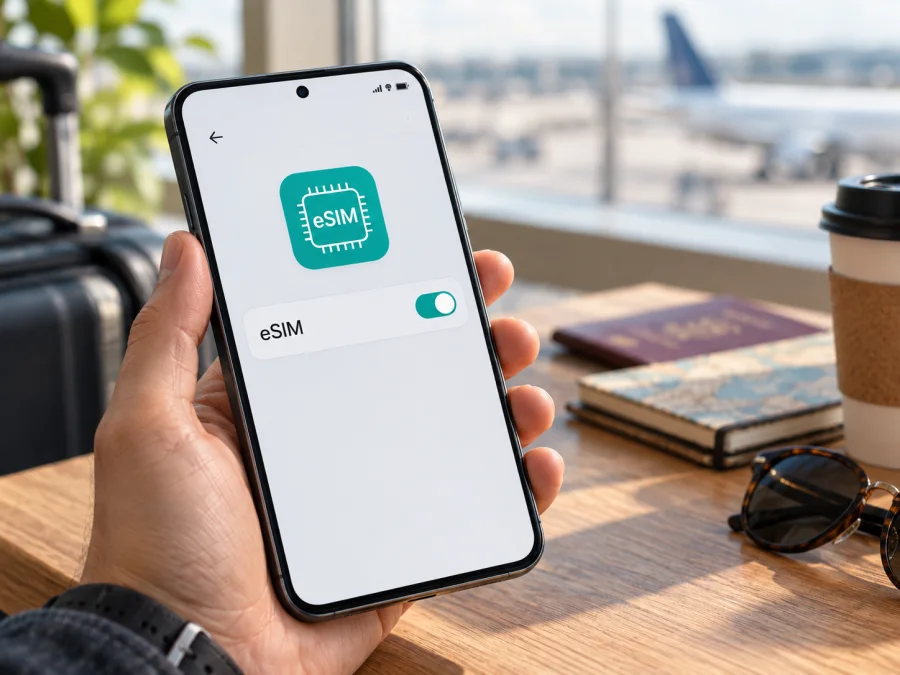
Apple iPhone 17 Plus 512GB eSIM: compatibilidad y configuración
La respuesta más segura para esta variante es, por tanto, condicional: no se puede confirmar la compatibilidad de «Apple iPhone 17 Plus 512GB» solo a partir de ese nombre. Si el teléfono que tiene delante es en realidad un iPhone 17 de 512 GB u otra variante legítima de iPhone compatible, es posible que admita eSIM. Confírmelo en el propio dispositivo: debe aparecer un EID y una opción para añadir una eSIM o un plan móvil. También debe estar libre de restricciones del operador y tener una versión de iOS que permita la configuración.
Respuesta breve: ¿Apple iPhone 17 Plus 512GB admite eSIM?
No hay una confirmación oficial para el nombre exacto «Apple iPhone 17 Plus 512GB». La capacidad de almacenamiento no determina por sí sola la presencia de eSIM: lo decisivo es el modelo de hardware, su número de modelo, el mercado de venta, la configuración del operador y el software instalado. Un vendedor puede usar «Plus» para describir una pantalla grande, una variante regional o un producto que no corresponde a la nomenclatura oficial de Apple.
En la información oficial de Apple para los iPhone compatibles, la eSIM es una SIM digital integrada. En las especificaciones publicadas para el iPhone 17 se indica doble SIM con nano-SIM y eSIM, además de compatibilidad con doble eSIM. Esa referencia no prueba que un dispositivo anunciado como «Apple iPhone 17 Plus 512GB» tenga la misma configuración: el nombre debe coincidir con el modelo que se identifica en Ajustes.
Por eso, antes de comprar una tarifa eSIM, siga este orden: identifique el iPhone, compruebe el EID, confirme que aparece «Añadir eSIM» y revise el bloqueo del operador. Si cualquiera de esos datos falta, detenga la compra y pida al vendedor una confirmación verificable del número de modelo y del mercado de origen. La eSIM de un plan de viaje no puede hacer compatible un teléfono que no tiene el componente eSIM o que está restringido a una sola red.
Qué significa la diferencia de nombre y de región
Las variaciones regionales pueden afectar a la bandeja nano-SIM, las bandas móviles y la activación. Algunos iPhone se venden solo con eSIM; otros conservan una bandeja física. Apple advierte de diferencias para China continental, Hong Kong y Macao: el aspecto exterior o la capacidad no bastan, hay que comprobar el menú de red móvil y el EID.
Qué comprobar antes de comprar una tarifa eSIM
<a id="kesim-device-compatibility"></a>
La forma fiable de comprobar este caso es combinar varios indicios, no basarse en una sola frase del anuncio. Confirme los siguientes puntos desde el propio iPhone antes de elegir un paquete de datos para un viaje.
| Dato | Dónde revisarlo | Qué debe encontrar |
|---|---|---|
| Nombre y número de modelo | Ajustes > General > Información | Un modelo identificable y coherente con el comprobante de compra |
| EID | Ajustes > General > Información | Un identificador EID visible; no lo confunda con IMEI o número de serie |
| Menú eSIM | Ajustes > Datos móviles o Red móvil | «Añadir eSIM», «Añadir plan móvil» o una opción equivalente |
| Bloqueo del operador | Ajustes > General > Información | «Sin restricción de SIM» para usar otra red |
| Software | Ajustes > General > Actualización de software | Una versión de iOS compatible y sin actualización pendiente importante |
| Conexión de instalación | Wi‑Fi o punto de acceso | Internet disponible para descargar y activar el perfil |
| Condiciones del plan | Ficha de la tarifa eSIM | País o región, tráfico, vigencia, activación, roaming y restricciones |
Checklist de compatibilidad
- [ ] El equipo físico coincide con el nombre y el número de modelo indicados por el vendedor.
- [ ] «EID» aparece en Ajustes > General > Información.
- [ ] Existe una opción para añadir una eSIM o un plan móvil.
- [ ] El apartado «Bloqueo del operador» muestra «Sin restricción de SIM».
- [ ] iOS está actualizado a una versión compatible con el servicio.
- [ ] Tiene Wi‑Fi o un punto de acceso durante la instalación.
- [ ] El país de destino y la vigencia del paquete corresponden a su viaje.
- [ ] Ha comprobado cuándo empieza a contar el periodo de la tarifa eSIM.
- [ ] Entiende si el paquete incluye solo datos o también llamadas y SMS.
El EID es la comprobación más útil cuando el nombre del dispositivo es dudoso. Para verlo, abra Ajustes, entre en General y después en Información. Desplácese hasta la sección de identificadores. Apple también puede pedir el IMEI o el EID al investigar un problema de activación; no publique esos datos en una página abierta ni los envíe a un tercero que no necesite verificarlos.
Si no encuentra el EID, reinicie el iPhone y revise de nuevo la pantalla Información. Si sigue sin aparecer, no compre la tarifa eSIM para esta variante hasta que Apple, el operador o el vendedor confirmen el número de modelo. Un anuncio que menciona «512GB» no sustituye la comprobación del EID. Compruebe su dispositivo antes de contratar la tarifa eSIM.
Cómo instalar y activar una eSIM en un iPhone compatible
Prepare el QR, enlace o datos manuales que le entregue el proveedor de la tarifa eSIM. Instale el perfil cuando tenga Wi‑Fi o un punto de acceso estable. Si desea usarlo más tarde, puede dejar la línea instalada y activarla como línea de datos cuando llegue el momento; consulte las condiciones del plan para saber cuándo comienza su vigencia.
1. Compruebe la compatibilidad
Confirme el EID, la opción «Añadir eSIM» y el estado «Sin restricción de SIM» antes de iniciar la descarga. Si solo tiene el nombre «Apple iPhone 17 Plus 512GB», no avance sin identificar el equipo real.
2. Abra los ajustes de red móvil
Abra Ajustes y toque «Datos móviles» o «Red móvil», según la versión de iOS. Busque «Añadir eSIM» o «Añadir plan móvil». Si la opción no existe, deténgase: la variante, la región o la configuración instalada no están confirmadas.
3. Escanee el código QR
Toque la opción de usar un código QR y escanee el código mostrado en otro dispositivo o impreso. Si recibe el QR por correo o en un navegador compatible, manténgalo pulsado y seleccione la opción para añadir la eSIM cuando aparezca. Un código QR suele ser de un solo uso; no lo comparta ni lo escanee repetidamente sin instrucciones del proveedor.
4. Confirme la descarga del plan
Siga las indicaciones de la pantalla y confirme la instalación del perfil. Si el proveedor proporciona un código de confirmación, introdúzcalo exactamente. Algunos operadores permiten activar el plan desde su aplicación, mediante un enlace o introduciendo los datos manualmente.
5. Etiquete la línea
Asigne un nombre reconocible, por ejemplo «Viaje», para no confundir la eSIM con su línea personal. Mantenga la línea principal disponible si necesita recibir llamadas o mensajes en su número habitual, pero revise sus condiciones de roaming.
6. Seleccione la línea de datos
Cuando iOS pregunte qué línea usar para los datos móviles, seleccione la eSIM del viaje. Desactive el cambio automático de datos si quiere evitar que el iPhone use por accidente la línea principal. En la línea de viaje, active el roaming de datos solo si las condiciones de la tarifa eSIM lo requieren.
7. Espere la activación
La descarga y el registro en la red pueden tardar unos minutos. Active y desactive el modo avión si no aparece señal y compruebe que la línea está activada. No borre el perfil durante los primeros intentos: algunos códigos no permiten una segunda instalación.
Para una guía visual más amplia, consulte la instrucción para iOS. Si gestiona la eSIM en otro equipo, la instrucción para Android explica el flujo correspondiente. Las rutas exactas pueden variar por versión de sistema y proveedor.
Cómo usar la eSIM durante un viaje
La eSIM de viaje está pensada normalmente para datos móviles. Kaspersky eSIM Store es una aplicación y un sitio donde puede elegir, formalizar y activar una tarifa eSIM para el móvil durante una estancia en el extranjero. El acceso de red y la cobertura dependen del operador o de los socios que figuren en las condiciones del paquete, no de Kaspersky. El producto no debe describirse como una red propia ni como un operador.
Antes de salir, instale el perfil con Wi‑Fi, pero revise las reglas de activación: algunos planes empiezan al instalarse y otros al conectarse a una red compatible en el destino. Guarde el correo de confirmación y la información del plan. Al aterrizar, active la línea de viaje, seleccione esa línea para datos móviles y habilite el roaming de datos si se indica. Mantenga desactivado el roaming de su línea personal si su operador podría cobrarlo.
Elija un paquete de tráfico y una vigencia que cubran mapas, mensajería, reservas y consultas básicas. Para teletrabajo o uso intensivo, calcule un margen adicional y compruebe si el plan reduce la velocidad después de consumir parte del paquete. No dé por hecho que la eSIM incluye un número local, llamadas o SMS: normalmente aporta datos, salvo que las condiciones indiquen otra cosa. En un itinerario con varias fronteras, confirme que el plan cubre todos los países y revise el reinicio del paquete y las condiciones de devolución. Si comparte Internet con un portátil, recuerde que el modo de módem consume datos con rapidez.
Tres escenarios prácticos
Llegada al aeropuerto. Instale el perfil en el hotel o antes del vuelo si el plan lo permite. Al aterrizar, active la eSIM de viaje, seleccione sus datos móviles y use mapas o mensajería para llegar al alojamiento. Mantenga la SIM personal desactivada para datos si no necesita su conexión.
Trabajo durante una semana. Revise el tamaño del paquete, la vigencia y la posibilidad de compartir Internet. Use Wi‑Fi confiable para grandes actualizaciones y reserve la tarifa eSIM para desplazamientos, autenticación y trabajo fuera de la oficina. Controle el consumo cada día.
Problemas habituales y comprobaciones
No aparece «Añadir eSIM». Revise el EID, el número de modelo y la región de venta. Actualice iOS y reinicie el iPhone. Si el EID sigue ausente, el equipo puede no ser la variante anunciada o el servicio puede estar restringido; pida confirmación al vendedor o al operador.
El QR no se escanea. Aumente el brillo de la pantalla que muestra el código, limpie la cámara y mantenga el QR completo dentro del marco. Pruebe a abrir el enlace en el dispositivo que recibirá la eSIM o solicite datos manuales al proveedor. No comparta una captura en redes sociales.
El perfil no se descarga. Compruebe Wi‑Fi, fecha y hora automáticas, batería y espacio disponible. Asegúrese de que el código no se utilizó antes y de que el plan corresponde al país correcto. Si aparece un mensaje de activación pendiente, espere unos minutos y siga las instrucciones del proveedor.
La línea se instaló, pero no hay Internet. En Datos móviles, confirme que la eSIM está activada y seleccionada para datos. Compruebe el roaming de datos, desactive el cambio automático de datos y active el modo avión durante unos segundos. Si la red no aparece, reinicie el iPhone y revise si la tarifa eSIM exige una configuración adicional.
Aparece un bloqueo de operador. En Ajustes > General > Información, revise «Bloqueo del operador». Si no dice «Sin restricción de SIM», contacte con el operador original. Apple no puede retirar ese bloqueo por usted y una eSIM de viaje no lo evita.
Preguntas frecuentes
¿Qué hago si el EID aparece, pero el código QR falla?
Compruebe la conexión, el estado del código y el país del plan. Intente el enlace o la introducción manual si el proveedor lo ofrece. Si el código ya fue usado, no lo borre ni repita la instalación sin contactar con el servicio de soporte.
¿Puedo conservar mi SIM principal?
Sí, si el modelo y el plan permiten doble SIM. Configure la eSIM como línea de datos y decida si quiere mantener activa la línea principal para llamadas o mensajes. Desactive sus datos en roaming cuando quiera evitar cargos inesperados.
¿La eSIM sirve para llamadas y SMS?
No necesariamente. Una tarifa eSIM de viaje suele estar orientada al móvil y puede incluir solo datos. Revise las condiciones concretas. Con datos disponibles, puede utilizar servicios de mensajería y llamadas por Internet, sujetos a sus propias cuentas y disponibilidad.
¿Qué es Kaspersky eSIM Store?
Es una aplicación y un sitio que ayudan a elegir, formalizar y activar una tarifa eSIM para móvil durante un viaje al extranjero. No es el operador de la red ni el propietario de la cobertura. El paquete, la red disponible, el tráfico y la duración dependen de las condiciones mostradas para el destino.
Conclusión: verifique primero, elija después
Para «Apple iPhone 17 Plus 512GB» no es responsable prometer compatibilidad basándose solo en el nombre del anuncio. La referencia oficial disponible no confirma una variante iPhone 17 Plus; por eso, identifique el equipo real en Ajustes > General > Información, localice el EID, confirme «Añadir eSIM» y compruebe «Sin restricción de SIM». Revise también iOS, la región de compra y las condiciones del operador.
Cuando esas comprobaciones sean satisfactorias, seleccione en Kaspersky eSIM Store el país, la región o la ruta de su viaje y compare el volumen de datos, la vigencia, el inicio de la activación y las reglas de roaming. Instale el perfil con conexión estable, elija la eSIM para datos al llegar y controle el consumo. Si el EID, el menú o el modelo no coinciden, detenga la compra y solicite una verificación: es mejor aclarar la variante antes de contratar que descubrir la incompatibilidad durante el viaje.
Los modelos, menús, paquetes, precios y condiciones pueden cambiar. Antes de comprar, confirme los datos actuales del dispositivo, del operador y de la tarifa eSIM elegida.


