Guía de conectividad para viajes
Apple iPhone 17 Plus eSIM: compatibilidad
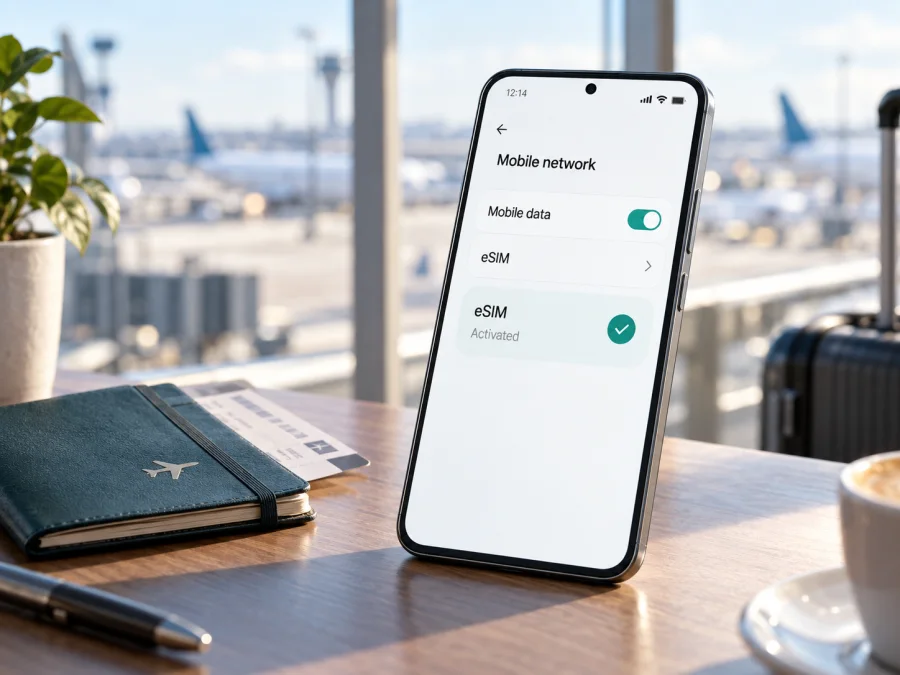
Apple iPhone 17 Plus eSIM: compatibilidad y guía
Si busca información sobre Apple iPhone 17 Plus, compruebe primero que ese nombre corresponde a un modelo oficial y que el teléfono concreto ofrece eSIM. A fecha de septiembre de 2026, Apple publica especificaciones para iPhone 17, iPhone Air, iPhone 17 Pro y iPhone 17 Pro Max, pero no presenta un modelo denominado Apple iPhone 17 Plus en su catálogo ni en sus páginas de soporte de eSIM. Por eso no es correcto prometer que esta variante exacta es compatible.
La respuesta breve es: la compatibilidad eSIM de Apple iPhone 17 Plus no se puede confirmar como modelo oficial de Apple. Puede ser una ficha comercial mal etiquetada, una confusión con iPhone 17 o iPhone 16 Plus, o una denominación que no coincide con la del fabricante. Antes de comprar un plan, compruebe el número de modelo, el IMEI, el EID y el menú de datos móviles.
Respuesta rápida: ¿tiene eSIM Apple iPhone 17 Plus?
No hay una ficha oficial de Apple que permita afirmar que Apple iPhone 17 Plus admite eSIM. Apple sí documenta la eSIM en iPhone recientes y, en las especificaciones del iPhone 17 oficial, indica eSIM dual y ausencia de tarjeta SIM física en esa configuración. Ese dato no demuestra que exista ni que tenga la misma configuración una variante llamada Apple iPhone 17 Plus.
La compatibilidad depende del hardware celular, el software, el mercado de venta y las restricciones del operador. Dos teléfonos parecidos pueden mostrar menús distintos. Si la etiqueta es un error y el equipo es realmente otro modelo, el resultado debe atribuirse a ese modelo oficial, no al nombre «Apple iPhone 17 Plus».
| Comprobación | Situación para Apple iPhone 17 Plus | Acción recomendada |
|---|---|---|
| Nombre oficial | Apple no lo muestra como modelo de iPhone | Pida al vendedor la identificación exacta |
| eSIM | No confirmada para esta denominación | No compre basándose solo en el anuncio |
| EID | Debe existir si hay eSIM, pero no se puede dar por hecho | Búsquelo en Ajustes o en la información del equipo |
| Añadir eSIM | Es una señal práctica de compatibilidad | Compruebe el menú antes de pagar |
| SIM física | Depende de la versión real y del mercado | No lo deduzca del tamaño «Plus» |
| Operador | Puede existir bloqueo aunque haya EID | Confirme que está desbloqueado |
Región, mercado y operador: por qué importan
Apple usa configuraciones diferentes según el país o la región de compra. Algunos iPhone se activan solo con eSIM en ciertos mercados; otros combinan eSIM y nano-SIM. Los operadores también ofrecen métodos distintos: activación desde su aplicación, código QR, transferencia o introducción manual. La disponibilidad de un plan para viajeros no convierte por sí sola a un teléfono desconocido en un equipo compatible.
En Apple iPhone 17 Plus, la incertidumbre es mayor porque falta una ficha oficial con ese nombre. Un vendedor puede usar «Plus» para describir un tamaño grande, para referirse a otra generación o para agrupar productos. No acepte como prueba una foto de la caja, la memoria, el color o la frase «es como el iPhone 17». Solicite la denominación de modelo en Ajustes, el EID y una captura del menú «Añadir eSIM».
Separe estas tres condiciones:
- Hardware: el teléfono debe incorporar un módulo eSIM.
- Desbloqueo: un bloqueo de operador puede impedir usar un plan diferente.
- Servicio: el proveedor debe admitir eSIM para ese dispositivo, destino y método de activación.
Cómo comprobar EID y «Añadir eSIM»
Realice la prueba en el teléfono que va a usar. No necesita instalar una eSIM ni retirar la línea actual.
Revisión en Ajustes
- Abra Ajustes.
- Entre en Datos móviles o Red móvil; el nombre cambia según el idioma.
- Busque Añadir eSIM, Añadir plan móvil, Configurar datos móviles o una opción equivalente.
- Abra la información de la línea y busque el identificador EID.
- En Ajustes > General > Información, anote el nombre, el número de modelo y el IMEI.
- Compare esos datos con la caja, la factura y la ficha del vendedor. Si no coinciden, detenga la compra.
La ruta puede variar por idioma, iOS y operador. Si no aparece «eSIM», revise todos los apartados de datos móviles.
Checklist antes de comprar
- [ ] El nombre y el número de modelo son verificables.
- [ ] El modelo aparece en documentación oficial o el vendedor explica la denominación diferente.
- [ ] Aparece EID o «Añadir eSIM».
- [ ] El dispositivo no está bloqueado por un operador.
- [ ] El sistema está actualizado y tiene conexión Wi‑Fi para descargar el perfil.
- [ ] El plan ofrece activación eSIM para iPhone y para el destino.
- [ ] El país de compra no impone una limitación a esa versión.
- [ ] Conoce cuándo empieza la validez y qué sucede si instala antes del viaje.
Para una comprobación rápida, vaya a Compruebe su dispositivo. Esta lista orienta, pero no sustituye a identificar el modelo real.
Preparación antes de instalar
Si el equipo muestra EID y la opción de añadir eSIM, prepare la activación con una conexión Wi‑Fi estable. Tenga a mano el correo o la cuenta donde recibió los datos y acceso a otra pantalla si el QR se muestra en el mismo iPhone. Revise país o región, volumen de datos, duración, condiciones de inicio y redes incluidas.
Kaspersky eSIM Store es una aplicación y un sitio donde puede elegir, formalizar y activar una eSIM con un plan para Internet móvil durante un viaje al extranjero. No es el operador, no es propietario de la red ni garantiza la cobertura de cada país. La compatibilidad del teléfono y las condiciones del plan se verifican por separado.
Instalación y activación en iPhone
El método puede ser un QR, una transferencia, un enlace del operador o una entrada manual; siga las indicaciones del teléfono.
Método con código QR
- Conecte el iPhone a Wi‑Fi y manténgalo desbloqueado.
- Abra Ajustes > Datos móviles > Añadir eSIM.
- Seleccione Usar código QR y escanee el código recibido.
- Confirme la descarga cuando aparezca el nombre de la línea y espere a que finalice.
- Etiquete la línea, por ejemplo «Viaje», para distinguirla de la personal.
- Elija qué línea se usará para llamadas, mensajes y datos. Un plan de viaje puede ser solo de datos.
- Al llegar, seleccione la eSIM como línea de datos y active la itinerancia de datos para esa línea si el plan lo exige.
- Deje desactivado Permitir cambio de datos móviles si quiere evitar que el iPhone use la otra línea sin avisar.
Consulte las instrucciones de Android y iOS.
Método manual o desde una aplicación
Si el QR no se puede escanear, el proveedor puede entregar una dirección SM-DP+ y un código de activación. En Añadir eSIM, introduzca cada campo exactamente, sin espacios ni cambios entre letras y números. No reutilice un código ya consumido. Algunos planes se activan desde una aplicación; en ese caso, inicie sesión y siga el flujo mostrado.
La descarga del perfil no siempre significa que ya haya Internet: elija la línea de datos, active la itinerancia si el plan lo requiere y espere el registro en la red. Compruebe cuándo empieza la validez antes de instalar.
Uso durante un viaje
Antes de despegar puede descargar el perfil si el plan lo permite, pero mantener desactivada la línea de viaje. Al aterrizar, active esa línea, selecciónela para los datos y habilite la itinerancia solo en ella. Desactive la itinerancia de la línea personal si su operador cobra roaming y no necesita datos de esa línea.
En una ruta con varios países, confirme que el plan cubre todos los destinos y fechas. Un plan regional no cubre necesariamente cada territorio o frontera. La selección automática de red suele ser sencilla; si la conexión falla, la selección manual solo funcionará cuando el plan la permita.
Para trabajo o viajes cortos, deje la línea personal para llamadas y use la eSIM para datos si el dispositivo admite ambas líneas. Controle el consumo en Ajustes > Datos móviles y compruebe si el plan incluye llamadas o es solo de datos.
El punto de acceso puede consumir datos rápidamente y una señal débil puede reducir la batería. Al volver a casa, seleccione la línea personal para datos y no elimine la eSIM hasta conocer las condiciones de recuperación o devolución.
Problemas frecuentes
No aparece «Añadir eSIM»
En Apple iPhone 17 Plus, esta ausencia sería una señal importante, pero primero hay que confirmar que el nombre del modelo sea auténtico. Reinicie, revise Ajustes > General > Información y compruebe si hay EID. Si tampoco aparece, solicite una identificación exacta al vendedor y no compre el plan. Una SIM física o una conexión 5G activa no reemplaza estas pruebas.
El QR no funciona
Abra el brillo de la pantalla que muestra el código, limpie la cámara, amplíe el QR sin recortarlo y elimine reflejos. Use otra pantalla o la entrada manual si está disponible. Compruebe que el código no se haya usado y no lo publique: es un dato sensible del perfil.
Hay perfil, pero no Internet
Confirme que la eSIM esté activa, que sea la línea de datos y que la itinerancia esté habilitada cuando se requiera. Pruebe el modo avión, reinicie y espere en una zona con señal. Revise APN solo si las instrucciones lo indican. Si aparece red pero no hay tráfico, compruebe saldo, vigencia, destino y límites del plan.
Se consumen datos de la línea equivocada
En Datos móviles, confirme la línea de datos y desactive el cambio automático si desea controlarlo. Revise actualizaciones y copias en segundo plano. La eSIM puede ser la línea de datos mientras las llamadas o mensajes siguen usando la línea personal, según la configuración.
El dispositivo está bloqueado
Tener EID no significa que cualquier plan funcione. Pida al operador original el estado de desbloqueo antes del viaje. En un equipo de empresa o de segunda mano, confirme también que no exista una gestión remota que impida cambiar la configuración celular.
El perfil no funciona en otro teléfono
Una eSIM puede quedar vinculada al primer dispositivo o requerir una reemisión. No la elimine del equipo antiguo hasta conocer el procedimiento del proveedor y no suponga que una copia de seguridad la restaurará. Planifique la instalación con tiempo y con Wi‑Fi disponible.
Compatibilidad {#kesim-device-compatibility}
Use esta revisión final para Apple iPhone 17 Plus:
- En Ajustes > General > Información, copie nombre, número de modelo, IMEI y EID si aparecen.
- Compare la denominación. Si es iPhone 17, iPhone Air, iPhone 17 Pro, iPhone 17 Pro Max u otra versión oficial, consulte la guía de esa versión; no la registre como Apple iPhone 17 Plus por una frase del anuncio.
- Busque Añadir eSIM en Ajustes > Datos móviles y confirme el EID.
- Verifique que el equipo esté desbloqueado.
- Compruebe país o región, tipo de datos, activación, duración e itinerancia del plan.
- Conserve factura, referencia exacta e instrucciones hasta que la conexión funcione.
Si falla la identificación o no hay EID ni opción para añadir eSIM, trate la compra como no verificada. No fuerce la instalación en un equipo cuya identidad no coincide con la documentación. Si la tienda confirma que es otro modelo, siga la guía de ese modelo exacto.
Preguntas frecuentes
¿Apple iPhone 17 Plus es lo mismo que iPhone 17?
No debe asumirse. En la documentación oficial consultada no aparece Apple iPhone 17 Plus. Si su teléfono es en realidad un iPhone 17, compruebe esa denominación, el número de modelo y sus menús directamente en el dispositivo.
¿El iPhone 17 oficial admite eSIM?
Apple documenta eSIM en el iPhone 17 oficial y describe eSIM dual en sus especificaciones, con diferencias de SIM según el mercado. Esa información corresponde al modelo oficialmente llamado iPhone 17; no confirma Apple iPhone 17 Plus.
¿5G significa que hay eSIM?
No. 5G describe la conexión de radio; eSIM describe cómo se guarda y activa el perfil. Un teléfono puede mostrar 5G sin EID, y un equipo eSIM puede conectarse a 4G. Revise el identificador y el menú.
¿Puedo comprar primero el plan?
Es mejor comprobar antes nombre, EID, «Añadir eSIM», desbloqueo y destino. Las condiciones de cambio o reembolso dependen del plan, y activar un perfil puede modificarlas.
¿Qué hago si el vendedor asegura que es compatible?
Pida una captura de Ajustes > General > Información y otra de Datos móviles donde aparezca «Añadir eSIM» o el EID. No necesita entregar el IMEI completo a un tercero. Sin evidencia verificable, posponga la compra.
Conclusión
La respuesta responsable para Apple iPhone 17 Plus es que la compatibilidad eSIM no está confirmada: Apple no documenta esa denominación como modelo oficial de iPhone. La familia iPhone 17 publicada oficialmente sí contiene modelos con eSIM, pero sus especificaciones, bandeja SIM y métodos de activación no deben trasladarse a una variante no identificada. Compruebe nombre real, número de modelo, EID, «Añadir eSIM», desbloqueo y operador antes de pagar.
Una vez verificado el teléfono, Kaspersky eSIM Store puede ayudarle desde su aplicación o sitio a elegir, formalizar y activar una eSIM con un plan de datos para el viaje al extranjero. Revise destino, duración, volumen y condiciones de activación. Compruebe su dispositivo primero y elija después la eSIM adecuada para el viaje. Las tarifas, paquetes, disponibilidad, funciones y condiciones de conexión pueden cambiar; vuelva a verificarlas antes de comprar.


