Guía de conectividad para viajes
Apple iPhone 17 Pro 128GB 5G eSIM
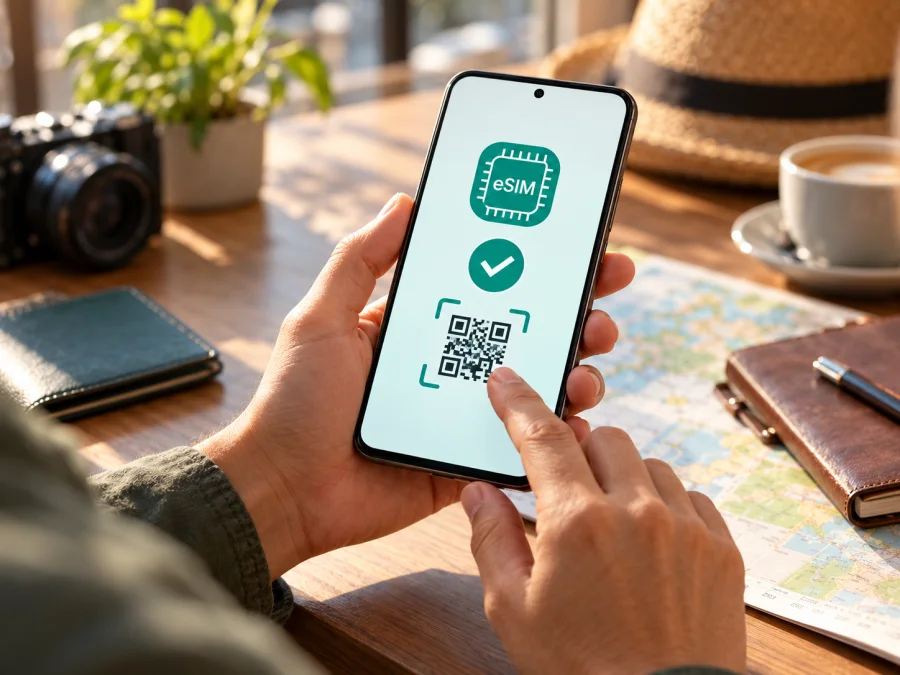
Apple iPhone 17 Pro 128GB 5G y eSIM: compatibilidad y configuración
Respuesta rápida: la familia iPhone 17 Pro es compatible con eSIM según la documentación vigente de Apple. Sin embargo, Apple no publica una configuración oficial de 128 GB para el iPhone 17 Pro: las capacidades documentadas empiezan en 256 GB. Por eso, el nombre exacto Apple iPhone 17 Pro 128GB 5G no permite confirmar por sí solo qué dispositivo ofrece un anuncio. Antes de comprar una eSIM, compruebe el EID, las opciones de datos móviles, el número de modelo y el estado de bloqueo del teléfono concreto.
La capacidad de almacenamiento —128 GB— no determina la compatibilidad con eSIM. Lo que importa es la versión física y regional del iPhone, su configuración de SIM, el software y las condiciones del operador. En los iPhone 17 Pro distribuidos en mercados compatibles hay variantes con eSIM; algunas funcionan exclusivamente con eSIM y otras añaden una bandeja nano‑SIM. La disponibilidad de una línea de viaje también depende del país de destino y del proveedor del plan.
¿Apple iPhone 17 Pro 128GB 5G admite eSIM?
La respuesta necesita una precisión: el iPhone 17 Pro admite eSIM, pero Apple no confirma un iPhone 17 Pro de 128 GB como variante oficial. Las especificaciones técnicas de Apple enumeran 256 GB, 512 GB y 1 TB. La página de lanzamiento del fabricante también presenta 256 GB como capacidad inicial. Si una tienda anuncia “Apple iPhone 17 Pro 128GB 5G”, no dé por hecho que la denominación, el almacenamiento o la región son correctos hasta comprobar el número de modelo y los datos del propio equipo.
La eSIM es una SIM digital que se configura con un perfil móvil. Apple indica que iPhone 17 Pro admite doble eSIM: puede guardar ocho o más perfiles y usar dos simultáneamente en versiones compatibles. Las reglas de operadores, planes, países y bandejas SIM varían.
| Dato | Qué se puede afirmar | Qué debe confirmar en su unidad |
|---|---|---|
| Nombre de la tarea | Apple iPhone 17 Pro 128GB 5G | Que el anuncio se refiera a un iPhone 17 Pro genuino y no a un nombre comercial impreciso |
| Almacenamiento | Apple publica 256 GB, 512 GB y 1 TB | Capacidad que aparece en Ajustes y en el comprobante de compra |
| eSIM | La familia iPhone 17 Pro admite eSIM | EID visible y opción para añadir una eSIM en el teléfono concreto |
| SIM física | Depende de la variante de mercado | Presencia de bandeja y especificación del número de modelo |
| 5G | El nombre de la variante no confirma bandas ni servicio | Compatibilidad de bandas, operador, país y plan |
| Uso en viaje | Posible con eSIM y dispositivo desbloqueado | Cobertura y condiciones del plan en el destino |
La tabla separa la información pública del modelo de la que solo puede verificarse en el teléfono anunciado. No introduzca datos personales ni publique el EID en foros o anuncios. Compártalo únicamente con el vendedor o el proveedor cuando sea necesario para comprobar compatibilidad.
Diferencias regionales y de operador
Apple comercializa algunas unidades del iPhone 17 Pro que funcionan solo con eSIM. En determinados mercados también existen versiones con bandeja nano‑SIM y eSIM. Por ejemplo, la documentación española describe doble SIM con nano‑SIM y eSIM, y también admite doble eSIM. Apple identifica modelos eSIM‑only para varios mercados, entre ellos Estados Unidos, Canadá, Japón, México y otros países. La lista puede variar según el año, el país de venta y el número de modelo; no conviene extrapolar la configuración de una unidad a otra.
En China continental hay una restricción regional distinta: la información de Apple consultada actualmente indica que los modelos iPhone 17 Pro no están entre los iPhone compatibles con eSIM para ese mercado. La compatibilidad de un iPhone vendido allí no debe deducirse de que otra versión internacional del mismo nombre admita eSIM. Hong Kong y Macao también pueden tener configuraciones de doble nano‑SIM en ciertos modelos. Si el equipo procede de esos mercados, confirme la variante exacta con el número de modelo y con Apple o el vendedor.
El operador puede imponer otra limitación: un iPhone compatible puede estar bloqueado para una red, o el operador de origen puede restringir la activación o transferencia del perfil. Como la solicitud no indica operador ni país de venta, no se puede confirmar el proceso para una red concreta; consúltelo con el operador de origen y el proveedor del plan. En Ajustes > General > Información, busque “Bloq. de operador”. “Sin restricción de SIM” indica que está desbloqueado; cualquier otro estado requiere aclaración con el operador que aplicó el bloqueo. Un teléfono bloqueado podría no aceptar una eSIM de viaje de otra compañía.
También es posible que el país de uso limite qué proveedores y métodos de activación están disponibles. La presencia de eSIM en el iPhone no confirma que el proveedor de un plan admita ese dispositivo, que su perfil pueda instalarse en ese territorio o que exista cobertura en cada zona del itinerario. Consulte las condiciones actuales del plan antes de pagar.
Cómo comprobar eSIM, EID y número de modelo
Haga las comprobaciones en el teléfono que va a utilizar. Una caja, una factura o una ficha de producto pueden contener errores, especialmente si la descripción incluye una capacidad que no aparece en las especificaciones oficiales.
- Abra Ajustes. Entre en General > Información y espere unos segundos a que se muestren los datos de red.
- Busque EID. Desplácese por la pantalla. En un equipo compatible, el EID aparece junto a otros identificadores, como IMEI. Puede mantener pulsado el valor para copiarlo si un proveedor se lo solicita.
- Compruebe el menú de eSIM. Vuelva a Ajustes > Datos móviles. Busque Añadir eSIM, Configurar datos móviles o una opción equivalente. El nombre puede cambiar ligeramente según la versión de iOS y el estado de configuración.
- Anote el número de modelo. En General > Información, toque el número de pieza que aparece junto a “Número de modelo” para mostrar el identificador de modelo. Compárelo con la información oficial de Apple para el país en el que se vendió el dispositivo.
- Revise el bloqueo de operador. En la misma pantalla, localice Bloq. de operador. Para utilizar una eSIM de otra red, el teléfono debe estar desbloqueado o el operador debe confirmar que el plan alternativo está permitido.
- Verifique el almacenamiento real. Compruebe la capacidad en los datos del dispositivo y en el anuncio o factura. Si el vendedor presenta como oficial una versión de 128 GB, pida aclaración sobre el modelo y el origen antes de comprar.
La presencia de un EID es una señal útil de que el teléfono incorpora la función eSIM. La opción Añadir eSIM es otra comprobación directa. Si falta una de ellas, no concluya inmediatamente que el teléfono no es compatible: revise que iOS esté actualizado, reinicie el equipo y confirme la variante regional. Si la discrepancia continúa, solicite una comprobación a Apple o al operador antes de comprar un plan.
Para una revisión general de compatibilidad antes de elegir una eSIM, compruebe su dispositivo. Esta comprobación debe hacerse en el teléfono que viajará, no solo con el nombre comercial de la publicación.
Qué revisar antes de elegir un plan para viajar
Antes de pagar, confirme estos puntos con el vendedor del teléfono y el proveedor del plan:
- Compatibilidad de la unidad: EID, menú para añadir eSIM y versión regional admitida.
- Desbloqueo: el estado “Sin restricción de SIM” o confirmación del operador de que puede instalar perfiles de otras compañías.
- País y ruta: el plan debe incluir cada destino en el que piensa usar datos. Un plan para un país no necesariamente cubre escalas o territorios cercanos.
- Uso previsto: compruebe volumen de datos, duración, cuándo comienza la validez y si se permite compartir internet. Las condiciones varían entre planes.
- Método de instalación: confirme si recibirá un QR, una activación desde una app, un enlace o datos para introducir manualmente.
- Conexión para instalar: tenga Wi‑Fi o una conexión alternativa disponible. Descargar el perfil y conectarse a la red móvil son pasos distintos.
- Momento de activación: lea cuándo empieza el periodo de uso. Puede ser al instalar, al conectarse a una red admitida o en otro momento definido por el proveedor.
- Línea habitual: decida si mantendrá activa su línea principal para llamadas y mensajes y qué línea utilizará para datos móviles.
Una eSIM de viaje suele estar orientada a datos móviles. No presuponga que incluye un número telefónico, llamadas convencionales o SMS: revise las condiciones del plan. Puede seguir usando aplicaciones de mensajería y llamadas por internet cuando tenga conexión, sujeto a las funciones de cada aplicación y a las condiciones locales.
Cómo instalar y activar una eSIM en iPhone 17 Pro
Instale el perfil cuando tenga conexión a internet estable y acceso al código o método de activación. Si prepara el teléfono antes de salir, puede comprobar que el perfil se añadió y dejar desactivada la línea de viaje hasta el momento indicado en las condiciones del plan.
- Conéctese a Wi‑Fi. Mantenga el iPhone conectado a internet y cargado. No borre el perfil ni restablezca los ajustes durante la instalación.
- Abra los datos móviles. Vaya a Ajustes > Datos móviles y toque Añadir eSIM o Configurar datos móviles.
- Elija el método proporcionado. Si recibió un código QR, seleccione Usar código QR y encuadre el código. Si está en otro dispositivo, puede mostrarlo allí. En versiones recientes de iOS también puede mantener pulsado un QR recibido por correo o navegador y elegir añadir la eSIM, si aparece esa opción.
- Introduzca información manual si se indica. El proveedor puede ofrecer una dirección de activación y un código de confirmación. Use solo los datos entregados para su compra; no invente ni reutilice códigos de otros perfiles.
- Confirme la instalación. Siga las indicaciones en pantalla y espere a que iOS añada el plan. El proceso puede tardar unos minutos. No cierre el proceso si el teléfono todavía muestra que está activando.
- Asigne una etiqueta. Llame al perfil “Viaje”, “Datos de viaje” o con el nombre del destino. La etiqueta facilita distinguirlo de su línea habitual.
- Seleccione la línea de datos. En Ajustes > Datos móviles > Datos móviles, elija el perfil de viaje cuando quiera utilizarlo. Compruebe si desea permitir el cambio de datos móviles entre líneas.
- Configure la itinerancia según las instrucciones. Algunos planes requieren activar Itinerancia de datos para la línea eSIM; otros indican que debe permanecer desactivada. Siga las condiciones del proveedor para ese perfil y evite cambiar la itinerancia de la línea habitual por error.
- Active la línea en el momento adecuado. Si el plan comienza a contar al conectarse al destino, puede dejar el perfil instalado y apagado hasta llegar. Si las instrucciones del proveedor especifican otro momento, prevalece esa condición.
- Compruebe el servicio. En destino, active la línea eSIM, seleccione los datos móviles para ese perfil y espere a que aparezca una red compatible. Abra una página o una aplicación para confirmar la conexión.
Para consultar una guía de la familia Android, utilice las instrucciones de instalación para Android; para este dispositivo, la guía pertinente es la instrucción para iOS. Los menús pueden cambiar entre versiones de iOS, así que siga los nombres que aparezcan en su teléfono.
Kaspersky eSIM Store es una aplicación y un sitio donde puede elegir, tramitar y activar una eSIM con un plan de datos para un viaje internacional. Confirme la compatibilidad y consulte las condiciones actuales del plan.
Uso de la eSIM durante el viaje
El iPhone 17 Pro puede guardar varios perfiles eSIM y, en versiones compatibles, mantener dos eSIM activas. Un perfil guardado no está necesariamente seleccionado para los datos móviles ni conectado a una red.
Un ajuste habitual es conservar la línea principal para llamadas o mensajes y asignar los datos móviles a la eSIM de viaje. El coste de la línea principal depende de su contrato y de la itinerancia del operador. La configuración de doble SIM no elimina posibles cargos de roaming.
Ruta por varios países: confirme que el plan incluya todos los destinos. Al cruzar una frontera, la red puede cambiar y el perfil tardar en registrarse. Descargue mapas sin conexión y conserve los datos de instalación.
Problemas frecuentes y comprobaciones
No aparece “Añadir eSIM” o no encuentra el EID
Conéctese a Wi‑Fi, instale la versión más reciente de iOS disponible para el teléfono y reinícielo. Vuelva a Ajustes > General > Información y Ajustes > Datos móviles. Compruebe el número de modelo y el país de venta: una variante regional puede tener otra configuración. Si el anuncio dice 128 GB, solicite al vendedor que explique la discrepancia con las capacidades oficiales publicadas para iPhone 17 Pro. No compre un plan hasta aclarar la compatibilidad de esa unidad.
El código QR no se puede escanear
Aumente el brillo de la pantalla que muestra el QR, limpie la cámara y evite reflejos. Asegúrese de que el código esté completo. También puede iniciar la instalación desde Ajustes > Datos móviles > Añadir eSIM > Usar código QR. Si el QR está en el mismo iPhone, solicite un método alternativo. Algunos códigos solo se pueden usar una vez; consulte al proveedor antes de repetir la instalación.
El perfil se añade, pero no hay señal
Compruebe que la línea eSIM esté activada, que el modo avión esté apagado y que los datos móviles estén asignados a esa línea. Reinicie el iPhone y espere unos minutos. Verifique que está en un país cubierto y que la itinerancia sigue las instrucciones del proveedor. “Sin servicio” puede indicar cobertura local, activación pendiente o una restricción del plan; facilite el mensaje exacto y el número de modelo al proveedor.
Hay señal, pero las aplicaciones no cargan
Confirme qué perfil está seleccionado en Datos móviles y que el plan todavía esté activo y tenga datos disponibles. Desactive temporalmente el cambio automático entre líneas para identificar qué perfil está usando el teléfono. Compruebe el APN solo si el proveedor le ha facilitado uno; cambiar valores al azar puede interrumpir el servicio. Pruebe una página web sencilla y luego otra aplicación.
La eSIM de viaje no se puede instalar por bloqueo
Abra Ajustes > General > Información y revise el campo Bloq. de operador. Si el iPhone está restringido, contacte con el operador que lo bloqueó para conocer el proceso de desbloqueo. Apple no puede retirar por su cuenta el bloqueo aplicado por un operador. La compatibilidad del hardware no anula esta restricción.
El QR se instaló, pero no sabe si debe activarlo
Revise las instrucciones de compra: instalación, activación y comienzo de validez pueden ser eventos diferentes. Algunos perfiles se pueden instalar antes del viaje y habilitar después; otros requieren activarse en una ventana concreta. No elimine la eSIM para “volver a empezar”: puede que el código no permita una segunda descarga. Consulte primero al proveedor.
Preguntas frecuentes
¿Apple iPhone 17 Pro 128GB 5G es un modelo oficial de Apple?
Apple no incluye 128 GB entre las capacidades publicadas para iPhone 17 Pro; su documentación lista 256 GB, 512 GB y 1 TB. La expresión exacta puede ser un error de catálogo o corresponder a una descripción que necesita aclaración. Compruebe el almacenamiento real, el número de modelo y el origen del equipo.
¿El iPhone 17 Pro admite eSIM?
Sí, la familia iPhone 17 Pro admite eSIM según Apple. La variante regional concreta importa: hay unidades eSIM‑only, versiones con nano‑SIM y eSIM, y restricciones en ciertos mercados. Para la denominación “Apple iPhone 17 Pro 128GB 5G”, confirme primero que el teléfono físico corresponde a una variante oficial y compruebe su EID y el menú Añadir eSIM.
¿Puedo usar dos eSIM a la vez?
En versiones compatibles, sí: Apple indica que iPhone 17 Pro permite doble eSIM y dos perfiles eSIM activos simultáneamente. La posibilidad práctica de usar dos redes depende de los operadores, la región, el desbloqueo y los planes contratados.
Conclusión: compruebe el equipo y prepare su eSIM
La familia iPhone 17 Pro es compatible con eSIM, pero Apple iPhone 17 Pro 128GB 5G contiene una capacidad de almacenamiento que no figura en las configuraciones oficiales consultadas. Mantenga ese nombre exacto al buscar información, y trate la discrepancia como una señal para revisar el dispositivo concreto antes de comprar.
Compruebe en el teléfono el EID, Añadir eSIM, número de modelo, almacenamiento y estado de desbloqueo. Después verifique que el proveedor admita esa variante, que el plan cubra todos los destinos y que sus condiciones de datos, validez, activación y roaming encajen con el viaje.
Cuando haya confirmado la compatibilidad, Kaspersky eSIM Store puede ayudarle a elegir, tramitar y activar una eSIM con un plan de datos para viajar al extranjero. Puede consultar los planes disponibles para su destino y revisar las condiciones vigentes antes de elegir. La página es una entrada general para explorar destinos; no representa una tarifa específica de un país. Si la unidad anunciada como 128 GB no puede verificarse, resuelva primero esa duda con el vendedor y no base la compra del plan solo en el nombre del producto.


