Guía de conectividad para viajes
Apple iPhone 17 Pro 256GB eSIM: guía de compatibilidad
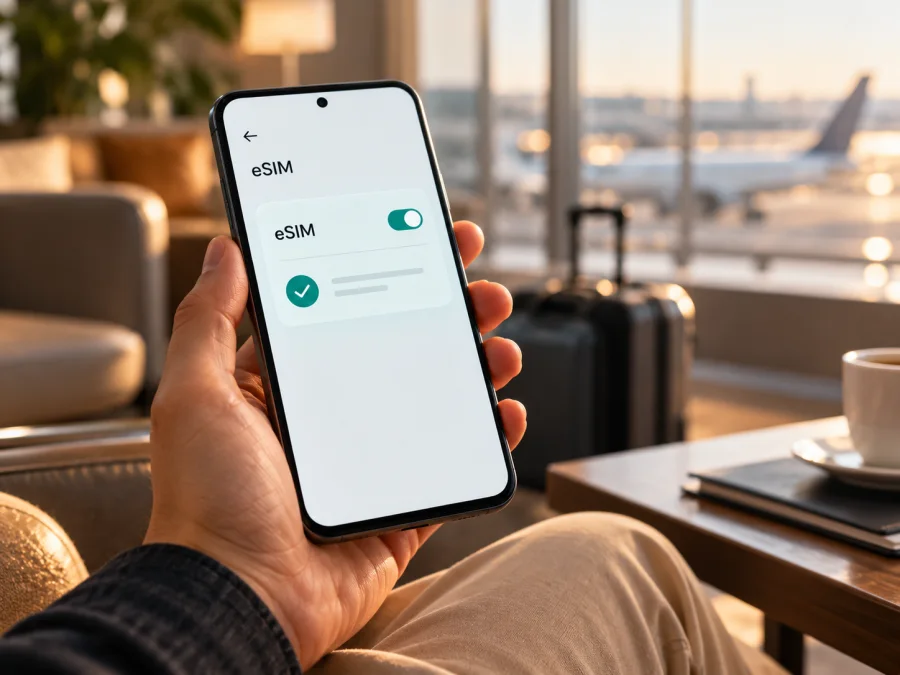
Apple iPhone 17 Pro 256GB y eSIM: compatibilidad, configuración y uso en viajes
Respuesta rápida
Sí: el iPhone 17 Pro es compatible con eSIM, incluida la variante de almacenamiento Apple iPhone 17 Pro 256GB. La capacidad de 256 GB no cambia la función de SIM. Lo que sí cambia según el mercado de venta es el formato de las tarjetas: algunas unidades trabajan exclusivamente con eSIM y otras combinan eSIM con una nano‑SIM física. Además, la versión destinada a China continental tiene una configuración regional distinta y no debe confundirse con las variantes internacionales.
Por eso, la respuesta para una unidad concreta depende de su número de modelo, país de compra, bloqueo de operador y software. Apple enumera el iPhone 17 Pro entre los modelos con eSIM y doble eSIM en “iPhone 17 Pro: especificaciones técnicas”; su página “Conoce el tipo de la tarjeta SIM del iPhone o iPad”, consultada el 17 de octubre de 2026, separa las variantes solo eSIM de las versiones eSIM + nano‑SIM por mercado. La página de soporte de Apple “Usar una eSIM con el iPhone en China continental”, también consultada el 17 de octubre de 2026, no incluye el iPhone 17 Pro entre los modelos compatibles con perfiles eSIM de operadores locales. Comprueba la unidad antes de contratar o instalar un plan.
| Dato | Qué significa para Apple iPhone 17 Pro 256GB |
|---|---|
| Compatibilidad general | La familia iPhone 17 Pro admite eSIM según Apple. |
| Almacenamiento | 256 GB identifica la capacidad del dispositivo; no determina el soporte eSIM. |
| SIM disponibles | Según el mercado, puede ser solo eSIM o eSIM junto con nano‑SIM. |
| Doble SIM | Apple indica compatibilidad con dos eSIM activas en las configuraciones admitidas. |
| China continental | La configuración regional es especial; Apple no incluye el iPhone 17 Pro como modelo compatible con eSIM de operadores de China continental. |
| Requisitos prácticos | El operador o proveedor del plan debe admitir eSIM y el iPhone debe estar desbloqueado para usar otro operador. |
La compatibilidad de hardware no garantiza que cualquier plan funcione en cualquier país. El perfil eSIM, la activación, las bandas de red, las políticas locales y el bloqueo del teléfono también cuentan. Conviene verificar estos puntos antes de pagar, especialmente si se trata de un equipo importado, reacondicionado o comprado a un operador.
Versiones regionales: qué debes comprobar
La memoria de 256 GB no identifica la región del teléfono. Dos unidades con el mismo nombre comercial y almacenamiento pueden tener configuraciones de SIM distintas. Apple explica que los iPhone 17 Pro comprados en Estados Unidos, Canadá, México, Japón, Guam, Emiratos Árabes Unidos, Arabia Saudí, Baréin, Kuwait, Catar y Omán se activan solo con eSIM. En los mercados fuera de ese grupo, la lista de Apple contempla eSIM y nano‑SIM. Estas categorías describen la configuración de SIM; no significan que todos los operadores de esos países ofrezcan eSIM ni que sus planes sean intercambiables.
China continental merece una comprobación aparte. La información de Apple para uso de eSIM en ese territorio enumera modelos concretos admitidos y no incluye el iPhone 17 Pro. Apple también documenta variantes de iPhone con dos nano‑SIM físicas para determinados mercados, entre ellos China continental, Hong Kong y Macao. No se debe extrapolar la configuración de una unidad vendida en uno de esos lugares a otra comprada en un país diferente, ni asumir que una eSIM de viaje se puede instalar mientras el teléfono se encuentra en China continental. En caso de duda, consulta el número de modelo, no solo el nombre de la caja.
La región de compra tampoco indica automáticamente dónde funcionará el móvil. En un iPhone compatible y desbloqueado se puede usar un perfil de otro proveedor si este acepta ese modelo y país. Sin embargo, un perfil de operador de China continental tiene restricciones específicas, y la compatibilidad de bandas o el registro en una red anfitriona dependen del plan y del país de destino. Apple advierte asimismo que la disponibilidad de las funciones móviles depende del modelo, la ubicación y la red.
Antes de comprar una eSIM
- Confirma que el modelo exacto aparece como compatible en los requisitos del proveedor del plan.
- Averigua dónde se comercializó el teléfono y si es una variante solo eSIM, híbrida o regional especial.
- Comprueba que el iPhone esté desbloqueado. En Ajustes > General > Información, busca Bloqueo de operador. “Sin restricciones de SIM” significa que está desbloqueado, según la guía de Apple sobre el desbloqueo del iPhone, consultada el 17 de octubre de 2026.
- Revisa que el plan esté destinado al país o región del viaje y que sus condiciones permitan instalarlo desde tu ubicación actual.
- Lee cuándo comienza la vigencia: puede iniciarse al instalar el perfil, al conectarse por primera vez a una red compatible o en otro momento especificado por el proveedor.
- Comprueba si necesitas conexión Wi‑Fi, un código QR, una aplicación o datos de activación manual.
- Guarda el QR o las instrucciones en otro dispositivo o en un lugar accesible sin conexión, por si no puedes abrirlos desde el propio iPhone.
Si quieres contrastar el equipo antes de continuar, comprueba su compatibilidad. Tener la opción “Añadir eSIM” es una señal útil, pero la confirmación final debe combinar el modelo regional, el desbloqueo y los requisitos del plan elegido.
Cómo comprobar eSIM en tu unidad
Haz estas comprobaciones en el propio iPhone. El nombre de los menús puede variar un poco según la versión de iOS.
- Busca el EID. Abre Ajustes > General > Información y desplázate por la pantalla. Apple indica que los identificadores EID e IMEI se consultan allí. La presencia del EID respalda que la unidad tiene capacidad eSIM, pero no confirma el desbloqueo ni que cualquier proveedor acepte el teléfono.
- Busca la opción para añadir una línea. Ve a Ajustes > Datos móviles y comprueba si aparece Añadir eSIM o Configurar datos móviles. Si no aparece, reinicia, instala las actualizaciones disponibles y vuelve a revisar. La ausencia persistente requiere confirmar la variante regional, no asumir que una actualización la habilitará.
- Identifica la variante. En Ajustes > General > Información, toca el número de pieza para mostrar el número de modelo que empieza por “A”. Contrástalo con la información de Apple y con el país donde se vendió el teléfono. La memoria de 256 GB no identifica la variante de SIM.
- Comprueba el bloqueo. En Bloqueo de operador, el texto Sin restricciones de SIM indica que el equipo está desbloqueado. Si aparece otra condición, solicita la liberación al operador que lo bloqueó; Apple indica que solo ese operador puede hacerlo.
- Verifica los requisitos del plan. Confirma con quien emite la eSIM que el modelo y el país están admitidos, que el perfil es válido en el destino y si hace falta una versión mínima de iOS o conexión Wi‑Fi.
No publiques el EID, IMEI, número de serie ni el QR en foros o redes. Compártelos solo por canales privados cuando el proceso legítimo de asistencia lo requiera. Si el teléfono está administrado por una empresa, una política de gestión también podría limitar los cambios de SIM.
Apple confirma eSIM para el modelo, pero la comprobación de compatibilidad de tu unidad debe incluir la región y el bloqueo. Comprueba la compatibilidad de tu dispositivo antes de elegir un plan.
Instalar y activar una eSIM
Antes de empezar, confirma la compatibilidad regional y el desbloqueo, conecta el iPhone a Wi‑Fi y ten a mano las instrucciones del proveedor. No elimines una eSIM que necesites para tu línea habitual: algunos QR son de un solo uso y recuperar el perfil puede requerir asistencia.
Instalación con código QR
- Abre Ajustes > Datos móviles y toca Añadir eSIM o Configurar datos móviles.
- Elige Usar código QR y escanea el código facilitado por el proveedor. Si el QR está en otro dispositivo, centra la cámara en la pantalla. En versiones recientes de iOS, también puede ser posible mantener pulsado un QR recibido por correo o navegador y elegir Añadir eSIM.
- Sigue las indicaciones y confirma la instalación. Introduce el código de confirmación si te lo solicitan. No compartas el QR ni repitas el proceso a ciegas si la activación queda pendiente.
- Espera a que iOS añada el perfil. Instalarlo no siempre significa que ya haya empezado su vigencia: consulta cuándo empieza el periodo del plan.
- Asigna una etiqueta reconocible, como Viaje. Cuando quieras conectarte, activa esa línea y selecciónala en Datos móviles como línea de datos.
- Activa la itinerancia de datos para la eSIM de viaje si así lo indican sus instrucciones. Para evitar cargos inesperados, revisa también el ajuste de itinerancia de tu línea habitual.
Apple también contempla la activación directa del operador, la transferencia desde otro iPhone y otros métodos. En algunos mercados puede requerirse una visita a una tienda para verificar identidad. Consulta las guías de instalación en iOS y Android; los pasos de este artículo corresponden al iPhone.
Activación y primera conexión
La activación depende de las condiciones del plan. A veces se instala en casa y se conecta al llegar; en otros casos, la vigencia empieza al instalar o activar el perfil. Comprueba ese detalle para no iniciar el periodo antes del viaje. Al llegar, desactiva el modo avión, activa la línea y espera a que se registre en una red disponible.
Prueba una página o aplicación que requiera internet. Si no funciona, confirma que la eSIM está activa y seleccionada para datos. Comprueba la itinerancia únicamente según las instrucciones del plan, reinicia y prueba la selección automática de red si existe. No cambies el APN o la red manualmente salvo que el proveedor publique esos parámetros.
Kaspersky eSIM Store es una aplicación y un sitio web para consultar destinos, elegir y tramitar una eSIM con plan de datos para un viaje internacional. La conectividad la proporcionan los proveedores del plan y las redes disponibles; Kaspersky eSIM Store no es un operador móvil. Puedes consultar el sitio en español y explorar los destinos disponibles. Es una página general, no una tarifa específica de un país.
Usar el iPhone 17 Pro durante un viaje
Una configuración habitual es mantener la línea principal para recibir comunicaciones y seleccionar la eSIM de viaje para datos. En los modelos admitidos pueden estar activas dos líneas, pero solo una se usa para datos móviles a la vez. Revisa Ajustes > Datos móviles > Datos móviles. Pregunta a tu operador habitual si mantener su línea activa puede generar cargos por voz, mensajes o roaming.
Si no necesitas la línea de casa, puedes desactivarla temporalmente y mantener la de viaje. Considera antes si necesitas recibir llamadas o códigos de verificación. No supongas que el plan de viaje incluye número, llamadas convencionales o SMS: confirma qué incluye en sus propias condiciones.
El uso de mapas, mensajería y consultas suele ser distinto al de vídeo, copias en la nube o compartir internet. Descarga mapas con antelación, limita actualizaciones automáticas y revisa el uso en Ajustes > Datos móviles. El contador de iOS puede diferir del del proveedor, así que consulta ambos cuando estén disponibles.
La compatibilidad con eSIM no garantiza la misma señal en cada punto. El lugar, las bandas, la congestión y la red disponible influyen. Para un recorrido internacional, verifica que todos los países estén incluidos y que la vigencia cubra el viaje. Al cruzar una frontera, deja que el teléfono se registre antes de reinstalar o eliminar el perfil.
Tres situaciones frecuentes
- Sin servicio al llegar: verifica que el destino esté cubierto por el plan, que la línea esté activa y elegida para datos y que la itinerancia esté configurada como se indica. Espera, activa y desactiva el modo avión o reinicia. Si persiste, consulta al proveedor con el mensaje exacto.
- Quieres conservar tu número habitual: mantén esa línea activa solo si necesitas sus llamadas o SMS, elige la eSIM de viaje para datos y revisa los cargos de roaming. Desactiva el cambio automático de datos si no quieres que el iPhone use la línea principal.
- Viajas por varios países: confirma cada destino en las condiciones del plan y comprueba la duración. No deduzcas la cobertura por el nombre de una región; revisa la lista vigente.
Problemas habituales y comprobaciones
| Problema | Comprobación recomendada |
|---|---|
| No aparece “Añadir eSIM” | Busca el EID, reinicia y confirma el número de modelo y el mercado de venta. Una variante sin eSIM no se corrige con una actualización. |
| El QR no se escanea | Sube el brillo de la pantalla que lo muestra, evita reflejos y comprueba si el proveedor permite introducir los datos manualmente. No reutilices códigos caducados o ya consumidos. |
| Perfil instalado, sin internet | Confirma cobertura del plan, vigencia, línea activa y selección de datos. Revisa itinerancia solo según las instrucciones; prueba sin Wi‑Fi. |
| Mensaje de SIM no compatible | Revisa Bloqueo de operador. Si no aparece Sin restricciones de SIM, solicita la liberación al operador que bloqueó el teléfono. |
| Activación pendiente | Comprueba Wi‑Fi, versión de iOS y estado del perfil con el proveedor. No borres la eSIM mientras se investiga; quizá haya que volver a emitirla. |
| Algunas aplicaciones no conectan | Revisa el acceso a datos móviles de cada app, VPN y modo de datos reducidos. Modifica APN solo con parámetros oficiales del proveedor. |
| Se usan datos de la línea habitual | Revisa qué línea está seleccionada y desactiva Permitir cambio de datos móviles si aparece y no quieres cambios automáticos. Comprueba por separado la itinerancia de cada SIM. |
| El plan parece vencido | Verifica cuándo se inició el periodo y si la instalación o la primera conexión lo activa. El proveedor puede confirmar el estado del paquete. |
Apple recomienda revisar la línea, reiniciar, comprobar actualizaciones del operador y tener a mano el EID o IMEI al pedir asistencia. No compartas esos códigos en canales públicos. Para errores del perfil, el QR, el plan o la red asociada, contacta con quien emitió la eSIM; para un bloqueo, con el operador que vendió o bloqueó el equipo.
Preguntas frecuentes
¿Apple iPhone 17 Pro 256GB admite eSIM?
Sí, Apple confirma la eSIM para iPhone 17 Pro. La capacidad de 256 GB no cambia el soporte. La excepción relevante es la configuración regional: Apple no incluye este modelo entre los admitidos para perfiles eSIM de operadores de China continental. Confirma el número de modelo de tu unidad.
¿Todas las versiones tienen bandeja para nano‑SIM?
No. Según Apple, algunas unidades vendidas en mercados concretos son solo eSIM y otras combinan eSIM y nano‑SIM. La ausencia de bandeja puede ser normal en una variante solo eSIM.
¿El EID garantiza que funcionará cualquier plan?
No. El EID indica capacidad del dispositivo, no que esté desbloqueado, que el proveedor admita el modelo o que el perfil y la red funcionen en el destino. Comprueba cada condición por separado.
¿Puedo instalarla antes de viajar?
A menudo sí, pero depende del proveedor y de cuándo empieza la vigencia. Revisa esa condición y conserva las instrucciones offline.
¿Una eSIM de viaje reemplaza mi número habitual?
No necesariamente. Muchos planes de viaje son solo de datos. Puedes mantener tu línea principal si la necesitas, pero confirma sus tarifas y selecciona cuál línea usará los datos.
¿Qué hago si intento activarla en China continental?
Verifica la región de compra del teléfono y el tipo de perfil. Apple no enumera el iPhone 17 Pro como compatible con eSIM de operadores de China continental y publica restricciones regionales para perfiles. Consulta al proveedor sobre opciones adecuadas; no borres ni repitas instalaciones sin indicaciones.
Antes de salir: compatibilidad y plan
Para preparar Apple iPhone 17 Pro 256GB, confirma el número de modelo y mercado, busca el EID o Añadir eSIM, verifica que no haya bloqueo de operador y comprueba que el proveedor admita esa unidad y el destino. Lee cuándo empieza la vigencia, qué incluye el plan y si requiere itinerancia. Así distinguirás la compatibilidad técnica de la disponibilidad de un plan determinado.
Elige el volumen de datos y duración según el itinerario, y revisa las condiciones actualizadas antes de tramitarlo. Puedes explorar destinos y opciones de eSIM en Kaspersky eSIM Store y seguir la guía de instalación para iOS. La aplicación y el sitio ayudan a elegir y gestionar una eSIM de viaje; el servicio móvil depende del proveedor y de las redes disponibles en el destino.
Si no puedes confirmar la región del teléfono, pide el número de modelo al vendedor y revisa el menú de SIM antes de pagar. Comprobar el dispositivo, el destino y las condiciones del plan te permitirá salir con una configuración clara para conectarte durante el viaje.


