Guía de conectividad para viajes
Apple iPhone 17 Pro eSIM: compatibilidad y uso
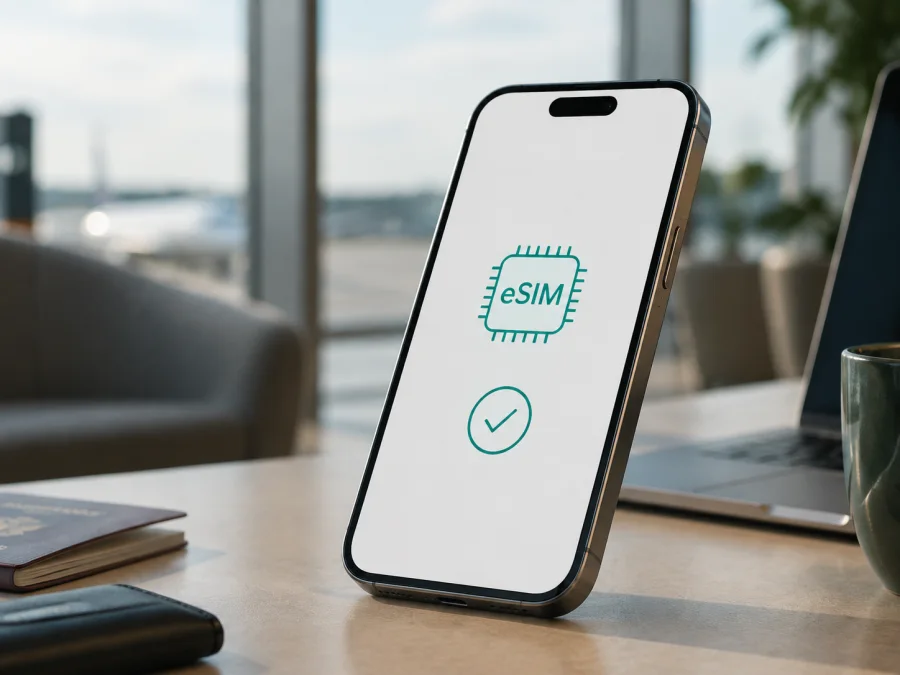
Apple iPhone 17 Pro y eSIM: compatibilidad, instalación y uso en viajes
Si está pensando en usar una tarifa eSIM para tener datos móviles durante un viaje, el Apple iPhone 17 Pro parte de una base favorable: la ficha técnica oficial vigente de Apple indica que el modelo admite eSIM y, según la configuración regional, Dual eSIM con dos eSIM activas y almacenamiento de ocho o más perfiles. En algunas regiones Apple especifica además que no se admiten tarjetas SIM físicas. Por tanto, la respuesta corta es sí: el Apple iPhone 17 Pro es compatible con eSIM, siempre que la unidad, el mercado de compra, el operador y el estado del dispositivo permitan activar el perfil.
La última condición es importante. «Apple iPhone 17 Pro» identifica la familia, pero no revela por sí solo el mercado de fabricación ni si está bloqueado por un operador. Las funciones pueden variar entre regiones. Antes de elegir un paquete de datos, compruebe el teléfono real que llevará consigo, no solo el nombre del modelo en una tienda.
Respuesta rápida: ¿Apple iPhone 17 Pro admite eSIM?
También conviene distinguir entre tres conceptos:
- Compatibilidad del teléfono: el Apple iPhone 17 Pro tiene el componente eSIM y los menús necesarios.
- Compatibilidad del perfil: el plan elegido debe estar destinado al país, región o ruta de su viaje y admitir ese modelo.
- Acceso a la red: una vez instalado el perfil, la conexión efectiva depende de la red disponible en el destino, de la itinerancia de datos y de la configuración del iPhone.
Resumen de características relevantes
| Elemento | Qué significa para el Apple iPhone 17 Pro |
|---|---|
| eSIM | Compatible según las especificaciones oficiales actuales de Apple |
| Dual eSIM | Puede mantener dos eSIM activas, si las condiciones del operador y del sistema lo permiten |
| Perfiles guardados | Apple indica capacidad para ocho o más perfiles eSIM |
| SIM física | Depende de la configuración regional; algunas unidades no admiten tarjetas físicas |
| Datos en viaje | Puede seleccionar una línea eSIM para los datos móviles |
| Llamadas y SMS | No forman parte de un plan de datos de viaje salvo que las condiciones lo indiquen expresamente |
| Restricciones | La región, el operador, la versión de iOS y el bloqueo del equipo pueden cambiar el resultado |
Diferencias regionales y de operador que debe conocer
Apple publica especificaciones por mercado. En algunas páginas regionales del Apple iPhone 17 Pro aparece Dual SIM con nano-SIM y eSIM; en otras se especifica Dual eSIM y ausencia de SIM física. Si la unidad es importada o de segunda mano, no asuma que tiene la misma configuración que otra con el mismo nombre.
Hay una excepción importante: en su soporte oficial sobre China continental, Apple indica que los perfiles de los operadores de ese mercado solo pueden instalarse en determinados modelos —iPhone 17e y iPhone Air en la información vigente— y que otros iPhone no son compatibles con esos perfiles. Por eso, un Apple iPhone 17 Pro puede funcionar con eSIM internacional y, al mismo tiempo, no admitir una eSIM de un operador de China continental. No generalice esta limitación a otros países.
Compruebe también Ajustes > General > Información > Bloqueo del operador. Para usar una línea de viaje de otro operador, el resultado esperado es «Sin restricciones de SIM». La eSIM debe descargarse, registrarse y conectarse a una red; escanear un QR no garantiza por sí solo el acceso.
Cómo verificar su unidad antes de comprar una tarifa eSIM
Realice la comprobación en el Apple iPhone 17 Pro que usará durante el viaje, no solo en el anuncio o el embalaje:
- Abra Ajustes > Datos móviles. Busque Añadir eSIM, Añadir plan móvil o una opción equivalente para configurar una línea.
- Abra Ajustes > General > Información y desplácese por los datos técnicos. En un dispositivo con eSIM, Apple suele mostrar un campo EID junto a otros identificadores de red.
- Pulse el número de modelo si necesita cambiar entre el número de pieza y el identificador de modelo; anótelo si le piden confirmar la región.
- Compruebe Bloqueo del operador. Para un plan de otro operador, lo importante es que el equipo no tenga restricciones de SIM.
- Compruebe Versión de iOS y actualice el sistema mediante una red Wi‑Fi estable si hay una actualización disponible.
- Asegúrese de que el teléfono está conectado a internet y de que puede recibir el código QR, el enlace o la confirmación de activación del plan.
La presencia del EID es una señal útil, pero no suficiente. Si falta el EID o la opción de añadir eSIM, confirme la variante con Apple, el vendedor o el operador. Si aparece, revise igualmente el bloqueo y la región. Compruebe su dispositivo antes de comprometer el pago de un plan no reembolsable.
Lista de compatibilidad para imprimir o guardar
| Comprobación | Resultado que busca |
|---|---|
| Menú de datos móviles | Aparece una opción para añadir o configurar eSIM |
| Identificador EID | Hay un EID visible en Información |
| Bloqueo del operador | El iPhone indica que no tiene restricciones de SIM |
| Sistema | iOS está actualizado o en una versión admitida |
| Región | La unidad no está sujeta a una limitación regional incompatible |
| Plan | El destino, la vigencia, los datos y las reglas de activación son adecuados |
| Conexión | Tiene Wi‑Fi o datos disponibles para descargar el perfil |
| Condiciones | Ha comprobado si el plan empieza al instalarse o al conectarse |
Si falla una casilla, identifique primero si el problema pertenece al teléfono, al operador o al plan. Compruebe la compatibilidad antes de comprar, sobre todo cuando el perfil no puede transferirse, devolverse o reinstalarse después de activarlo.
Preparar el plan eSIM para una salida al extranjero
Con el teléfono verificado, piense en el recorrido completo: país, escalas y duración. En Kaspersky eSIM Store puede usar la aplicación o el sitio para elegir, formalizar y activar una tarifa eSIM de datos, revisando tráfico, vigencia y reglas de activación. La aplicación y el sitio ayudan a preparar el acceso a internet móvil; no son un operador, no poseen una red ni sustituyen a un operador local.
Elija el paquete según el uso previsto. Mapas y mensajería suelen consumir menos que videollamadas, vídeo o copias de seguridad. Revise si el plan cubre un país, una región o todos los puntos de la ruta; una escala puede requerir otra cobertura.
Antes de confirmar, lea volumen de tráfico, duración, países incluidos y momento de inicio. El plazo puede comenzar al instalar, al conectarse por primera vez o según las reglas del plan. Revise también el modo de módem, posibles límites de velocidad y opciones de ampliación.
Solicite o seleccione el plan después de confirmar EID, opción de añadir eSIM y ausencia de bloqueo. Consulte las opciones de eSIM para su viaje cuando haya verificado dispositivo y destino.
Cómo instalar y activar la eSIM en Apple iPhone 17 Pro
Instale el perfil con conexión estable. Si el QR se muestra en el mismo iPhone, use otro dispositivo o el método de activación ofrecido en la aplicación. No elimine la línea principal mientras el perfil está pendiente.
Instalación mediante código QR
- Conéctese a una red Wi‑Fi fiable y tenga a mano el QR o los datos de la tarifa eSIM.
- Abra Ajustes > Datos móviles y pulse Añadir eSIM o Añadir plan móvil.
- Elija Usar código QR y encuadre el código; use la introducción manual solo si el plan la ofrece.
- Espere la descarga sin cerrar Ajustes ni cambiar de red.
- Etiquete la nueva línea como «Viaje» o con el nombre del destino.
- En Datos móviles, elíjala para los datos y desactive Permitir cambio de datos móviles si desea control manual.
- Active Roaming de datos para la eSIM solo cuando las instrucciones lo requieran. Si no aparece red, use el modo avión unos segundos, reinicie y pruebe una web.
Para consultar más detalles del flujo de instalación, use las instrucciones para iOS. La guía de instrucciones para Android corresponde a otros teléfonos, pero puede ser útil si prepara el plan para un acompañante con Android; no aplique sus menús literalmente al Apple iPhone 17 Pro.
Activar el perfil en el momento adecuado
Puede instalarla antes de salir y activarla al llegar si las condiciones lo permiten. Revise cuándo empieza la vigencia: instalar y activar no siempre significan lo mismo. Al aterrizar, seleccione la eSIM en Datos móviles, confirme el roaming indicado y verifique que la línea personal no consume datos por accidente.
Apple iPhone 17 Pro durante un viaje: escenarios habituales
Una ciudad. Instale el perfil con Wi‑Fi antes de volar, etiquételo y selecciónelo como línea de datos al llegar. Mapas, reservas y mensajería dependerán de los datos restantes y de la red disponible.
Varios países. Compruebe que el paquete incluye todos los destinos. Puede guardar otros perfiles y activar el adecuado al cruzar una frontera, según el plan y el límite de perfiles. No borre un perfil solo porque está apagado.
Línea personal más eSIM. Mantenga la línea personal para llamadas o mensajes y la eSIM para datos. La primera puede generar roaming; desactive sus datos o confirme las condiciones del contrato.
Uso compartido. Revise si la tarifa eSIM admite el modo de módem. Videollamadas y archivos pueden agotar un paquete pequeño; la posibilidad técnica no significa que todos los planes lo permitan.
Llegada sin Wi‑Fi. Instale el perfil con antelación: para descargarlo al llegar necesitará conexión, salvo que el plan ofrezca otra vía. Guarde el QR de forma segura.
Una eSIM de datos no proporciona por sí sola un número telefónico habitual. Las llamadas y SMS dependen de la línea correspondiente o de lo que incluya expresamente el plan; las llamadas por internet requieren datos y la aplicación adecuada.
Problemas frecuentes y comprobaciones rápidas
No aparece «Añadir eSIM». Revise Ajustes > Datos móviles, actualice iOS y reinicie. Si faltan también EID y la opción, confirme unidad y región con Apple o el vendedor; un restablecimiento no elimina una limitación regional.
El QR no se escanea. Suba el brillo, evite reflejos y compruebe que el código pertenece a ese plan y no se ha usado. Muéstrelo en otro dispositivo o use el método manual autorizado.
El perfil no se descarga. Pruebe otra Wi‑Fi, compruebe fecha y hora automáticas y confirme que el plan aún puede activarse. Si el código ya no es válido, contacte con soporte en vez de repetirlo.
Hay perfil, pero no datos. En Datos móviles, active la eSIM y selecciónela para datos. Configure el roaming si el plan lo indica, quite el modo avión y revise país incluido, red disponible y saldo.
«Sin servicio». Compruebe la selección automática de red, reinicie y pruebe en otro lugar. Si el iPhone está bloqueado por un operador, el perfil puede no conectarse; confirme el estado de SIM.
Consumo excesivo. Revise el uso por aplicación, limite actualizaciones y copias de seguridad con datos móviles y use Wi‑Fi para vídeos. Confirme qué perfil es la línea de datos y desactive el cambio automático.
La activación comenzó antes de lo esperado. Revise las reglas y el momento de instalación o primera conexión. No borre el perfil sin consultar: puede no transferirse ni reinstalarse.
Preguntas frecuentes
¿Puedo usar dos eSIM en el Apple iPhone 17 Pro?
Apple indica dos eSIM activas y ocho o más perfiles guardados. El resultado depende de iOS, operadores y configuración regional; active solo las líneas necesarias.
¿La eSIM de viaje sustituye a mi tarjeta SIM?
Apple especifica eSIM avanzada y ausencia de SIM física en las versiones correspondientes. La eSIM de viaje no cambia las condiciones de su operador principal: llamadas, SMS y roaming se rigen por la línea que los gestiona.
¿Puedo instalar una eSIM comprada para otro país?
Solo si el plan incluye ese país o región y sigue dentro de sus reglas de activación. Revise destino y duración antes de instalarlo.
¿Qué debo hacer si compré el plan antes de comprobar el dispositivo?
Compruebe EID, menú, bloqueo y región. Después consulte devolución o cambio y solicite ayuda; no repita la activación sin confirmar la causa.
¿Es necesario activar el roaming de datos?
Puede ser necesario para usar una red extranjera, pero no es universal. Siga el plan y controle qué línea tiene los datos; el roaming de la línea personal puede generar cargos.
¿Qué pasa con el perfil al terminar el viaje?
Puede desactivarla, pero no la elimine hasta confirmar que puede reinstalarla. Algunos perfiles no se transfieren ni se recuperan después de borrarlos.
Conclusión: compruebe el dispositivo y elija la eSIM para su viaje
El Apple iPhone 17 Pro es compatible con eSIM según la información técnica oficial actual de Apple y ofrece Dual eSIM. La comprobación decisiva sigue siendo la de su propia unidad: confirme la presencia del EID y de la opción para añadir eSIM, revise que el equipo esté desbloqueado, actualice iOS y tenga en cuenta el mercado de compra. La limitación documentada para perfiles de operadores de China continental demuestra por qué no conviene generalizar entre regiones.
Una vez verificado el teléfono, compare destino, tráfico, vigencia, inicio de activación y reglas de la tarifa eSIM. En Kaspersky eSIM Store, el sitio y la aplicación le permiten elegir, formalizar y activar una tarifa eSIM para el internet móvil de un viaje internacional. Antes de pagar, vuelva a comprobar el Apple iPhone 17 Pro y, al llegar, seleccione la eSIM correcta para los datos. Así evitará confundir la línea personal con la de viaje.


