Guía de conectividad para viajes
Apple iPhone 17 Pro Max 1TB con eSIM: guía de uso
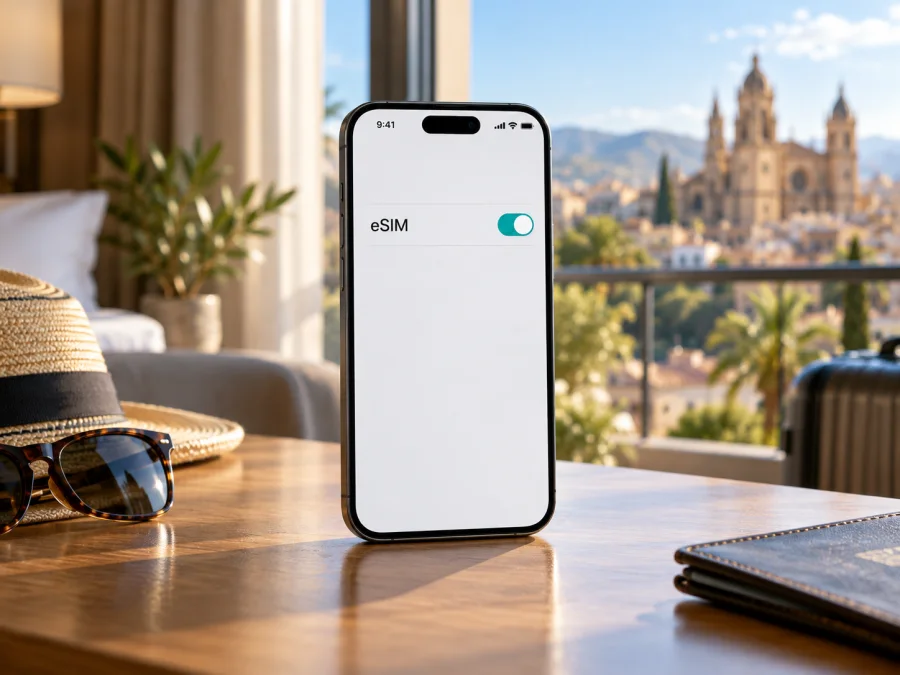
eSIM en Apple iPhone 17 Pro Max 1TB: compatibilidad, instalación y uso en viajes
Respuesta breve: Apple iPhone 17 Pro Max 1TB admite eSIM en las versiones distribuidas en la mayoría de los mercados. Sin embargo, el nombre comercial y la capacidad de 1 TB no bastan para identificar la configuración celular: el mercado de venta importa. El modelo destinado a China continental usa dos nano-SIM físicas y no instala perfiles eSIM; las versiones de Estados Unidos son solo eSIM, y en otros mercados puede haber una bandeja nano-SIM junto con eSIM. Antes de contratar un plan, compruebe el EID y la opción para añadir una eSIM en el propio teléfono.
¿Apple iPhone 17 Pro Max 1TB admite eSIM?
Sí, si se trata de una variante regional compatible. Apple especifica para iPhone 17 Pro Max que algunas configuraciones ofrecen doble eSIM, con dos perfiles activos a la vez y capacidad para guardar ocho o más perfiles. En mercados donde el dispositivo incluye bandeja, también puede combinar una nano-SIM física y una eSIM, según la configuración regional. Los modelos estadounidenses se activan únicamente con eSIM y no aceptan SIM física.
Hay una excepción geográfica importante: el iPhone 17 Pro Max vendido para China continental utiliza dos nano-SIM físicas. Según la información de Apple sobre compatibilidad en China continental, ese modelo no puede instalar perfiles eSIM de operadores chinos; además, los iPhone comprados fuera de China continental tampoco pueden instalar perfiles eSIM de operadores de China continental. Hong Kong y Macao tienen configuraciones de mercado propias: Apple incluye el iPhone 17 Pro Max adquirido allí entre los modelos compatibles con eSIM. En su documentación, Apple identifica específicamente la variante iPhone 17 Pro Max de doble nano-SIM con China continental. Por eso conviene identificar la unidad concreta, en lugar de deducirlo solo por el país donde se está usando ahora.
La capacidad de 1 TB describe el espacio para fotos, vídeos, aplicaciones y archivos. No indica si existe una eSIM, si hay bandeja para tarjeta o qué redes admite el teléfono. Dos Apple iPhone 17 Pro Max 1TB comprados en mercados diferentes pueden tener capacidades de almacenamiento iguales y configuraciones SIM distintas.
| Característica | Qué debe saber |
|---|---|
| Dispositivo de esta guía | Apple iPhone 17 Pro Max 1TB |
| Almacenamiento | 1 TB; no determina la compatibilidad eSIM |
| eSIM | Disponible en variantes regionales compatibles |
| China continental | La versión para ese mercado usa dos nano-SIM y no admite eSIM |
| Estados Unidos | Las unidades vendidas allí son solo eSIM, sin SIM física |
| Otros mercados | Puede haber nano-SIM física más eSIM; compruebe la unidad y el operador |
| Doble eSIM | Apple indica dos eSIM activas en los modelos compatibles; puede almacenar ocho o más perfiles |
| Uso de datos en un momento dado | El iPhone utiliza una línea de datos móviles cada vez |
| Antes de contratar | Confirme EID, opción «Añadir eSIM», desbloqueo y condiciones del plan |
La compatibilidad del teléfono no garantiza que cualquier plan funcione: confirme que el emisor admite eSIM para esa variante y que el destino, la vigencia y el método de activación coinciden con su viaje.
Qué comprobar antes de comprar un plan eSIM
Empiece por el teléfono que tiene en la mano, no por una lista general de modelos. Compruebe que la unidad cuenta con EID y que iOS ofrece «Añadir eSIM» en Datos móviles. Si ambos datos aparecen, es una buena señal de que el dispositivo puede gestionar eSIM, aunque aún hay que revisar el bloqueo de operador, el mercado de venta y la compatibilidad del plan concreto. Si no aparecen, no compre basándose únicamente en el nombre del modelo o en que otra persona tenga un iPhone parecido.
Comprobación rápida en Ajustes
- Abra Ajustes en el iPhone.
- Toque General y después Información.
- Desplácese por la pantalla y busque el identificador EID. Es un identificador largo del componente eSIM; puede copiarlo, pero no lo publique ni lo comparta en lugares abiertos.
- Vuelva a Ajustes y abra Datos móviles o Red móvil; el nombre puede variar ligeramente con el idioma y la versión de iOS.
- Busque Añadir eSIM, Configurar datos móviles o una opción equivalente. No es necesario completar la instalación para hacer esta comprobación.
- En Ajustes > General > Información, revise también Bloqueo del operador. Para usar una línea de otro operador, debe indicar que no hay restricciones de SIM. Si aparece un bloqueo, consulte con el operador que bloqueó el teléfono.
- Compruebe el número de modelo si la región de compra no está clara: en Información, toque el número de pieza para mostrar el número de modelo. Compárelo con la ficha oficial del mercado de venta o pregunte al vendedor.
El EID y el menú de añadir perfil son señales útiles, pero no sustituyen la revisión del mercado de venta ni del bloqueo del operador. Si falta alguno o hay dudas, confirme el modelo exacto con el vendedor o Apple antes de pagar.
Verifique también que tiene acceso a Wi‑Fi para la descarga del perfil, que iOS está actualizado a una versión compatible y que conoce las condiciones del plan. No elimine un perfil activo para «probar» otro: algunos códigos QR son de un solo uso y no todos los planes se pueden reinstalar o transferir.
Lista de compatibilidad antes de la compra
- [ ] He confirmado que el teléfono es Apple iPhone 17 Pro Max 1TB y he revisado su número de modelo/mercado.
- [ ] Encuentro un EID en Ajustes > General > Información.
- [ ] En Ajustes > Datos móviles aparece la opción para añadir o configurar una eSIM.
- [ ] El iPhone está desbloqueado para usar la eSIM de otro operador, o el operador confirma que el plan funcionará.
- [ ] El plan incluye el país o la región de mi viaje y sus condiciones corresponden a mis fechas.
- [ ] Sé cuánto tráfico incluye, cuánto dura y cuándo empieza a contar la vigencia.
- [ ] Tengo Wi‑Fi o una conexión estable durante la instalación y guardé el QR o los datos de activación.
Use esta lista para comprobar la compatibilidad de su dispositivo antes de elegir un plan.
La ubicación actual no cambia la variante de hardware: una unidad china no se convierte en modelo eSIM al viajar, y una unidad internacional no puede instalar perfiles eSIM de operadores de China continental. Para otros destinos, confirme compatibilidad y desbloqueo con el emisor.
Cómo instalar y activar una eSIM en Apple iPhone 17 Pro Max 1TB
Antes de empezar, confirme que el plan se puede instalar en ese dispositivo y que entiende cuándo comienza su periodo. Conéctese a una red Wi‑Fi estable, mantenga el iPhone encendido y tenga disponible el QR o el método de activación enviado con el plan. Si recibe instrucciones con una aplicación de activación, siga las indicaciones del emisor. Los menús pueden variar algo según la versión de iOS y la forma de entrega del perfil.
Instalación mediante código QR
- Abra Ajustes > Datos móviles y toque Añadir eSIM. Si aparece Configurar datos móviles, selecciónelo.
- Elija Usar código QR y escanee el código que recibió. Si el QR está en el mismo iPhone, ábralo en otro dispositivo o utilice la opción de introducir los datos manualmente, si está disponible.
- Introduzca el código de confirmación si el emisor lo solicita. No comparta el QR ni el código con otras personas.
- Espere mientras el iPhone descarga y añade el plan. Mantenga el acceso a internet y no cierre el proceso antes de que termine.
- Asigne una etiqueta reconocible, por ejemplo «Viaje» o el nombre del destino. La etiqueta organiza las líneas; no modifica el plan.
- Cuando iOS pregunte cómo usar las líneas, decida cuál conservar para llamadas y mensajes y cuál utilizar para datos móviles. Si su plan de viaje solo ofrece datos, deje clara esa función.
- Revise la pantalla de confirmación y compruebe que la nueva línea aparece en Datos móviles. La instalación puede finalizar antes de que haya cobertura; el plan puede conectarse solo al llegar a una red admitida.
Para consultar instrucciones visuales, use la guía de instalación de eSIM para iPhone. Si está ayudando a otra persona que usa Android, puede consultar también las instrucciones para Android. Siga siempre las instrucciones incluidas con el plan: los pasos de activación y el momento en que empieza la vigencia dependen del producto elegido.
Elegir el momento de activación
Puede instalar el perfil antes del viaje si el emisor lo permite. Compruebe cuándo empieza la vigencia: al instalarlo o al conectarse a una red de destino.
Si el plan requiere conexión al destino, mantenga la línea apagada hasta entonces si así lo indica la guía del emisor. Al llegar, active la línea eSIM y selecciónela para datos móviles. Si el emisor indica que la itinerancia de datos debe estar activada para esa eSIM, habilítela solo en esa línea. La itinerancia puede ser necesaria para conectarse a una red asociada en el extranjero; consulte las instrucciones del plan y no la active a ciegas en su línea principal si no desea usar sus datos de roaming habituales.
Kaspersky eSIM Store es una aplicación y un sitio donde puede elegir, completar la contratación y activar una eSIM con un plan de datos móviles para un viaje al extranjero. Antes de elegir el destino, confirme la compatibilidad de su unidad y revise el volumen de datos, la duración, el precio y el área cubierta que se muestran para el plan. La disponibilidad y las condiciones corresponden al plan seleccionado.
Cómo usar la eSIM para datos móviles durante el viaje
Cuando el perfil esté instalado, abra Ajustes > Datos móviles y seleccione la eSIM de viaje como línea para Datos móviles. Si conserva su línea personal, puede mantenerla para llamadas o mensajes, según el coste y las funciones disponibles de su operador. El iPhone puede guardar varios perfiles, pero utiliza una sola red de datos móviles a la vez; tener dos líneas activas no significa que el tráfico se sume ni que el teléfono combine ambas conexiones.
Antes de salir, anote cuál línea está seleccionada para datos. En las opciones de datos móviles, revise si Permitir cambio de datos móviles está activado. Si el iPhone cambia automáticamente a su línea principal, podría aplicarse el roaming de ese operador. Para controlar los costes, desactive el cambio automático cuando no lo necesite y compruebe los ajustes de itinerancia de cada línea por separado. Siga la indicación específica del proveedor de su eSIM de viaje.
En un itinerario por varios países, confirme que cada destino esté incluido. El rendimiento depende de las redes locales, el lugar y las condiciones del plan; no dé por hecho que un paquete regional cubre todos los países de la ruta.
Un plan de datos no equivale necesariamente a un número local: las llamadas y SMS tradicionales solo están incluidos si las condiciones lo indican. Las aplicaciones de mensajería funcionan mediante internet; para llamadas convencionales, revise su línea personal.
Para controlar el consumo, limite las descargas automáticas y consulte tanto los ajustes del iPhone como el saldo del plan. Los contadores pueden diferir; use el registro del emisor para confirmar el uso facturado.
Tres situaciones habituales
Al llegar. Active la línea, selecciónela para datos y espere a que se registre; active itinerancia en esa línea solo si el emisor lo indica.
Con dos líneas. Mantenga la línea habitual para llamadas si lo desea y asigne datos a la eSIM de viaje. Revise la opción de cambio automático para evitar usar el roaming de la línea personal.
En una ruta regional. Compruebe que el siguiente país está incluido y que el plan sigue vigente. La red puede tardar unos minutos en cambiar al cruzar una frontera.
Problemas frecuentes y comprobaciones
No aparece «Añadir eSIM» o no encuentro el EID
Compruebe que ha abierto Ajustes > General > Información y Ajustes > Datos móviles. Instale una actualización de iOS disponible y reinicie el iPhone. Si el EID y la opción de añadir una eSIM siguen ausentes, confirme el número de modelo y el mercado de compra con Apple o el vendedor. El iPhone 17 Pro Max para China continental es una excepción real; no intente resolver una limitación regional instalando repetidamente el mismo QR.
El QR no se escanea o el perfil no se descarga
Aumente el brillo de la pantalla del QR, compruebe el enfoque y use Wi‑Fi. Si el código está en este iPhone, muéstrelo en otra pantalla o introduzca los datos manualmente si el emisor lo permite. Revise si ya se utilizó o expiró; guarde el error y contacte con el emisor antes de eliminar perfiles o pedir otro QR.
La instalación queda pendiente o muestra un error
Con Wi‑Fi, actualice iOS, compruebe la fecha automática, active y desactive modo avión y reinicie. Si el perfil ya aparece en Datos móviles, no vuelva a escanear el QR sin indicación. Si persiste el error, contacte con soporte y facilite el modelo y el mensaje por un canal privado.
El perfil aparece, pero no hay conexión
Confirme que la línea está activada y seleccionada para datos móviles. Verifique que el plan esté vigente, que el destino esté incluido y que la activación se haya completado. Compruebe si el plan requiere Itinerancia de datos. Después, active y desactive el modo avión, reinicie el iPhone y espere a que se registre en una red. Si la selección automática no funciona y las instrucciones permiten elegir manualmente, pruebe una red incluida en el plan. Un indicador de señal no garantiza que el plan tenga datos disponibles; revise el saldo y la vigencia.
El teléfono está bloqueado por un operador
El EID no elimina el bloqueo del operador. Si Bloqueo del operador muestra restricciones, pida el desbloqueo a la compañía que bloqueó el equipo y confirme que funcionará antes de comprar.
La eSIM funciona, pero se consumen datos de la línea equivocada
Vuelva a Ajustes > Datos móviles y compruebe qué línea está asignada a los datos móviles. Revise Permitir cambio de datos móviles y los ajustes de itinerancia de ambas líneas. Use etiquetas comprensibles para distinguir la línea habitual de la de viaje. Si el consumo no cuadra, compare el periodo y el uso registrados en el iPhone con la cuenta del plan y consulte al emisor antes de cambiar o eliminar el perfil.
Preguntas frecuentes
¿Apple iPhone 17 Pro Max 1TB es compatible con eSIM?
Sí, en variantes regionales compatibles. La versión de China continental es la excepción: utiliza dos nano-SIM físicas y no admite eSIM. El modelo estadounidense es solo eSIM; otros mercados pueden combinar una SIM física con eSIM. Revise el EID, el menú de Datos móviles y el número de modelo de su unidad.
¿La versión de 1 TB tiene más compatibilidad que otra capacidad?
No. Los 1 TB se refieren al almacenamiento interno. La eSIM depende de la variante regional, el número de modelo, el software y las restricciones del operador, no de cuánto espacio tenga el teléfono.
¿Cuántos perfiles eSIM puedo guardar o usar a la vez?
Apple indica que los modelos compatibles de iPhone 17 Pro Max pueden tener dos eSIM activas y guardar ocho o más perfiles. Las posibilidades concretas pueden variar por país, operador y configuración. Aunque haya dos líneas activas, el iPhone usa una línea de datos móviles a la vez.
¿Puedo conservar mi SIM habitual?
Depende de la variante. Los modelos con bandeja pueden permitir una nano-SIM física junto con una eSIM; las unidades estadounidenses no tienen compatibilidad con SIM física. También puede usar dos eSIM activas en modelos compatibles. Compruebe qué combinación ofrece su dispositivo y cómo cobra su operador el roaming de la línea habitual.
¿Puedo instalar eSIM de un operador de China continental en un iPhone comprado en otro país?
No, según la guía de Apple para China continental, los iPhone comprados fuera de ese mercado no pueden instalar perfiles eSIM de operadores de China continental. La compatibilidad para una eSIM de viaje en otros destinos es una cuestión distinta y debe confirmarse con el emisor del plan.
¿La eSIM de viaje incluye llamadas y SMS?
No necesariamente. Muchos planes de viaje están pensados para datos móviles. Compruebe las condiciones: las llamadas convencionales, los SMS y un número local solo están incluidos si se especifican. Las llamadas por aplicaciones necesitan conexión a internet.
¿Debo activar la eSIM antes de viajar?
Puede instalarla antes si el emisor lo permite, pero verifique cuándo empieza la vigencia. Algunos planes comienzan al instalar el perfil y otros al conectarse a una red en el destino. Siga las instrucciones del plan y evite activar la línea antes de tiempo si eso inicia el periodo.
Conclusión: compruebe la unidad y elija el plan del viaje
Apple iPhone 17 Pro Max 1TB puede usar eSIM, pero la capacidad de 1 TB no confirma la configuración celular. Compruebe el EID en Ajustes > General > Información, busque Añadir eSIM en Datos móviles, confirme que no hay bloqueo del operador e identifique el mercado de venta. Preste atención especial a las unidades para China continental, que usan dos nano-SIM y no admiten eSIM.
Una vez confirmada la compatibilidad, elija un plan para los países de su itinerario y compare el volumen de datos, el periodo de validez, el precio y el método de activación. Kaspersky eSIM Store, en su aplicación y sitio, permite elegir, formalizar y activar una eSIM con un plan para datos móviles durante un viaje al extranjero. Revise las condiciones del plan antes de comprarlo, instale el perfil con una conexión estable y seleccione la eSIM correcta para los datos al llegar.


