Guía de conectividad para viajes
Apple iPhone 17 Pro Max 256GB 5G eSIM
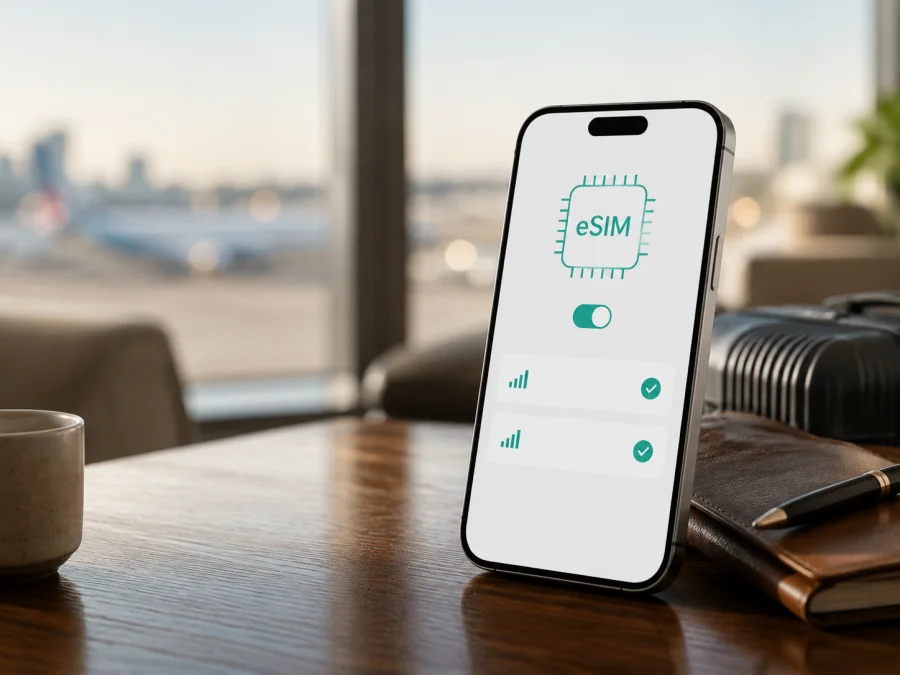
Apple iPhone 17 Pro Max 256GB 5G y eSIM: compatibilidad, instalación y uso en viajes
Si tiene un Apple iPhone 17 Pro Max 256GB 5G y quiere utilizar una eSIM durante un viaje, la respuesta corta es: sí, esta familia de iPhone admite eSIM, pero la configuración exacta depende del mercado donde se vendió el teléfono, del operador y de la versión de iOS. 256GB y 5G identifican la variante solicitada, pero no indican si el equipo es solo eSIM o si también tiene bandeja para nano-SIM.
Las especificaciones oficiales de Apple muestran el iPhone 17 Pro Max con 256GB entre sus opciones y con compatibilidad con eSIM dual. Apple diferencia las unidades vendidas en ciertos países: unas son solo eSIM y otras combinan eSIM y nano-SIM. Antes de contratar, compruebe el EID, «Añadir eSIM» y el bloqueo del operador.
Respuesta rápida: ¿el Apple iPhone 17 Pro Max 256GB 5G es compatible?
Sí, el Apple iPhone 17 Pro Max 256GB 5G es compatible con eSIM cuando corresponde a una versión regional admitida y está desbloqueado. Apple indica que los iPhone 17 Pro y iPhone 17 Pro Max pueden usar dos eSIM activas y guardar varios perfiles eSIM. La activación depende del proveedor y las redes disponibles.
La palabra «compatible» no significa que todas las unidades se comporten igual: algunas son solo eSIM y otras ofrecen nano-SIM + eSIM. En China continental, Apple señala una excepción importante y no debe darse por hecho que el iPhone 17 Pro Max comprado allí admita eSIM. La variante es técnicamente apta, pero la región de venta debe confirmarse antes de pagar.
Ficha de compatibilidad
| Dato | Qué significa para la eSIM |
|---|---|
| Dispositivo | Apple iPhone 17 Pro Max 256GB 5G |
| Almacenamiento | 256GB; no sustituye la comprobación de eSIM |
| Red indicada | 5G; depende del país, la red y el plan |
| Tecnología SIM | eSIM; algunas versiones también tienen nano-SIM |
| Perfiles | Apple declara compatibilidad con doble eSIM en la familia Pro |
| EID | Ajustes > General > Información |
| Instalación | Ajustes > Datos móviles > Añadir eSIM, si la unidad lo permite |
| Condiciones | iOS actualizado, conexión a internet, proveedor compatible y teléfono desbloqueado |
| Precaución | Las versiones solo eSIM, eSIM + nano-SIM y las destinadas a China continental no son intercambiables automáticamente |
La mención «5G» tampoco garantiza una velocidad concreta. Apple advierte que 5G y LTE están disponibles solo en determinados mercados y con operadores seleccionados. Para un plan de viaje importa que el perfil sea aceptado por el iPhone, que el destino esté incluido y que la línea se configure como fuente de datos móviles.
Diferencias por región, operador y versión
Solo eSIM y eSIM + nano-SIM
En los mercados eSIM-only, el iPhone 17 Pro Max se activa mediante un perfil digital y no utiliza una tarjeta SIM física. La ausencia de bandeja puede ser parte del diseño regional, no un defecto. En otros países, la unidad combina nano-SIM y eSIM: puede mantener la línea habitual en la tarjeta física y añadir un perfil de viaje para los datos.
El mismo nombre comercial no describe por completo la configuración. Si el teléfono fue importado o comprado de segunda mano, busque el EID y «Añadir eSIM». La doble eSIM y las dos líneas activas pueden variar según el modelo regional y el operador.
China continental
La documentación oficial de Apple distingue China continental y especifica que solo determinados modelos de la generación iPhone 17 son compatibles con eSIM allí. Si su Apple iPhone 17 Pro Max 256GB 5G procede de ese mercado, compruebe el EID y el menú de eSIM antes de comprar. Si ambos faltan, confirme la procedencia y la configuración con el vendedor; no intente instalar repetidamente un perfil que la unidad no puede admitir.
Bloqueo del operador
En Ajustes > General > Información, revise «Bloqueo del operador». Para utilizar un plan de otro proveedor, debería aparecer «Sin restricciones de SIM», aunque la etiqueta puede cambiar ligeramente con el idioma o iOS. Un EID confirma que existe un componente eSIM, pero no elimina un bloqueo ni garantiza que cualquier plan sea aceptado.
En un teléfono usado, pida al propietario anterior que cierre sesión. No borre una eSIM solo para probar: algunos códigos de activación son de un solo uso.
<a id="kesim-device-compatibility"></a>
Compruebe la compatibilidad antes de comprar
La comprobación tarda unos minutos y evita contratar un plan que después no pueda instalar. Compruebe su dispositivo con esta lista:
- Confirme que el equipo es Apple iPhone 17 Pro Max 256GB 5G, no una versión de otra generación.
- Abra Ajustes > General > Información y localice el campo EID.
- Abra Ajustes > Datos móviles y busque «Añadir eSIM» o «Configurar datos móviles».
- Revise «Bloqueo del operador» y busque «Sin restricciones de SIM».
- Instale la última versión de iOS disponible para el teléfono y reinícielo.
- Mantenga una conexión Wi-Fi durante la descarga del perfil.
- Compruebe que el plan cubre todos los países de la ruta y que sus fechas coinciden.
- Lea el volumen de datos, la duración, el momento de inicio y si requiere itinerancia de datos.
No confunda EID, IMEI e ICCID: el EID identifica el componente eSIM, el IMEI el equipo y el ICCID un perfil concreto. «EID visible + Añadir eSIM + Sin restricciones de SIM» es una señal favorable, aunque la activación depende también del proveedor y del destino.
Cómo localizar el EID y el menú de eSIM
- Abra Ajustes.
- Toque General y entre en Información.
- Desplácese hasta EID. Mantenga pulsado el número si necesita copiarlo para un canal de soporte legítimo.
- Vuelva a Ajustes > Datos móviles.
- Busque Añadir eSIM o Configurar datos móviles.
- Espere a tener preparado el QR, el enlace o los datos de activación antes de iniciar la instalación.
Si el iPhone aún muestra «Hola», el botón de información permite consultar datos. La etiqueta puede cambiar según la región.
Qué preparar antes de instalar
Tenga a mano el perfil, el QR si se utiliza, una conexión Wi-Fi estable y las condiciones del plan. Si el QR está en el propio iPhone, muéstrelo en otro dispositivo. No publique el QR ni la cadena de activación. Un plan de viaje suele estar orientado a datos y no añade número personal, llamadas ni SMS, salvo indicación expresa.
Instalación y activación paso a paso en iPhone
1. Conecte el iPhone a internet
Use Wi-Fi o una línea que ya tenga datos; la descarga del perfil puede requerir comunicación con el proveedor.
2. Abra los ajustes móviles
Vaya a Ajustes > Datos móviles > Añadir eSIM. En algunas versiones aparece primero Configurar datos móviles. Elija el método que corresponda: QR, enlace, transferencia o introducción manual.
3. Escanee o introduzca el perfil
Toque Usar código QR, centre el código y escriba el código de confirmación si se solicita. Si recibe un enlace o una activación en una aplicación, confirme cada pantalla. No escanee varias veces un QR aceptado.
4. Nombre la línea
Asigne una etiqueta como «Viaje» o el nombre del destino. Las etiquetas claras ayudan a distinguir la línea personal de la eSIM y a evitar cambios de datos no deseados.
5. Seleccione la línea de datos
Elija la eSIM en Datos móviles. Si mantiene activa la línea principal, revise «Permitir cambio de datos móviles» y desactive la itinerancia de esa línea para controlar el consumo.
6. Active la itinerancia cuando corresponda
Algunos planes necesitan Itinerancia de datos en la línea de viaje; otros tienen instrucciones diferentes. Revise las condiciones y active el ajuste en Ajustes > Datos móviles > [línea de viaje] solo para ese perfil.
7. Espere el registro
La activación puede tardar unos minutos. Compruebe que la línea esté activa y que aparezca el indicador de red. Desactive el Wi-Fi brevemente para probar datos móviles.
Para consultar una guía ampliada, visite las instrucciones para iOS. Las instrucciones para Android sirven para comparar el proceso si prepara otro teléfono; en este caso, la ruta principal es la de iPhone.
Kaspersky eSIM Store y el uso en una ruta internacional
Kaspersky eSIM Store es la aplicación y el sitio donde puede elegir, tramitar y activar una eSIM con un plan para internet móvil en un viaje internacional. Ayuda a revisar destino, datos y vigencia. No es un operador, propietario de una red ni proveedor de internet móvil: la red y la cobertura dependen de los operadores locales y del plan elegido.
Después de confirmar la compatibilidad, seleccione un destino o región que coincida con el itinerario. Compare los datos con su uso y revise punto de acceso, inicio de vigencia y condiciones al agotar el paquete.
Escenario 1: llegada al aeropuerto
Instale la eSIM en casa con Wi-Fi y déjela desactivada si no quiere iniciar el consumo. Al aterrizar, active la línea, selecciónela para datos y siga las instrucciones de itinerancia. Así podrá consultar mapas, transporte y mensajes si el plan cubre el destino.
Escenario 2: línea personal y línea de viaje
En una unidad eSIM + nano-SIM, conserve la línea personal para llamadas y use la eSIM para internet. En una versión solo eSIM, la gestión puede ser diferente. Revise las etiquetas y desactive el cambio automático de datos.
Escenario 3: recorrido por varios países
Compruebe si el plan cubre todos los países: uno válido en un país vecino no funciona automáticamente en toda la región. Mantenga identificados los perfiles y no borre una eSIM que pueda necesitar.
Escenario 4: trabajo remoto
Para videollamadas, archivos grandes o punto de acceso, reserve más datos y limite copias de seguridad. El Apple iPhone 17 Pro Max 256GB 5G puede mostrar 5G, pero la velocidad depende de señal, congestión, ubicación y operador.
Problemas frecuentes y comprobaciones
No aparece «Añadir eSIM»
Revise el EID, actualice iOS y reinicie. Si tampoco aparece, puede tratarse de una variante regional sin eSIM. En una unidad comprada en China continental, confirme el modelo y la procedencia antes de contratar.
El QR no se escanea
Aumente el brillo, limpie la cámara y compruebe que el código no esté cortado, borroso o ya usado. Abra Ajustes > Datos móviles > Añadir eSIM > Usar código QR. Si llegó al propio iPhone, muéstrelo en otro dispositivo.
El perfil no termina de instalarse
Compruebe Wi-Fi, fecha y hora automáticas, espacio y versión de iOS. Si el perfil ya aparece, no lo elimine. Ante un código inválido, contacte con el servicio que emitió el perfil y facilite el EID solo por un canal seguro.
Hay señal, pero no hay internet
En Ajustes > Datos móviles, confirme que la eSIM esté activa y seleccionada para datos. Revise la itinerancia y el APN solo si el proveedor lo indica. Desactive temporalmente la línea personal y pruebe el modo avión.
Funciona Wi-Fi, pero no la red móvil
Compruebe vigencia, destino y datos restantes. 5G no es necesaria para que funcionen los datos: el teléfono puede registrarse en LTE u otra tecnología compatible.
El iPhone está bloqueado
Si «Bloqueo del operador» no indica «Sin restricciones de SIM», solicite el desbloqueo al operador original. Ni el EID ni un QR eliminan un bloqueo de red. No compre un plan basándose solo en que el menú eSIM aparece.
Preguntas frecuentes
¿La versión de 256GB cambia la compatibilidad?
No por sí sola. 256GB describe el almacenamiento. La compatibilidad depende de la versión regional del Apple iPhone 17 Pro Max 256GB 5G, iOS, el bloqueo del operador y el proveedor.
¿El 5G garantiza eSIM en cualquier país?
No. 5G describe una capacidad de red, no la disponibilidad de eSIM, la cobertura ni la itinerancia. El plan debe incluir el destino y la red local aceptar el perfil.
¿Puedo conservar mi número habitual?
En una unidad que admite dos líneas activas, normalmente puede conservar la línea personal y usar la eSIM para datos. La configuración depende de la región y el operador; un plan solo de datos no añade un número para llamadas o SMS.
¿Puedo instalar la eSIM antes de viajar?
Sí, con Wi-Fi. Lea cuándo comienzan la vigencia y el consumo; si las condiciones lo permiten, deje el perfil apagado hasta la llegada.
¿Puedo borrar y reinstalar el perfil?
No lo dé por hecho: algunos códigos son de un solo uso. Pida instrucciones antes de eliminar una eSIM con problemas.
¿La eSIM incluye llamadas y SMS?
No necesariamente. Las eSIM para viajes están orientadas al internet móvil; revise las condiciones. Las aplicaciones de comunicación pueden funcionar mediante datos.
¿Puedo usar el iPhone como punto de acceso?
Depende del plan y la red. Compruebe si el tethering está permitido.
¿Qué hago si el modelo se compró en otro país?
Busque EID, «Añadir eSIM» y el estado del bloqueo. Compare la región de compra con la información oficial vigente de Apple antes de instalar.
Conclusión: compruebe el dispositivo y elija la eSIM para su viaje
El Apple iPhone 17 Pro Max 256GB 5G admite eSIM en las versiones regionales correspondientes, y Apple contempla varios perfiles eSIM en esta generación. La compra segura empieza por tres comprobaciones: EID visible, «Añadir eSIM» disponible y «Sin restricciones de SIM». La región de venta es decisiva, especialmente en las unidades solo eSIM y en los equipos destinados a China continental.
Cuando todo sea correcto, use Kaspersky eSIM Store —aplicación y sitio— para elegir, tramitar y activar una eSIM con un plan de internet móvil para su viaje. Compare destino, datos, vigencia e itinerancia. La red y la cobertura dependen de los operadores locales y del plan seleccionado. Instale con Wi-Fi, elija la eSIM como línea de datos al llegar y conserve la línea personal bajo control.


