Guía de conectividad para viajes
Apple iPhone 17 Pro Max 5G eSIM: guía de compatibilidad
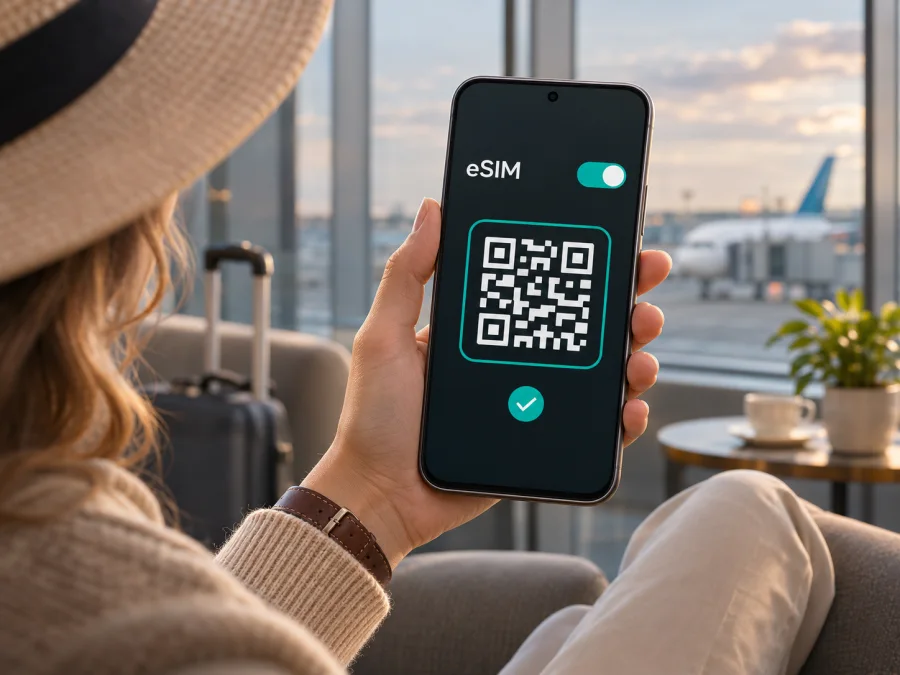
Apple iPhone 17 Pro Max 5G y eSIM: compatibilidad y configuración
Respuesta rápida: Apple iPhone 17 Pro Max 5G admite eSIM. La posibilidad de instalarla y combinarla con una SIM física depende de la variante destinada a cada mercado. Apple documenta versiones solo eSIM y versiones con eSIM y nano‑SIM; además, algunas unidades vendidas para China continental, Hong Kong o Macao pueden tener una configuración distinta. Por eso, el nombre comercial por sí solo no basta para confirmar la compatibilidad de una unidad concreta con un perfil de viaje. Comprueba el menú de ajustes y el número de modelo antes de elegir un plan.
Una eSIM es un perfil digital que se descarga en el teléfono, sin insertar una tarjeta de plástico. Si tu variante es compatible, puedes instalar un perfil para los datos móviles de un viaje y conservar tu línea habitual cuando la configuración del iPhone y las condiciones de ambas líneas lo permitan. La compatibilidad del teléfono tampoco garantiza que cualquier plan funcione: influyen el país de uso, el proveedor del perfil, el bloqueo de operador y las instrucciones de activación.
¿Apple iPhone 17 Pro Max 5G admite eSIM?
Sí. Apple incluye el iPhone 17 Pro Max entre los modelos compatibles con eSIM. En los mercados donde el teléfono se comercializa como dispositivo solo eSIM, no hay bandeja para SIM física. En otros mercados puede venderse con eSIM y una bandeja nano‑SIM. Las especificaciones de Apple para la familia iPhone 17 también indican que los modelos de esa familia se activan con eSIM y no admiten SIM física en determinadas configuraciones regionales. No interpretes eso como una descripción universal de todas las unidades con el mismo nombre.
Hay una excepción regional importante: la lista vigente de Apple de modelos compatibles con eSIM de operadores de China continental no incluye el iPhone 17 Pro Max. Las instrucciones de Apple para activar perfiles de ese mercado se limitan a determinados modelos y pueden requerir acudir al operador. Por ello, no des por compatible con un perfil de un operador de China continental un iPhone 17 Pro Max importado ni supongas que la unidad vendida allí tiene eSIM. En Hong Kong y Macao, algunos iPhone tienen dos ranuras nano‑SIM en lugar de eSIM. Son cuestiones distintas: la compatibilidad del hardware, la región de venta y la aceptación del perfil por parte del operador.
| Aspecto | Qué se puede afirmar | Qué debes comprobar en tu unidad |
|---|---|---|
| eSIM | La familia iPhone 17 Pro Max es compatible con eSIM en mercados admitidos por Apple. | Que aparezca «Añadir eSIM» o «Configurar datos móviles» y que el equipo muestre EID. |
| SIM física | La configuración cambia según el mercado de venta. Hay unidades solo eSIM y unidades con nano‑SIM y eSIM. | Si hay bandeja, eso no descarta eSIM; si no la hay, el teléfono puede ser solo eSIM. |
| China continental | Apple aplica reglas de compatibilidad regionales y un proceso de activación local específico. | Modelo exacto, país de compra y si el perfil que quieres instalar es de un operador de China continental. |
| Hong Kong y Macao | Algunos modelos se venden con doble nano‑SIM. | No extrapoles la configuración de una unidad comprada en otro país. |
| 5G | Es una capacidad de red móvil que requiere un plan y redes compatibles. | La cobertura y las bandas disponibles dependen del operador y del lugar. |
| Bloqueo de operador | Un equipo bloqueado puede rechazar una eSIM de otro proveedor. | En Ajustes, revisa «Bloqueo del operador» y confirma «Sin restricciones de SIM». |
Variantes regionales: cómo leer la información de venta
La región importa: algunos mercados reciben unidades solo eSIM; otros, unidades con eSIM y nano‑SIM. En Hong Kong y Macao hay modelos con doble nano‑SIM, y China continental aplica requisitos propios para perfiles de operadores locales. Cambiar el idioma o actualizar iOS no modifica el hardware.
Antes de comprar un teléfono importado, solicita al vendedor el número de modelo (un código que empieza por A) y el número de pieza completo. Consulta la ficha oficial de Apple correspondiente a ese modelo y mercado. Si el vendedor solo confirma «iPhone 17 Pro Max 5G» o muestra una foto genérica de la caja, pregunta expresamente si el equipo admite añadir perfiles eSIM, si está desbloqueado y qué tipo de SIM física incorpora. Conserva la respuesta y la factura, especialmente si el teléfono es reacondicionado o procede de otro país.
Qué comprobar antes de comprar un plan eSIM
Haz estas comprobaciones en el dispositivo que realmente llevarás de viaje, no solo en una página de especificaciones:
- Busca el EID. Abre Ajustes > General > Información y desplázate por los datos del dispositivo. EID es el identificador de la eSIM integrada. Su presencia es una señal útil de que el teléfono cuenta con esa función; no publiques el número ni lo envíes a desconocidos.
- Comprueba el menú de alta. En Ajustes > Datos móviles o Ajustes > Red móvil, busca Añadir eSIM, Configurar datos móviles o una opción equivalente. El rótulo puede variar con la versión de iOS y el idioma. Si no encuentras el menú, revisa el modelo y pide ayuda a Apple o al vendedor antes de pagar un plan.
- Revisa el bloqueo. Ve a Ajustes > General > Información y localiza Bloqueo del operador. Para utilizar un plan de otro proveedor debe indicar Sin restricciones de SIM. Si aparece un bloqueo, contacta con el operador que lo impuso; no des por hecho que un perfil de viaje lo evitará.
- Confirma el mercado y el modelo. Compara el número de modelo de Ajustes con la caja y la documentación. Para una unidad procedente de China continental, Hong Kong o Macao, confirma específicamente el uso de eSIM de viaje y las restricciones del país donde se instalará.
- Comprueba iOS y conexión. Instala las actualizaciones disponibles antes de salir y prepara Wi‑Fi estable para descargar el perfil. Mantén el teléfono con batería suficiente y acceso al correo o a la aplicación donde recibirás las instrucciones.
- Lee las condiciones del plan. Verifica destino o región, cantidad de datos, vigencia, fecha o evento que inicia la validez, redes admitidas y si se requiere itinerancia de datos. Una eSIM de datos normalmente no incluye número, llamadas telefónicas tradicionales ni SMS; consulta las condiciones del plan elegido.
Si el EID o la opción para añadir eSIM no aparece, no compres basándote únicamente en que el teléfono es 5G. Comprueba el modelo regional y consulta al vendedor o a Apple. Comprueba si tu dispositivo es compatible antes de elegir el plan. La disponibilidad del menú es una comprobación del equipo; la compatibilidad con el destino y el perfil también debe confirmarse en las condiciones del servicio.
Cómo instalar y activar una eSIM en el iPhone
Instala la eSIM cuando tengas conexión Wi‑Fi fiable y tiempo para completar el proceso. Algunos perfiles permiten programar la activación o se conectan solo al llegar al destino; otros empiezan su periodo de validez al instalarse o al conectarse a una red compatible. Sigue las condiciones concretas del plan y no borres un perfil que ya esté instalado si no estás seguro de poder volver a descargarlo.
- Prepara el teléfono. Actualiza iOS si es posible, conecta el iPhone a Wi‑Fi y confirma que está desbloqueado para usar un proveedor distinto. Comprueba EID y la opción de añadir eSIM.
- Obtén el perfil. El proveedor puede mostrarlo en una aplicación o cuenta, enviar un código QR, facilitar un enlace o proporcionar datos para instalación manual. Mantén la pantalla del QR en otro dispositivo si vas a escanearlo con el iPhone. El QR suele ser de un solo uso; no lo compartas ni lo fotografíes para publicarlo.
- Abre el menú de instalación. Ve a Ajustes > Datos móviles/Red móvil > Añadir eSIM. Elige la opción de usar un código QR o sigue el método que se indique en la aplicación. En versiones recientes de iOS también puedes mantener pulsado un QR recibido en el navegador o en una aplicación compatible y elegir Añadir eSIM.
- Confirma la descarga. Escanea el QR o sigue el enlace y acepta las pantallas de confirmación. Si el sistema solicita un código de verificación o datos manuales, utiliza solo los que te haya proporcionado el proveedor. Espera hasta que iOS indique que el plan se ha añadido.
- Identifica las líneas. Asigna etiquetas claras, por ejemplo «Principal» y «Viaje». Si mantienes dos líneas activas, elige cuál se usará para llamadas y cuál para datos móviles. El plan de viaje de Kaspersky eSIM Store está orientado a datos; no lo selecciones como línea de voz esperando recibir llamadas o SMS tradicionales.
- Configura los datos. En Ajustes > Datos móviles/Red móvil > Datos móviles, selecciona la eSIM de viaje cuando corresponda. Desactiva el cambio automático de datos si quieres evitar que el iPhone use otra línea para datos sin que te des cuenta. Activa la itinerancia de datos para esa eSIM solo si las instrucciones del perfil lo requieren; confirma antes que has seleccionado la línea correcta.
- Prueba la conexión. Al llegar al destino o cuando el plan permita activarlo, apaga el Wi‑Fi durante un momento y abre una página sencilla. Comprueba que la línea de viaje aparece activa y que los datos se consumen según lo esperado. Si no hay servicio, vuelve a conectarte a Wi‑Fi y revisa la sección de problemas antes de eliminar el perfil.
Para ver los pasos ilustrados del sistema, consulta las instrucciones para iPhone y iOS. La guía de instalación para Android puede servir si estás preparando otro dispositivo compatible; los menús y pasos no son iguales a los del iPhone. La transferencia de una eSIM existente desde otro teléfono depende del operador y del perfil: no supongas que un QR ya usado se puede reutilizar.
Usar la eSIM para tener datos durante un viaje
Antes de salir, decide qué línea conservarás para recibir llamadas o mensajes y cuál usarás para navegar. Si tu iPhone tiene nano‑SIM y eSIM, puedes conservar la SIM habitual y añadir una eSIM de datos, siempre que ambas líneas y el operador permitan el uso simultáneo. En una unidad solo eSIM, configura con cuidado los perfiles que necesitas y revisa cuántos pueden estar activos a la vez. El almacenamiento de perfiles y la cantidad de líneas activas no son lo mismo: tener varios perfiles guardados no significa que todos estén conectados simultáneamente.
En la pantalla de datos móviles, elige el perfil de viaje como fuente de datos y revisa qué línea está seleccionada para llamadas, iMessage y FaceTime. Si dejas activa la línea habitual, consulta a tu operador sobre llamadas recibidas, SMS y cargos de itinerancia. Apagar la itinerancia de datos de la línea principal puede ayudar a evitar tráfico accidental, pero no bloquea necesariamente todos los cargos relacionados con llamadas o mensajes. Para prevenir sorpresas, confirma las condiciones con tu operador antes del viaje.
La itinerancia de datos de la eSIM de viaje es un ajuste del teléfono, no una promesa de cobertura. Algunos perfiles necesitan que esté activada para conectarse a redes asociadas; otros indican que debe permanecer apagada. Sigue la instrucción del plan seleccionado. También puede ser necesario esperar unos minutos, activar y desactivar el modo avión o reiniciar el teléfono después de llegar. Hazlo solo tras comprobar que la eSIM está instalada y seleccionada para datos.
Kaspersky eSIM Store es una aplicación y un sitio web donde puedes consultar destinos, elegir y tramitar una eSIM con un plan de datos para un viaje al extranjero y seguir las instrucciones de activación. La cobertura y la conexión dependen de las redes disponibles en el destino, del perfil y de las condiciones indicadas para el plan. El servicio está pensado para datos móviles; usa mensajería por Internet para comunicarte y conserva tu número habitual si necesitas llamadas o SMS convencionales.
Escenarios prácticos:
- Un solo destino: confirma el país, duración y fecha de inicio. Instala el perfil con Wi‑Fi antes del viaje y selecciona la línea de datos cuando vayas a usarla.
- Ruta internacional: verifica que cada país esté incluido; no presupongas que un paquete regional cubre todas las fronteras.
- Trabajo o consumo alto: calcula datos para videollamadas y archivos, comprueba si se permite compartir conexión y prepara mapas o documentos sin conexión.
- Estancia larga: compara vigencia y opciones de recarga. Si necesitas número local, llamadas o SMS, busca un plan que lo indique expresamente o consulta a un operador local.
Problemas frecuentes y comprobaciones
No aparece «Añadir eSIM». Reinicia el iPhone, confirma que iOS está actualizado y busca la opción tanto en Datos móviles como en Red móvil. Revisa el EID y el número de modelo. Si es una unidad importada, confirma el mercado de origen; una unidad con doble nano‑SIM puede no admitir eSIM. Si no encuentras EID ni menú, consulta a Apple o al vendedor antes de intentar instalar un perfil.
El QR no se escanea o la instalación se queda pendiente. Aumenta el brillo de la pantalla que muestra el QR, limpia la cámara y comprueba que el código no esté recortado ni borroso. Usa Wi‑Fi estable y confirma que el perfil corresponde al iPhone. Si el código se marcó como usado o caducado, no lo escanees repetidamente: solicita al proveedor instrucciones para reemitirlo. Algunos QR solo pueden instalarse una vez.
El plan se añadió, pero no hay señal. Comprueba que la línea esté activada y elegida para datos móviles. Confirma la itinerancia de datos según las instrucciones del perfil, desactiva el modo avión y vuelve a activarlo, y reinicia el dispositivo. Verifica que estás en el país o zona incluida, que el plan ya puede iniciarse y que no hay una incidencia local. La indicación «Sin servicio» puede deberse a la cobertura, al operador asociado o a restricciones regionales, no necesariamente al iPhone.
Hay señal, pero las aplicaciones no cargan. Asegúrate de que los datos móviles están asignados a la eSIM de viaje, que no se agotó el paquete y que el periodo de validez sigue activo. Desconecta temporalmente una VPN si está interfiriendo con la prueba, verifica ajustes de APN solo si el proveedor los indica y prueba con un sitio web básico. No introduzcas valores APN tomados de foros al azar.
El iPhone utiliza la línea equivocada o aparecen cargos de roaming. Revisa la línea seleccionada en Datos móviles, desactiva el cambio automático de datos y confirma si la línea principal necesita permanecer conectada. Contacta con tu operador doméstico para saber qué cargos se aplican a llamadas, mensajes y datos. Una eSIM de datos no elimina automáticamente las tarifas de la línea habitual.
El teléfono rechaza la eSIM de otro proveedor. Mira Ajustes > General > Información > Bloqueo del operador. Si no dice Sin restricciones de SIM, el equipo puede estar bloqueado. Solo el operador que aplicó el bloqueo puede explicar las opciones de desbloqueo. Si el iPhone procede de una región con requisitos especiales, pregunta al vendedor o al proveedor del perfil si ese modelo concreto es admitido.
La instalación pide una verificación o datos que no tienes. No adivines ni reutilices datos de otra persona. Comprueba el correo o la cuenta de compra y contacta con el servicio que emitió el perfil. Para las eSIM de operadores locales de China continental, el proceso puede requerir acudir al operador y cumplir su verificación de identidad; un perfil internacional de viaje no sustituye ese trámite.
Preguntas frecuentes
¿Apple iPhone 17 Pro Max 5G funciona con cualquier eSIM?
No necesariamente. El teléfono puede tener eSIM, pero cada perfil depende del país, del proveedor, de que el dispositivo esté desbloqueado y de los requisitos de la variante regional. Comprueba el EID, el menú de alta y las condiciones del plan antes de comprarlo.
¿Qué hago si mi variante procede de China continental, Hong Kong o Macao?
Comprueba el modelo exacto y la configuración de SIM. Apple establece limitaciones para los perfiles de operadores de China continental y algunos teléfonos vendidos en Hong Kong o Macao tienen doble nano‑SIM. Pregunta al vendedor y al proveedor del perfil por la compatibilidad de esa unidad concreta; no te guíes solo por el nombre del modelo.
Antes de viajar: comprueba el iPhone y elige el plan
Para Apple iPhone 17 Pro Max 5G, la respuesta general es sí: admite eSIM en mercados y variantes compatibles. La bandeja SIM, la disponibilidad de perfiles locales y el proceso de activación pueden diferir según el país de venta, especialmente en equipos de China continental, Hong Kong y Macao. Verifica EID y Añadir eSIM en el dispositivo, confirma Sin restricciones de SIM, y consulta el número de modelo si se trata de una unidad importada.
Después, revisa el destino, la vigencia, los datos incluidos, el inicio del plan y los requisitos de itinerancia antes de pagar. Comprueba la compatibilidad de tu dispositivo y compara las opciones para la ruta en el sitio de Kaspersky eSIM Store. Allí puedes consultar destinos y elegir una eSIM con datos para el viaje; la disponibilidad y las condiciones dependen del plan que selecciones. Instala el perfil siguiendo sus instrucciones y conserva acceso a Wi‑Fi y a soporte hasta confirmar que los datos funcionan.


