Guía de conectividad para viajes
Apple iPhone Air y eSIM: compatibilidad y guía
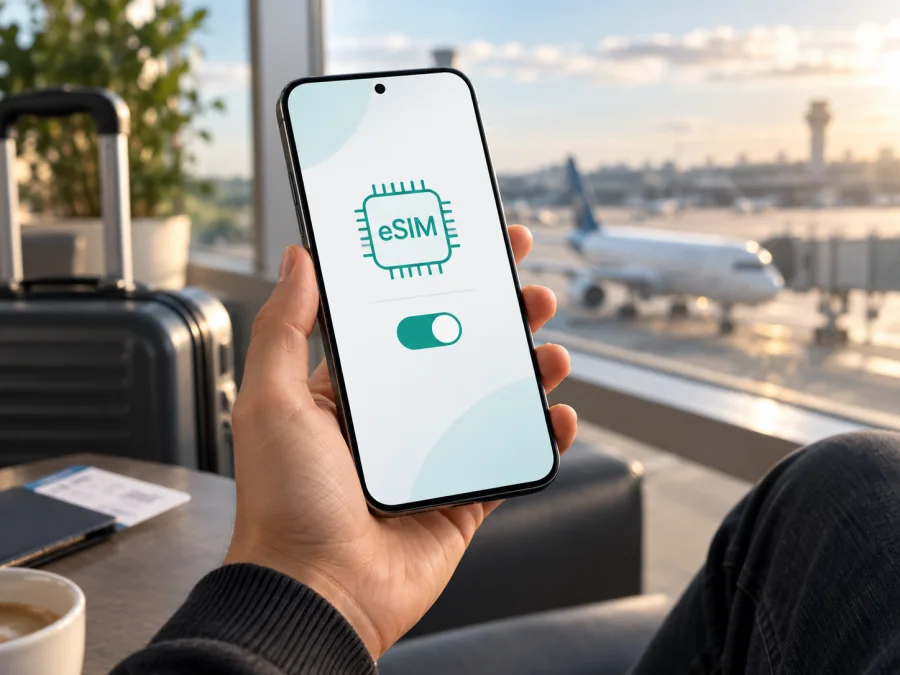
Apple iPhone Air: compatibilidad y uso de eSIM
Si busca un teléfono para mantener el acceso a internet durante un viaje, la respuesta breve es clara: Apple iPhone Air es compatible con eSIM. Apple describe este modelo con doble eSIM, dos eSIM activas al mismo tiempo y capacidad para guardar ocho o más perfiles. Además, el dispositivo no es compatible con tarjetas SIM físicas. Eso hace que la instalación digital sea el camino normal para añadir una línea móvil.
La compatibilidad del hardware no garantiza por sí sola que cualquier plan vaya a funcionar. Antes de elegir un eSIM-tarifa conviene comprobar el equipo concreto, el estado de bloqueo del operador, el país donde se compró, las bandas disponibles y las condiciones del proveedor. Aquí encontrará una respuesta práctica sobre Apple iPhone Air, una comprobación paso a paso y una guía para activar el perfil y usarlo como fuente de datos móviles en el extranjero.
Respuesta rápida: ¿Apple iPhone Air admite eSIM?
Sí. Según las especificaciones técnicas oficiales actuales de Apple, Apple iPhone Air utiliza tecnología eSIM y no admite una SIM física. La ficha del modelo indica doble eSIM: pueden estar activas dos líneas eSIM y se pueden guardar ocho o más perfiles para elegirlos desde Ajustes. Puede conservar su línea habitual y añadir una eSIM de viaje, siempre que las dos líneas y el plan sean compatibles con el uso que necesita.
Hay que distinguir tres aspectos:
- Dispositivo: el teléfono incluye el componente eSIM y el sistema ofrece opciones para añadir un plan.
- Proveedor: la empresa que entrega el plan debe admitir eSIM y su método de activación, como QR, aplicación, enlace o activación automática.
- Destino: el plan debe cubrir el país o región y el teléfono debe poder conectarse a las redes disponibles allí.
La conclusión correcta es: Apple iPhone Air tiene compatibilidad eSIM confirmada por Apple, pero el plan y la versión concreta del equipo deben verificarse antes de la compra.
Características relevantes para la eSIM
| Característica | Qué significa |
|---|---|
| Dispositivo | Apple iPhone Air |
| Tipo de SIM | eSIM integrada; no admite tarjeta SIM física |
| Líneas activas | Hasta dos eSIM activas, según Apple |
| Perfiles guardados | Ocho o más eSIM pueden permanecer guardadas |
| Instalación | Durante la configuración o desde Ajustes |
| Métodos | QR, enlace, aplicación o activación compatible |
| Datos en viaje | Seleccione la eSIM de viaje como línea de datos |
| Conexión inicial | Wi‑Fi para descargar el perfil |
Guardar muchos perfiles no significa que todos estén conectados a la vez. Debe activar la línea que corresponda y elegir cuál utilizará los datos móviles. Las funciones de llamadas dependen del operador y del plan; para un eSIM-tarifa de viaje, compruebe especialmente si es solo de datos.
Diferencias por país, mercado y operador
Apple publica la compatibilidad del iPhone Air con eSIM en fichas de distintos mercados, pero un teléfono comprado en un país concreto puede tener condiciones de activación diferentes. Las normas locales, el operador que vendió el equipo, la versión de iOS y el método de distribución del plan pueden cambiar lo que aparece en pantalla. El nombre comercial Apple iPhone Air no sustituye la comprobación del número de modelo y de los ajustes del equipo.
Hay un matiz importante para China continental. En la documentación de soporte de Apple, el iPhone Air figura entre los modelos compatibles con eSIM en China continental, junto con el iPhone 17e. Apple también advierte de que una eSIM de un operador de China continental no puede utilizarse en un dispositivo comprado en otra región. Si compra el teléfono fuera de China continental, viaja allí o necesita una eSIM local, confirme la combinación exacta de equipo, mercado y plan antes de pagar.
Hong Kong y Macao pueden tener configuraciones distintas y exigir una activación específica. La ausencia de bandeja física forma parte del diseño eSIM-only. Si el vendedor dice «dual SIM» sin aclarar que son dos eSIM, revise los ajustes y la ficha regional.
El bloqueo del operador es un factor separado. Un iPhone puede tener hardware eSIM y no aceptar el perfil de otro operador si está bloqueado. En un teléfono desbloqueado, Apple recomienda comprobar que en Ajustes > General > Información aparezca «Sin restricción de SIM» junto a Bloqueo del Operador. Si aparece otra condición, pregunte al operador original cómo desbloquearlo.
Qué revisar antes de comprar un eSIM-tarifa
- Confirme que el equipo es Apple iPhone Air, no una ficha genérica de otro iPhone.
- Compruebe en Ajustes que existe la opción para añadir una eSIM y que puede consultar el EID.
- Revise el estado de Bloqueo del Operador y busque «Sin restricción de SIM».
- Actualice iOS y mantenga una conexión Wi‑Fi estable para la instalación.
- Compruebe que el eSIM-tarifa cubre el país, la región o todo el itinerario.
- Lea si ofrece solo datos móviles o también llamadas y SMS; no dé por incluidos un número o servicios de voz.
- Revise tráfico, vigencia, momento en que empieza el plazo y reglas de activación.
- Confirme si necesita activar la itinerancia de datos para la eSIM de viaje.
- Guarde el QR o los datos de instalación en otra pantalla si va a escanearlos desde el iPhone.
<a id="kesim-device-compatibility"></a>Cómo comprobar la compatibilidad de Apple iPhone Air
Haga la comprobación en el propio equipo, aunque la caja o la tienda indiquen que admite eSIM. Compruebe su dispositivo antes de elegir el plan: así podrá detectar una versión regional, una restricción del operador o un problema de software.
1. Busque la opción para añadir eSIM
Abra Ajustes y entre en Datos móviles o Red móvil, según la versión y el idioma de iOS. Busque Añadir eSIM, Configurar datos móviles o una opción equivalente. El texto puede cambiar con una actualización, pero debería existir una entrada para añadir un plan. Si no aparece, no continúe con la compra hasta que Apple, el vendedor o el operador confirme la causa.
2. Localice el EID
Vaya a Ajustes > General > Información y desplácese por los identificadores. El EID es el identificador del componente eSIM; también puede aparecer el IMEI. No confunda el EID con el número de serie ni lo publique en una captura. El operador puede solicitarlo para diagnosticar o activar el servicio.
La presencia de EID es una señal importante de que el dispositivo tiene eSIM, pero no confirma que el plan sea válido en el destino. La prueba final incluye la opción de añadir el perfil, el desbloqueo y las condiciones de la red.
3. Revise el bloqueo y el software
En Información, localice Bloqueo del Operador. La indicación recomendada para usar un plan de otro proveedor es Sin restricción de SIM. Después instale las actualizaciones disponibles de iOS, reinicie el iPhone y conéctelo a Wi‑Fi. No intente solucionar un bloqueo eliminando perfiles, cambiando el nombre de la línea o restaurando el teléfono.
Cómo instalar una eSIM en Apple iPhone Air
Prepare el eSIM-tarifa, el QR o el enlace de activación y una conexión Wi‑Fi. Si el QR se muestra en el mismo Apple iPhone Air, ábralo en otro teléfono, ordenador o tableta. No comparta el código públicamente. Para consultar instrucciones generales, puede abrir la guía de instalación para iOS o la guía de instalación para Android. En este modelo, siga los pasos de iOS.
Instalación mediante código QR
- Conéctese a Wi‑Fi. Mantenga la conexión durante la descarga.
- Abra Ajustes. Entre en Datos móviles o Red móvil.
- Seleccione Añadir eSIM. Elija Usar código QR si aparece.
- Escanee el código. Use el QR recibido con el eSIM-tarifa.
- Confirme el plan. Revise el nombre y toque la opción para añadirlo.
- Introduzca el código de confirmación. Hágalo solo si el proveedor lo solicita.
- Asigne un nombre. Por ejemplo, «Viaje» o el nombre del destino.
- Espere a la activación. No apague el iPhone durante la descarga.
Activar la línea y elegir datos móviles
Tras instalar el perfil, vaya a Ajustes > Datos móviles, active la línea de viaje y selecciónela como línea para internet. Si conserva su línea habitual, desactive el cambio automático para evitar una selección inesperada.
El eSIM-tarifa puede requerir Itinerancia de datos. Abra la línea de viaje, entre en Opciones de datos móviles y actívela solo si las instrucciones lo indican; en la línea nacional puede generar cargos según el contrato. Cuando aparezca cobertura, pruebe una página y compruebe el consumo en Ajustes o en el sitio donde gestione el plan.
Apple iPhone Air durante un viaje
Antes de salir
Si el plan lo permite, instale el perfil en casa con Wi‑Fi estable. Identifique la línea de viaje, confirme cuál usará los datos y lleve el QR o los datos de activación en un lugar seguro.
Kaspersky eSIM Store es el sitio y la aplicación donde puede elegir un destino, tramitar un eSIM-tarifa y activar la eSIM en un dispositivo compatible. Ayuda a preparar el móvil de datos para una salida internacional; no es un operador, propietario de una red ni proveedor de cobertura.
Al llegar
Active la línea de viaje desde Ajustes > Datos móviles, selecciónela para los datos y revise la itinerancia de ese perfil. Si conserva la línea doméstica, compruebe que el cambio automático no la use para internet. Desactive la itinerancia nacional si desea evitar un uso accidental, de acuerdo con las instrucciones de su operador.
Mapas, transporte, reservas, mensajería y autenticación son usos habituales. Limite copias de seguridad, actualizaciones y vídeos si quiere controlar el paquete. La eSIM evita buscar una SIM física, pero la calidad depende de la red disponible y de las condiciones del plan.
Varios países y regreso
Compruebe si el plan cubre toda la región o solo el primer país. Si guarda varios perfiles, active el que corresponda y confirme la línea de datos. Al volver a casa, seleccione la línea principal y desactive la eSIM de viaje.
Problemas habituales y soluciones
No aparece «Añadir eSIM»
Actualice iOS, reinicie y busque el EID en Ajustes > General > Información. Si no hay EID ni opción para añadir un plan, detenga la compra y consulte al vendedor o a Apple: puede existir una incidencia de software o una configuración regional.
El QR no se escanea
Aumente el brillo de la pantalla que muestra el código y manténgalo completo dentro del marco. Si está en el mismo iPhone, ábralo en otra pantalla. Confirme que pertenece a ese eSIM-tarifa y que no se ha usado antes. Introduzca los datos manualmente solo si el proveedor ofrece esa opción.
El perfil no se descarga
Pruebe otra Wi‑Fi, desactive el modo avión y vuelva a intentarlo. Compruebe fecha y hora automáticas y espacio disponible. Si aparece incompatibilidad, anote el error, modelo y EID y contacte con soporte antes de borrar nada.
Hay una línea, pero no hay internet
Confirme que la eSIM de viaje está activa y seleccionada como línea de datos. Revise la itinerancia cuando el plan la requiera, active y desactive el modo avión y reinicie el equipo. Después compruebe cobertura, destino incluido, comienzo de la vigencia y tráfico restante.
Aparece SOS o «Sin servicio»
Revise el bloqueo, la cobertura local y el perfil activo. Un plan de datos no se conecta fuera de su área, aunque el hardware sea compatible.
Preguntas frecuentes
¿Apple iPhone Air necesita una SIM física para activar una eSIM?
No. Apple iPhone Air está diseñado para usar eSIM y Apple indica que no es compatible con tarjetas SIM físicas. Necesita un proveedor con eSIM, conexión para descargar el perfil y un método de activación válido.
¿Puedo mantener mi línea habitual y una eSIM de viaje?
Sí, Apple indica que admite dos eSIM activas. Las llamadas, los mensajes y los datos dependen del operador y del plan. Seleccione expresamente la eSIM de viaje para los datos y revise la itinerancia.
¿La eSIM de viaje incluye llamadas y SMS?
No necesariamente. Los planes de móvil de datos suelen ofrecer internet sin número telefónico. Lea las condiciones y use mensajería o llamadas por internet cuando corresponda.
Conclusión
Apple iPhone Air es compatible con eSIM: admite dos perfiles activos, guarda ocho o más eSIM y no utiliza una SIM física. Verifique el equipo en Ajustes, localice el EID, confirme que no tiene restricción de SIM, elija un eSIM-tarifa válido para el destino y configure la línea de datos antes de salir. El mercado, China continental, Hong Kong y Macao, el operador y iOS pueden cambiar los pasos o la disponibilidad.
Kaspersky eSIM Store es el sitio y la aplicación donde puede elegir, tramitar y activar una eSIM con un eSIM-tarifa para móvil de datos en un viaje al extranjero. Revise destino, tráfico, vigencia e instrucciones; la red y la cobertura dependen del servicio utilizado.
Comprobación final y elección de eSIM para el viaje
Antes de cerrar la preparación, confirme estos cuatro puntos en Apple iPhone Air:
- Dispositivo: aparece el EID y existe Añadir eSIM en Ajustes.
- Operador: en Información figura Sin restricción de SIM si usará otro proveedor.
- Plan: el eSIM-tarifa cubre el itinerario y tiene volumen y duración adecuados.
- Configuración: la eSIM de viaje está instalada, la línea correcta está seleccionada y la itinerancia coincide con las instrucciones.
Cuando todo esté claro, use Kaspersky eSIM Store para elegir el destino y el eSIM-tarifa que mejor encaje con el viaje, y active la línea en el momento indicado. Así podrá salir con el móvil preparado, conservando el control sobre el perfil y el consumo.


