Guía de conectividad para viajes
Apple iPhone SE 2 128GB: eSIM y compatibilidad
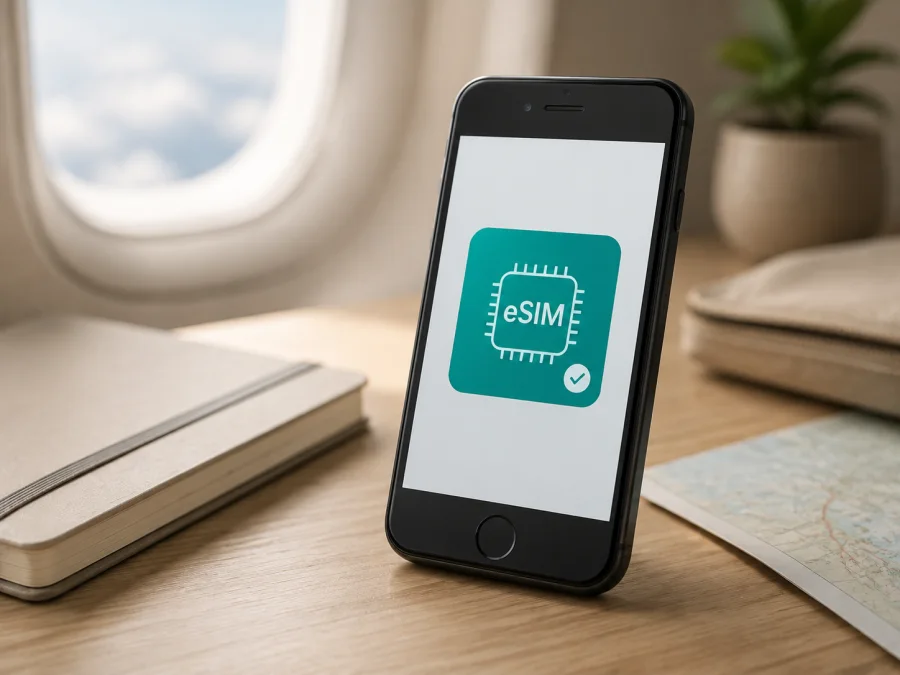
Apple iPhone SE 2 128GB: compatibilidad y eSIM
Si va a viajar y quiere usar datos móviles sin cambiar la tarjeta física, quizá se pregunte si su Apple iPhone SE 2 128GB admite una eSIM. La capacidad de 128 GB identifica el almacenamiento, pero no determina el país de venta, el número de modelo, el bloqueo del operador ni la activación de eSIM. Esos datos son los que deben comprobarse antes de comprar un plan.
Apple incluye el iPhone SE de segunda generación en su documentación técnica de Dual SIM con nano-SIM y eSIM, y su guía de Dual SIM contempla este modelo para combinar una línea física con una digital. Sin embargo, la documentación actual de Apple sobre tipos de SIM coloca el iPhone SE (2.ª generación) entre los modelos que pueden figurar como solo nano-SIM. Apple también avisa de que la eSIM no está disponible en todos los países o regiones y de que algunos operadores pueden desactivarla.
Por eso, la respuesta correcta para el Apple iPhone SE 2 128GB es: puede ser compatible, pero no es posible garantizarlo para todas las unidades. La prueba decisiva está en el propio teléfono: busque un EID y una opción como «Añadir eSIM» o «Añadir plan móvil». Si no aparecen, no compre el plan basándose solo en el nombre del modelo.
Respuesta breve: ¿el Apple iPhone SE 2 128GB admite eSIM?
En las especificaciones de Apple, el iPhone SE de segunda generación aparece con Dual SIM: una nano-SIM y una eSIM. Esta configuración permite mantener la línea habitual en la tarjeta física y usar una segunda línea digital, por ejemplo para los datos de un viaje. La guía de Apple también incluye el modelo entre los que pueden utilizar una SIM física y una eSIM.
La conclusión práctica tiene varios límites:
- los 128 GB describen el almacenamiento y no confirman la eSIM;
- la unidad debe corresponder a una versión regional que la admita;
- un operador puede vender el teléfono con la eSIM desactivada o con bloqueo de red;
- en determinados mercados, como China continental, Hong Kong o Macao, pueden existir configuraciones con dos nano-SIM;
- el plan de viaje debe ser compatible con la red y el país de uso.
Así que un Apple iPhone SE 2 128GB comprado en un mercado compatible puede funcionar con un eSIM-tarifa, mientras que una unidad importada o bloqueada puede no mostrar esa función. Compruebe el equipo concreto antes de pagar.
Características relevantes de esta variante
| Dato | Apple iPhone SE 2 128GB | Relevancia para la eSIM |
|---|---|---|
| Nombre solicitado | Apple iPhone SE 2 128GB | Debe coincidir con el anuncio, la caja y la información del teléfono. |
| Generación | iPhone SE de segunda generación | Apple documenta nano-SIM + eSIM en ciertos mercados. |
| Almacenamiento | 128 GB | No confirma por sí solo la eSIM. |
| Perfil digital | eSIM cuando está habilitada | Permite añadir un plan sin insertar otra tarjeta. |
| Bloqueo | Debe estar desbloqueado | El EID no elimina un bloqueo de operador. |
La capacidad de 128 GB identifica esta variante, pero no confirma la eSIM.
Diferencias regionales y del operador
La eSIM no se añade físicamente después de comprar el iPhone. Depende del hardware de la unidad, de la región y de la autorización de la red. Por eso, la información general de Apple debe compararse con el número de modelo y con los menús de su teléfono.
En muchos mercados donde Apple habilita eSIM, la versión de segunda generación puede mostrar la combinación nano-SIM + eSIM. Aun así, el operador que vendió el dispositivo puede haberla desactivado o haberlo bloqueado para su red. Si compró el equipo con un contrato, confirme que aparece como desbloqueado y que acepta un perfil de otra compañía.
Las configuraciones para China continental, Hong Kong y Macao pueden diferir de las distribuidas en España y otros mercados europeos; algunas usan dos nano-SIM. Un Apple iPhone SE 2 128GB importado no debe evaluarse como si fuera necesariamente igual a la versión local. En equipos de segunda mano, revise en Ajustes el modelo, IMEI y EID, sin publicar capturas con esos identificadores.
La regla segura es que Apple documenta Dual SIM para esta generación, pero la disponibilidad depende de la región, la unidad y la red.
Qué comprobar antes de comprar un eSIM-tarifa
Haga esta revisión antes de formalizar un plan para viajar:
- EID: confirme que el dispositivo muestra este identificador de eSIM.
- Menú de eSIM: busque «Añadir eSIM», «Añadir plan móvil» o una expresión equivalente.
- Desbloqueo: revise en Ajustes > General > Información el estado de «Bloqueo del operador». «Sin restricciones de SIM» es la señal esperada para usar otra red.
- Región y modelo: compare el número de modelo con el país de compra y con la información del vendedor.
- iOS: instale las actualizaciones disponibles. Una actualización puede corregir un menú, pero no añade hardware eSIM a una versión que no lo tiene.
- Condiciones del plan: confirme el país o región, vigencia, volumen de datos, momento de activación y reglas de uso compartido.
- Instalación: prepare Wi‑Fi o datos de otra línea y conserve el QR o el acceso al perfil.
La compatibilidad del teléfono y la cobertura del plan son comprobaciones distintas: un menú eSIM no garantiza que cualquier tarifa funcione en el destino.
Cómo comprobar el EID y el menú eSIM
Conecte el iPhone a internet y siga estos pasos. El texto puede cambiar ligeramente según la versión de iOS.
- Abra Ajustes.
- Toque General.
- Entre en Información.
- Busque el campo EID.
- Vuelva a Ajustes.
- Abra Datos móviles o Red móvil.
- Busque Añadir eSIM o Añadir plan móvil.
Si encuentra el EID y la opción de añadir una eSIM, la unidad ofrece una base sólida. Si solo aparecen IMEI y número de serie, detenga la compra; si aparece EID pero no el menú, revise bloqueo, controles de empresa y región.
Para una comprobación rápida antes de viajar, use Compruebe su dispositivo. No sustituya ese paso por una suposición basada en el color, el anuncio o la capacidad de almacenamiento.
Cómo instalar y activar la eSIM
Necesita un Apple iPhone SE 2 128GB compatible, internet y el QR, enlace o perfil que recibió después de elegir y formalizar el eSIM-tarifa. Puede instalarlo antes de salir, pero respete la condición que indique cuándo empieza la vigencia.
Instalación con QR
- Conecte el iPhone a una red Wi‑Fi estable.
- Abra Ajustes.
- Entre en Datos móviles o Red móvil.
- Toque Añadir eSIM o Añadir plan móvil.
- Seleccione la opción para usar un código QR.
- Muestre el QR en otro dispositivo o en una pantalla segura.
- Enfoque el código con la cámara del iPhone.
- Confirme la descarga y espere a que termine la instalación.
- Asigne una etiqueta como «Viaje» o el nombre del destino.
No escanee un código reenviado por una fuente desconocida: algunos QR son de un solo uso. Si falla, suba el brillo, mantenga el código completo en el encuadre y solicite asistencia.
Instalación desde una aplicación o una transferencia
Algunos planes ofrecen una aplicación o una transferencia compatible. Siga las indicaciones del perfil y compruebe que la cuenta corresponde a su compra. No borre una eSIM que funciona: el perfil puede no transferirse o el código puede dejar de ser válido.
Kaspersky eSIM Store es una aplicación y un sitio que ayudan a elegir, formalizar y activar una eSIM con un plan para móvil durante un viaje internacional. Consulte la guía para Android y la guía para iOS; la segunda corresponde a este iPhone.
Configure las líneas después de instalarla
- Abra Ajustes > Datos móviles.
- Compruebe que la nueva línea está activada.
- Seleccione la eSIM como línea de Datos móviles y etiquétela.
- Decida si permitirá el cambio automático de datos.
- Mantenga la línea principal para llamadas y mensajes si la necesita.
- Active el roaming de datos de la eSIM solo si el plan lo requiere.
- Desactive el roaming de datos de la línea principal si no desea usarla.
La instalación del perfil y el inicio del consumo no siempre son el mismo momento. La vigencia puede comenzar al instalar, al registrarse en una red o según otra regla del plan. Revise esa condición antes de descargarlo y conserve la confirmación.
Cómo usar la eSIM durante un viaje
Al llegar al destino, abra Ajustes > Datos móviles, active la eSIM y selecciónela para los datos. Si no se conecta de inmediato, espere unos minutos, active y desactive el modo avión y revise la red seleccionada. La línea principal puede conservarse para recibir mensajes, mientras la eSIM se usa para mapas, transporte, reservas, correo y mensajería por internet.
Desactive el cambio automático para controlar qué línea consume. Si el plan lo exige, active el roaming solo para la eSIM y mantenga desactivado el de la línea principal. Revise copias de seguridad, actualizaciones y aplicaciones en segundo plano.
Kaspersky eSIM Store ayuda a comparar el destino, la vigencia, el volumen de datos y el coste que figuran en las opciones disponibles. El usuario elige el plan que necesita y lo instala en el equipo compatible. La cobertura, la velocidad, el registro en red y las reglas de uso dependen del plan y de las redes locales admitidas; no constituyen una garantía universal.
Los eSIM-tarifas de viaje suelen estar pensados para datos móviles. No presuponga que incluyen número, llamadas o SMS salvo indicación expresa. Puede usar mensajería y llamadas de aplicaciones, pero revise límites, tethering y condiciones de devolución o transferencia.
Escenarios prácticos
Vacaciones, trabajo y rutas
Antes del vuelo, compruebe EID y desbloqueo e instale el perfil con Wi‑Fi. Al aterrizar, active la eSIM, selecciónela para datos y pruebe mapas o mensajería. Para trabajo, estime correo, nube, videollamadas y modo de módem. En una ruta por varios países, compare el itinerario con la cobertura y vigencia; si cambia de país y no hay red, revise los ajustes antes de borrar el perfil.
Problemas frecuentes y cómo revisarlos
No aparece «Añadir eSIM»
Compruebe el EID, actualice iOS y revise el modelo. Si tampoco aparece el EID, puede ser una versión regional sin eSIM. Si el EID está presente, pregunte al operador o al soporte si la función está restringida. No modifique la bandeja SIM ni instale perfiles fuera del procedimiento admitido.
El QR no se escanea
Use una conexión estable, suba el brillo de la pantalla que muestra el código y mantenga la cámara enfocada. Si el QR está en el propio iPhone, muéstrelo en otro dispositivo o use la alternativa manual si está disponible. Confirme que corresponde a su compra y que no se ha usado antes.
El perfil no se descarga
Revise Wi‑Fi, espacio disponible, fecha y hora automáticas y bloqueo de operador. Reinicie el teléfono e inténtelo una vez más. Si el aviso dice que el código ya no es válido, guarde el mensaje y solicite ayuda antes de borrar el perfil.
Hay señal, pero no internet
Seleccione la eSIM en Datos móviles, active el roaming de datos de esa línea cuando las condiciones lo exijan y desactive temporalmente el cambio automático. Compruebe el APN solo si el proveedor le dio un valor concreto. Pruebe el modo avión y vuelva a registrar la red.
Se consumen datos de la línea equivocada o se agota el paquete
Revise la línea elegida, el cambio automático y el roaming de la SIM principal. Controle las aplicaciones en segundo plano y consulte saldo y consumo en Ajustes > Datos móviles. No borre la eSIM para resolver una pérdida de cobertura: el QR puede ser de un solo uso.
Lista de verificación antes de salir
- [ ] El teléfono es realmente un Apple iPhone SE 2 128GB.
- [ ] El dispositivo muestra un EID.
- [ ] Existe «Añadir eSIM» o «Añadir plan móvil».
- [ ] El teléfono no está bloqueado para otra red.
- [ ] El plan cubre todos los países o regiones del viaje.
- [ ] Ha revisado datos, vigencia y momento de activación.
- [ ] Conserva el QR o el acceso seguro al perfil.
- [ ] Sabe qué línea usará para datos y si debe activar el roaming de la eSIM.
- [ ] Tiene a mano el canal de soporte si falla la instalación.
Esta lista reduce errores, pero no sustituye las condiciones del operador ni del plan. El EID demuestra una capacidad del teléfono; no garantiza cobertura en el destino.
Preguntas frecuentes
¿Puedo usar nano-SIM y eSIM a la vez?
Sí, cuando la unidad y el operador habilitan la función. Apple describe el iPhone SE de segunda generación con una nano-SIM y una eSIM. Debe seleccionar la línea de datos y revisar roaming y cambio automático.
¿La eSIM incluye llamadas y SMS?
No necesariamente. Los planes de viaje suelen centrarse en datos y no incluyen número, llamadas o SMS salvo indicación expresa. Las aplicaciones de mensajería pueden usar internet.
Conclusión
El Apple iPhone SE 2 128GB puede admitir eSIM según la versión, el mercado y el operador. Apple documenta nano-SIM + eSIM para la segunda generación, pero advierte de las limitaciones regionales; por eso no es responsable responder con un «sí» incondicional. Antes de comprar, confirme EID, «Añadir eSIM», desbloqueo, cobertura, datos, vigencia y regla de activación. Durante el viaje, seleccione la eSIM para datos y controle el roaming.
Comprobación final y elección para el viaje
Primero confirme que su Apple iPhone SE 2 128GB muestra EID y «Añadir eSIM». Después, en Kaspersky eSIM Store, elija el destino y un eSIM-tarifa cuyo alcance, datos, vigencia y condiciones encajen con su ruta. Instale el perfil con una conexión estable, actívelo cuando corresponda y verifique la línea de datos. Así podrá preparar el móvil con antelación, manteniendo claro que la compatibilidad final depende de la versión regional, del operador y del plan seleccionado.


