Guía de conectividad para viajes
Apple iPhone SE 2 y eSIM: compatibilidad y guía
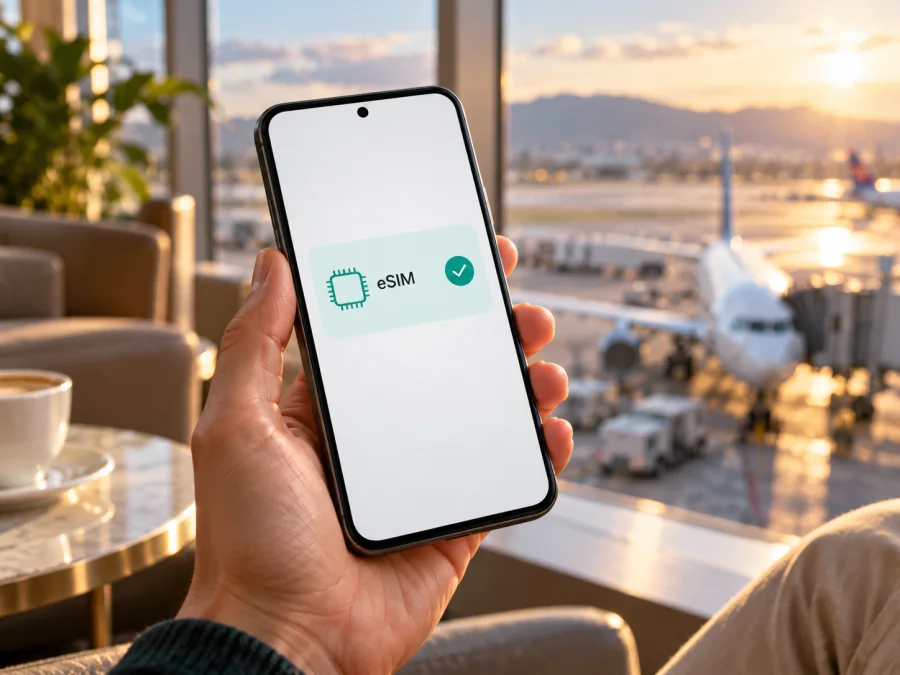
Apple iPhone SE 2 y eSIM: compatibilidad, comprobación e instalación
Respuesta rápida: Apple confirma que el iPhone SE de segunda generación admite Dual SIM con una nano‑SIM física y una eSIM. Por tanto, el Apple iPhone SE 2 puede servir para instalar una eSIM de viaje y usarla para datos móviles, siempre que la unidad concreta tenga esa función habilitada, el iPhone esté desbloqueado cuando corresponda y el proveedor del plan admita eSIM. Hay una excepción regional importante: Apple indica que el iPhone SE 2 comprado para China continental no es compatible con eSIM; Apple sí incluye el SE de segunda generación comprado en Hong Kong o Macao entre los modelos con eSIM. Compruebe el origen de su equipo y los ajustes antes de contratar un plan.
Resumen de compatibilidad
| Aspecto | Qué conviene saber sobre Apple iPhone SE 2 |
|---|---|
| Compatibilidad general | Sí. Apple documenta una SIM nano física y una eSIM en el iPhone SE (2.ª generación). |
| Uso de dos líneas | Una nano‑SIM y una eSIM; el teléfono usa una red de datos móviles a la vez. |
| Región de compra | La disponibilidad puede variar. La versión destinada a China continental no admite eSIM según la información regional de Apple; Apple menciona expresamente el SE de 2.ª generación de Hong Kong y Macao entre los compatibles. |
| Operador | El operador debe admitir eSIM y el dispositivo debe estar desbloqueado para usar líneas de dos operadores diferentes. |
| Comprobación práctica | Revise el EID en Ajustes > General > Información y busque “Añadir eSIM” o “Configurar datos móviles” en Ajustes > Datos móviles. |
| Para viajar | Puede conservar la línea habitual y seleccionar la eSIM de viaje para datos, si las condiciones del plan y la región lo permiten. |
La denominación “Apple iPhone SE 2” suele usarse para el iPhone SE (2.ª generación), presentado en 2020. Esta guía se refiere a ese modelo concreto y no al iPhone SE de tercera generación. Que una ficha comercial diga “iPhone SE” no basta para identificar la variante: revise el nombre del modelo y el número de modelo en los ajustes o en el embalaje, sobre todo si el teléfono se compró usado o importado.
¿Apple iPhone SE 2 admite eSIM?
Sí, en las versiones compatibles. Apple indica en sus especificaciones que el iPhone SE de segunda generación admite Dual SIM con nano‑SIM física y eSIM. La documentación sobre Dual SIM también enumera expresamente este modelo. Así puede conservar una línea física y añadir un perfil digital, sujeto al operador, la región y el estado de bloqueo del equipo.
No extienda esta respuesta a todos los teléfonos anunciados como “iPhone SE 2”. Apple advierte que eSIM no está disponible en todas las regiones. En China continental, el iPhone SE de segunda generación no figura entre los modelos compatibles. Hong Kong y Macao tienen un tratamiento distinto: Apple incluye expresamente el SE 2 comprado allí entre los modelos compatibles. Si el equipo fue importado o comprado usado, identifique su modelo y mercado original, y confirme el EID directamente en el teléfono.
El hardware compatible tampoco garantiza que cualquier plan pueda instalarse. El proveedor debe admitir eSIM y el teléfono debe estar desbloqueado si se usarán operadores distintos. Los métodos de activación, la disponibilidad según el destino y el momento en que empieza la vigencia dependen de las condiciones del plan.
Cómo comprobar su unidad antes de comprar
La comprobación más segura combina tres señales: identificar el modelo, buscar el EID y revisar el menú para añadir una eSIM. Si el equipo fue adquirido en China continental, tenga en cuenta la restricción regional incluso si alguna descripción de venta es ambigua. Un resultado positivo en una tienda o una caja de otro equipo no sustituye la revisión del teléfono que va a utilizar.
Lista de compatibilidad
- [ ] En Ajustes > General > Información, el nombre del modelo corresponde al iPhone SE (2.ª generación).
- [ ] En esa misma pantalla aparece un EID. Apple indica que la información del EID se consulta en “Información” en los modelos compatibles.
- [ ] En Ajustes > Datos móviles aparece una opción como Añadir eSIM o Configurar datos móviles. El texto puede variar ligeramente con la versión de iOS y el idioma.
- [ ] El equipo no se compró para China continental, donde Apple no incluye este modelo entre los compatibles con eSIM.
- [ ] En Ajustes > General > Información, el campo Bloqueo del operador muestra que no hay restricciones de SIM si va a usar un plan de otro operador.
- [ ] El proveedor del eSIM confirma que admite el dispositivo, el destino y el método de activación que ofrece.
- [ ] Tiene acceso a Wi‑Fi o a otra conexión estable durante la instalación y conserva a mano las instrucciones del plan.
Compruebe su compatibilidad antes de continuar: Compruebe si su dispositivo es compatible. Esta verificación es especialmente útil antes de pagar un plan para un teléfono de segunda mano, importado o vinculado a un operador.
Dónde encontrar el EID
- Abra Ajustes.
- Toque General.
- Entre en Información.
- Desplácese hasta encontrar EID y confirme que el identificador está presente.
El EID es un identificador del componente eSIM; no es el IMEI ni el número de serie. No publique una captura de esta pantalla ni comparta esos identificadores en espacios abiertos. Si no encuentra el EID, vuelva a comprobar el modelo exacto y el origen de venta, actualice iOS si el dispositivo permite hacerlo y consulte al vendedor o a Apple. La ausencia del menú para añadir una eSIM también merece revisión. No compre el plan basándose solo en una promesa verbal del vendedor.
Cómo revisar el bloqueo del operador
En Ajustes > General > Información, busque Bloqueo del operador. Si aparece Sin restricciones de SIM, el iPhone está desbloqueado. Si muestra una restricción o no queda claro el estado, pregunte al operador que lo vendió si puede liberarlo. Apple señala que el desbloqueo lo gestiona el operador, no Apple. Si la eSIM de viaje pertenece a un operador distinto del de su SIM principal, el desbloqueo es importante; si ambas líneas son del mismo operador, pueden aplicarse otras condiciones.
Antes de instalar una eSIM para viajar
Prepare el teléfono con una conexión fiable y lea las instrucciones del proveedor. Compruebe si el QR es de un solo uso, si el perfil puede reinstalarse y cuándo empieza su validez. No elimine el perfil ni repita la descarga para resolver un error sin consultar esas condiciones.
Antes de empezar, confirme:
- Destino: el plan incluye todos los países o regiones de su itinerario.
- Datos y duración: revise el volumen, vigencia y posibles límites. El inicio del periodo puede depender de la instalación o de la primera conexión.
- Método de instalación: tenga el QR en otra pantalla o los datos manuales indicados por el proveedor.
- Conexión y batería: use Wi‑Fi estable y suficiente carga para descargar el perfil.
- Línea habitual: decida si conservará activa la SIM física y consulte los posibles cargos de itinerancia.
- Región y bloqueo: confirme la compatibilidad de la variante y que el teléfono esté desbloqueado si el plan es de otro operador.
Kaspersky eSIM Store es una aplicación y un sitio donde puede elegir, tramitar y activar una eSIM con un plan de datos móviles para viajar al extranjero. Para consultar las opciones de su destino, revise los planes de viaje en Kaspersky eSIM Store y confirme las condiciones antes de completar la compra.
Cómo instalar una eSIM en Apple iPhone SE 2
Los nombres de los menús pueden cambiar ligeramente entre versiones de iOS. En el iPhone SE 2, la ruta habitual es Ajustes > Datos móviles > Añadir eSIM o Configurar datos móviles. Siga además las instrucciones que acompañan al perfil: la activación por QR, la introducción manual y la activación desde una aplicación son métodos distintos y no todos están disponibles en cada plan.
Instalación con un código QR
- Conéctese a Wi‑Fi. Mantenga la conexión activa hasta que el perfil se haya añadido.
- Abra los ajustes móviles. Vaya a Ajustes > Datos móviles y toque Añadir eSIM o Configurar datos móviles.
- Elija el método QR. Seleccione Usar código QR si aparece. En algunas versiones puede estar dentro de Otras opciones.
- Escanee el código facilitado para su plan. Coloque el QR en el recuadro de la cámara. Si recibe un código de confirmación, introdúzcalo según las instrucciones del proveedor.
- Siga las indicaciones de iOS. Asigne una etiqueta fácil de reconocer, por ejemplo “Viaje”, cuando el sistema lo solicite.
- Espere a que se descargue el perfil. No cierre Ajustes ni retire el acceso a internet hasta que iOS confirme que se ha añadido.
- Revise las líneas. En Ajustes > Datos móviles, compruebe que la nueva eSIM aparece y está activada conforme a las instrucciones del plan.
Si el proveedor ofrece instalación manual, introduzca los datos de activación exactamente como se muestran en su cuenta o mensaje. No cambie la dirección del servidor ni otros campos por su cuenta. Si la activación se realiza desde una aplicación, utilice la aplicación indicada por el proveedor y confirme que el perfil aparece después en los ajustes de iOS.
Para más detalles sobre los sistemas, consulte las instrucciones de instalación para iOS y, si ayuda a otra persona que viaja con Android, las instrucciones de instalación para Android. Los pasos de este artículo corresponden al iPhone y pueden diferir de los de Android.
Elegir la línea para datos móviles
Después de instalar el perfil, vaya a Ajustes > Datos móviles. Si desea que la eSIM se use para conectarse a internet durante el viaje, selecciónela como línea de Datos móviles. Compruebe que la línea está activada. Puede conservar la SIM física como línea predeterminada para llamadas, si su operador y el plan lo permiten. El iPhone SE 2 admite una nano‑SIM y una eSIM, pero solo puede utilizar una línea de datos móviles a la vez.
Algunos planes de viaje requieren activar Itinerancia de datos en los ajustes de esa línea; otros pueden tener instrucciones diferentes. Compruebe el requisito del plan antes de activar la itinerancia. Si la activa en la línea principal, podrían aplicarse cargos de su operador habitual. Verifique cuidadosamente qué línea tiene seleccionada antes de habilitar esta opción.
Si quiere instalar el perfil en casa y usarlo más adelante, revise cuándo comienza la vigencia. Puede dejar apagada la línea de viaje hasta llegar al destino si las instrucciones del plan lo permiten. Una vez allí, active la línea y seleccione los datos móviles. Espere unos minutos a que se registre en una red disponible. La conexión depende del plan, la red local, la cobertura y los ajustes del dispositivo.
Cómo usar eSIM durante un viaje
Un uso habitual es conservar la SIM física para llamadas o mensajes y elegir la eSIM de viaje para los datos. En Ajustes > Datos móviles, asigne etiquetas claras a las líneas, active la eSIM y selecciónela para datos. El iPhone SE 2 puede mantener una nano‑SIM y una eSIM, pero usa una línea de datos móviles a la vez. Si no necesita su línea de origen, puede desactivarla temporalmente; considere antes su efecto en llamadas, SMS y servicios asociados al número.
Al llegar:
- Desactive el modo avión cuando esté permitido usar el teléfono.
- Confirme que la eSIM está activada y seleccionada para datos móviles.
- Active la itinerancia solo si así lo indican las instrucciones del plan.
- Espere a que aparezca una red y pruebe una página web.
- Si no conecta, revise los ajustes antes de eliminar el perfil.
Para varias paradas, confirme que cada destino está cubierto por el plan. La conexión depende del plan, la red local, la cobertura y la ubicación, por lo que no está garantizada en todo lugar. Al volver, seleccione su línea habitual para datos. No elimine una eSIM que quiera conservar sin comprobar sus reglas de reinstalación.
Problemas habituales y comprobaciones
No aparece “Añadir eSIM”
Confirme que es el iPhone SE de segunda generación y busque el EID en Ajustes > General > Información. Si se compró para China continental, puede deberse a la limitación regional. Compruebe también la versión de iOS disponible y consulte al vendedor o a Apple si el EID o la opción siguen sin aparecer.
El QR no se lee o el perfil no se descarga
Compruebe que el QR corresponde a ese plan y que no se ha usado. Pruebe con otra pantalla, brillo suficiente y Wi‑Fi estable. Si el código está en el propio iPhone, solicite al proveedor una opción manual o un segundo dispositivo. Si aparece como inválido, contacte con el emisor antes de eliminar el perfil o insistir.
El plan aparece, pero no hay conexión
En Ajustes > Datos móviles, active la línea y selecciónela para datos. Confirme que el destino está incluido, que el plan está vigente y si requiere itinerancia. Pruebe el modo avión, espere brevemente y reinicie el teléfono. No cambie APN ni selección de red salvo que el proveedor lo indique.
El iPhone indica que la SIM no es válida
Revise Ajustes > General > Información > Bloqueo del operador. Si existe una restricción, consulte al operador original: Apple indica que el desbloqueo lo gestiona ese operador. Una eSIM de otro operador puede no funcionar hasta que se libere.
No puedo volver a instalar la eSIM
Algunos perfiles no permiten otra descarga después de eliminarlos. Consulte las condiciones y contacte con el proveedor para conocer las opciones. Borrar un perfil no necesariamente cancela la compra ni reinicia la vigencia.
Preguntas frecuentes
¿El Apple iPhone SE 2 es compatible con eSIM?
Sí, en las variantes compatibles, según Apple. El modelo destinado a China continental es una excepción; Apple sí incluye el SE 2 comprado en Hong Kong o Macao. Revise el EID y el menú de eSIM.
¿Puedo usar la nano‑SIM y la eSIM a la vez?
Sí. Puede tener ambas líneas configuradas, pero el iPhone utiliza una línea de datos móviles a la vez. Los servicios disponibles dependen de sus operadores y ajustes.
¿Cómo sé si mi iPhone tiene eSIM?
Busque el EID en Ajustes > General > Información y Añadir eSIM en Ajustes > Datos móviles. Compruebe además el modelo y la región de compra.
¿La eSIM incluye llamadas y SMS?
No necesariamente. Muchos planes de viaje son solo de datos. Revise las condiciones; las aplicaciones de mensajería y llamadas por internet pueden usar esos datos.
¿Tengo que activar la itinerancia?
Depende del perfil. Siga sus instrucciones y habilítela solo en la línea correspondiente; activarla en la línea principal puede generar cargos de su operador.
¿Puedo instalarla antes de viajar?
A menudo sí, si tiene Wi‑Fi y el plan admite la instalación anticipada. Compruebe cuándo comienza la vigencia y conserve las instrucciones.
Compruebe el dispositivo y elija una eSIM para su viaje
El Apple iPhone SE 2 admite eSIM en las variantes compatibles, pero la región de compra y el bloqueo del operador importan. Antes de elegir un plan, confirme que el nombre del modelo corresponde a la segunda generación, localice el EID, busque la opción para añadir eSIM y verifique que la línea está desbloqueada si utilizará otro operador. Si el teléfono se compró en China continental, no cuente con la compatibilidad eSIM de este modelo; Hong Kong y Macao tienen una clasificación distinta en la documentación de Apple.
Cuando haya confirmado el dispositivo, elija un plan que cubra todos los destinos de su viaje y revise la cantidad de datos, la duración, el momento de activación y cualquier requisito de itinerancia. Kaspersky eSIM Store permite consultar, tramitar y activar una eSIM con un plan de datos móviles para viajar al extranjero. Revise los planes disponibles para su destino y confirme las condiciones del plan antes de completar la compra. Así podrá preparar la instalación con antelación y saber qué línea usar al llegar.


