Guía de conectividad para viajes
Apple iPhone SE 2nd generation 256GB eSIM
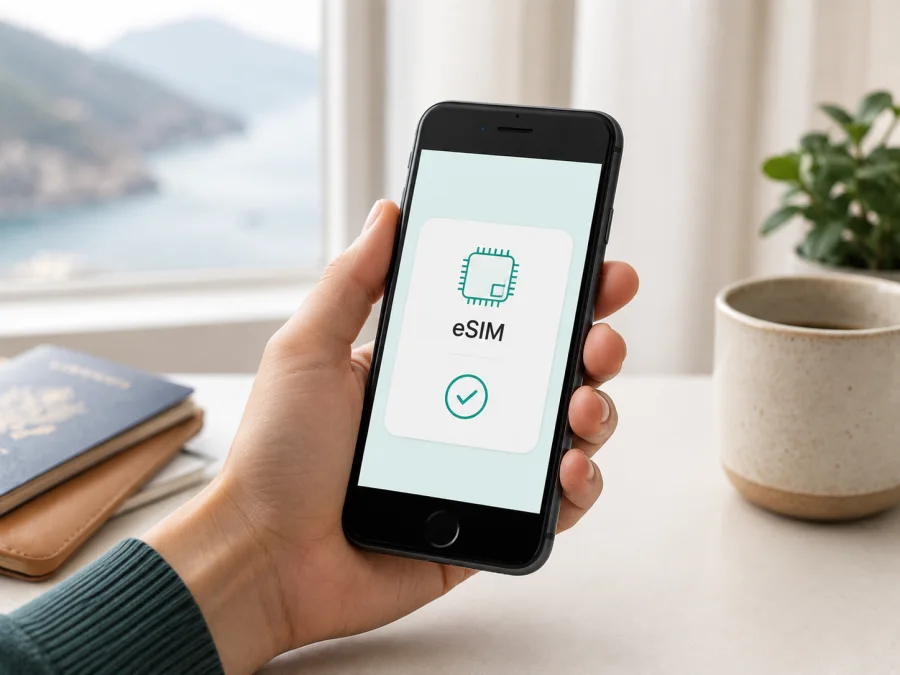
Apple iPhone SE 2nd generation 256GB y eSIM: compatibilidad, instalación y viaje
Si quiere usar una eSIM de viaje con un Apple iPhone SE 2nd generation 256GB, la respuesta breve es sí: este modelo puede combinar una nano‑SIM física con una eSIM. Apple incluye el iPhone SE de segunda generación entre sus equipos con Dual SIM (nano‑SIM y eSIM), y su ficha técnica contempla la capacidad de 256 GB.
Hay una condición importante: la capacidad de almacenamiento no decide la compatibilidad. La activación de una unidad concreta depende también del país o región de venta, del operador del plan, del bloqueo de red y del software instalado. Por eso conviene comprobar el propio teléfono antes de comprar. En esta guía encontrará cómo hacerlo, instalar el perfil y usarlo para internet móvil en el extranjero.
Respuesta rápida: ¿Apple iPhone SE 2nd generation 256GB admite eSIM?
Sí, si la unidad y el plan son compatibles. El iPhone SE de segunda generación admite Dual SIM con una nano‑SIM y una eSIM. Puede conservar la línea habitual en la tarjeta física y añadir una línea digital para datos durante un viaje. El iPhone utiliza una sola red de datos móviles cada vez; las dos líneas no funcionan como dos conexiones de datos simultáneas.
El dato 256GB solo describe el almacenamiento. Apple ofrece el mismo modelo en 64 GB, 128 GB y 256 GB; la capacidad no activa ni desactiva la eSIM. Lo decisivo es que sus ajustes muestren EID y la opción de añadir una línea.
Una eSIM de viaje suele estar orientada a datos: mapas, mensajería, correo, reservas, traducción y otras aplicaciones. No incluye automáticamente un número telefónico, llamadas convencionales ni SMS. Revise las condiciones del plan si necesita esas funciones.
Qué significa esta compatibilidad
La eSIM es una SIM digital integrada. En lugar de insertar una tarjeta, el iPhone descarga un perfil móvil y lo guarda como una línea. La nano‑SIM puede seguir activa para la línea doméstica, mientras la eSIM se selecciona para los datos del viaje. Esto permite cambiar de línea sin retirar la tarjeta en un aeropuerto.
| Dato | Información para esta variante |
|---|---|
| Dispositivo exacto | Apple iPhone SE 2nd generation 256GB |
| Generación | iPhone SE de segunda generación |
| Almacenamiento | 256 GB; no determina por sí solo la eSIM |
| SIM | Una nano‑SIM física y una eSIM, según la ficha de Apple |
| Datos móviles | Una línea de datos seleccionada cada vez |
| Requisitos | Operador compatible, unidad sin bloqueo incompatible, región admitida e internet para instalar |
Región, operador y software
Apple indica que eSIM no está disponible en todos los países y regiones. La familia de hardware admite la función, pero el perfil solo se activa si el operador la ofrece en el mercado correspondiente. Un teléfono importado no debe darse por compatible solo porque una página de otro país mencione eSIM. Las variantes regionales y las políticas de los operadores pueden cambiar el resultado.
En Ajustes > General > Información, Bloqueo del operador debería mostrar Sin restricciones de SIM para usar otra red. Si hay una restricción, solicite el desbloqueo al operador original. El nombre de los menús puede variar con iOS: mantenga el sistema actualizado y use Wi‑Fi estable. Si no aparecen EID ni eSIM, deténgase antes de pagar.
Cómo comprobar su Apple iPhone SE 2nd generation 256GB
Realice estas comprobaciones antes de comprar, sobre todo si el iPhone es usado, reacondicionado, importado o vendido por un operador.
1. Confirme el modelo y la capacidad
Abra Ajustes > General > Información. Revise el nombre, el número de modelo y la capacidad. Debe poder relacionar los datos del equipo con Apple iPhone SE 2nd generation 256GB. Si el anuncio solo dice “SE”, pida más detalles al vendedor.
2. Busque el EID
En Información, desplácese hasta encontrar EID, junto al IMEI y otros identificadores. Es una señal del componente eSIM, pero no confirma que el operador pueda activar un plan. No lo publique; compártalo solo con soporte confiable si se lo solicita.
3. Busque la opción de añadir eSIM
En Ajustes > Datos móviles, busque Añadir eSIM, Configurar datos móviles o equivalente. El flujo debería permitir QR, transferencia o datos manuales. Si faltan EID y la opción, no instale a ciegas: verifique región, modelo y restricciones.
4. Revise el bloqueo
En Ajustes > General > Información, busque Bloqueo del operador. Para otro proveedor, espere Sin restricciones de SIM. No lo confunda con el bloqueo de activación de la cuenta.
5. Revise el plan
Confirme país, región o recorrido, y revise datos, vigencia, redes, inicio, recargas y devolución. El uso previsto —navegación, trabajo, mensajería o compartir internet— debe encajar con el plan.
Para una comprobación resumida, compruebe su dispositivo antes de elegir el plan.
<a id="kesim-device-compatibility"></a>
Lista de compatibilidad antes de comprar
- [ ] La unidad y la capacidad coinciden con Apple iPhone SE 2nd generation 256GB.
- [ ] En Ajustes > General > Información aparece un EID.
- [ ] En Ajustes > Datos móviles aparece Añadir eSIM o equivalente.
- [ ] Bloqueo del operador muestra Sin restricciones de SIM o el operador confirma compatibilidad.
- [ ] El sistema está actualizado dentro de las versiones que admite el iPhone.
- [ ] Hay Wi‑Fi estable para descargar el perfil.
- [ ] El plan cubre el destino, el volumen de uso y la duración del viaje.
- [ ] Tiene el QR o los datos de activación y sabe si ya fueron utilizados.
Cómo instalar la eSIM en Apple iPhone SE 2nd generation 256GB
Prepare batería, Wi‑Fi y el QR o los datos del perfil. No cierre el asistente durante la descarga. Puede instalar antes del vuelo y dejar la línea desactivada hasta llegar, si el plan lo permite.
1. Abra los datos móviles
Abra Ajustes. Toque Datos móviles y seleccione Añadir eSIM o Configurar datos móviles. Si aparece una notificación de plan listo para instalar, tóquela.
2. Elija el método
Seleccione Usar código QR, transferencia, enlace, aplicación compatible o introducción manual. Para escanear un QR, muéstrelo en otra pantalla o en papel.
3. Escanee el QR
Encuadre el código completo y espere. Introduzca el código de confirmación si se solicita. No reutilice un QR ya usado salvo autorización del proveedor.
4. Añada el plan
Revise el plan y toque Continuar o Añadir plan móvil. La descarga puede tardar varios minutos; mantenga Wi‑Fi.
5. Etiquete las líneas
Use “Casa” para la nano‑SIM y “Viaje” para la eSIM. La etiqueta solo ayuda a distinguirlas.
6. Seleccione la línea de datos
En Ajustes > Datos móviles > Datos móviles, seleccione “Viaje”. Desactive Cambio de datos móviles si no quiere saltar a la línea principal.
7. Revise el roaming de datos
En la línea de viaje, active Roaming de datos solo si el plan lo requiere. Manténgalo desactivado en la línea doméstica si quiere evitar consumo accidental.
8. Pruebe la conexión
Espere el registro, compruebe la señal y abra una página sencilla. Si aún no hay red, espere unos minutos antes de borrar el perfil.
Consulte la guía de instalación para iOS para el iPhone. La guía de instalación para Android sirve al preparar el plan desde otro equipo; no sustituya los menús del iPhone.
Elegir y activar un plan para el viaje
Kaspersky eSIM Store es una aplicación y un sitio donde puede elegir, gestionar y activar una eSIM con un plan para internet móvil en el extranjero. Ayuda a revisar destino, volumen, vigencia y datos de instalación. La red y la cobertura dependen del plan, de los operadores locales y de los ajustes del iPhone.
Localice el QR o el perfil y guárdelo hasta terminar. Compruebe toda la ruta: un plan para un país puede no cubrir otra escala o frontera. Revise cuándo comienza la vigencia; instalación y consumo pueden empezar en momentos diferentes.
Al llegar, active la eSIM, selecciónela para datos y active el roaming si corresponde. Para limitar la línea doméstica, desactive su roaming y las actualizaciones o copias con datos móviles cuando sea necesario.
Escenarios prácticos de uso
Llegada y navegación
Instale con Wi‑Fi antes de salir o al aterrizar. En Datos móviles, active la línea de viaje y espere el registro antes de abrir mapas. La eSIM reduce la dependencia de buscar Wi‑Fi, aunque la señal puede variar.
Fin de semana
Para mapas, reservas, correo y mensajería puede bastar un paquete pequeño. Use Wi‑Fi para descargar contenidos, limite el vídeo automático y consulte el consumo. Elija por uso y vigencia, no por los 256 GB.
Trabajo remoto
Para videollamadas, archivos o punto de acceso personal, compruebe que el plan lo permita. Compartir internet consume datos y batería; supervise las aplicaciones.
Línea doméstica y regreso
Puede dejar la nano‑SIM activa para su número, pero seleccione la eSIM para datos y controle el roaming. Al volver, elija la línea doméstica, desactive el roaming de la eSIM y no borre el perfil hasta revisar sus condiciones.
Problemas frecuentes
No aparece “Añadir eSIM”
Busque EID en Información, reinicie el iPhone y compruebe si hay una actualización de ajustes del operador. Si EID y el menú siguen ausentes, detenga la compra y confirme la región, el modelo y las restricciones de software.
El QR no se escanea
Suba el brillo de la pantalla que muestra el código, limpie la cámara y mantenga el QR completo dentro del marco. Muéstrelo en otro dispositivo si está abierto en el iPhone. Si el código ya se usó o no es válido, contacte con el proveedor; no lo publique.
El perfil no se descarga
Compruebe Wi‑Fi, fecha y hora automáticas, batería y espacio. Intente de nuevo. Si el código aparece usado, no compatible o inválido, contacte con el proveedor; borrar la eSIM no corrige la autorización.
Hay eSIM, pero no hay señal
Confirme que la línea está activa, seleccionada para datos y configurada con el roaming indicado. Desactive modo avión, reinicie y compruebe destino, vigencia y operador.
Hay señal, pero no hay internet
Revise Datos móviles, la línea seleccionada, el cambio automático, el límite y el vencimiento. Si se requiere un APN, use solo el valor del proveedor.
Aparece bloqueo o SIM no válida
Revise Bloqueo del operador. Un iPhone restringido puede rechazar una eSIM aunque tenga EID. Solicite el desbloqueo y confirme Sin restricciones de SIM; si continúa, contacte con el proveedor.
Se consumen datos de la línea doméstica
Elija la eSIM como línea de datos, desactive cambio automático y roaming de la línea principal. Revise las aplicaciones. Si necesita códigos por SMS, consulte las tarifas del operador.
Preguntas frecuentes
¿Apple iPhone SE 2nd generation 256GB es compatible con eSIM?
Sí. El iPhone SE de segunda generación admite una nano‑SIM y una eSIM según Apple, incluida la capacidad de 256 GB. La unidad debe mostrar EID y “Añadir eSIM”, y el plan debe ser compatible con la región y el operador.
¿Los 256 GB mejoran la eSIM o la señal?
No. Es la capacidad de almacenamiento. No aumenta la cobertura ni desbloquea la función; cuentan el modelo, la región, el operador, el software y los ajustes.
¿Puedo usar las dos líneas a la vez?
Sí, puede mantener ambas configuradas, pero el iPhone usa una línea de datos móviles cada vez. Seleccione la fuente en Ajustes > Datos móviles.
¿Puedo instalar sin conexión?
No conviene planificarlo así. El iPhone necesita internet para descargar y activar el perfil. Use Wi‑Fi estable y active la línea de viaje cuando corresponda.
¿La eSIM de viaje incluye llamadas y SMS?
No necesariamente. Los planes de internet móvil suelen ser de datos y no incluyen un número, llamadas convencionales ni SMS. Revise las condiciones; las llamadas de aplicaciones requieren datos.
¿Qué hago si no encuentro EID después de comprar?
No repita la instalación ni borre otras líneas. Confirme modelo y región, y consulte al vendedor o al soporte del plan. Resuelva primero la compatibilidad de la unidad.
¿Kaspersky eSIM Store es un operador?
No. Es una aplicación y un sitio que ayudan a elegir, gestionar y activar una eSIM con un plan de datos para el extranjero. La red, la cobertura y las condiciones dependen del plan elegido y de los operadores locales.
¿Puedo borrar el perfil al terminar?
Solo después de revisar las condiciones. Algunos perfiles no se recuperan tras borrarlos. Si puede volver a necesitarlo, desactive la línea y consérvela hasta decidir.
Conclusión
El Apple iPhone SE 2nd generation 256GB ofrece una base compatible con eSIM: Apple documenta Dual SIM con nano‑SIM y eSIM para el iPhone SE de segunda generación. Los 256 GB no cambian esa función. La verificación definitiva corresponde al dispositivo concreto: busque EID, encuentre Añadir eSIM, revise Sin restricciones de SIM y confirme el destino del plan antes de comprar.
Comprobación final: dispositivo y eSIM para su viaje
Antes de salir, confirme que usa Apple iPhone SE 2nd generation 256GB, que aparecen EID y Añadir eSIM, que el teléfono no está bloqueado y que tiene una conexión para instalar. En Kaspersky eSIM Store, revise el destino, los datos, la vigencia y las condiciones del plan que desea gestionar para su viaje. Elija la eSIM cuando esos datos encajen con su recorrido y uso previsto.
Después, instale el perfil en casa o con una conexión fiable, déjelo desactivado si desea empezar al llegar y seleccione la línea de viaje como fuente de datos. Tendrá preparado el internet móvil de su estancia en el extranjero, conservará la SIM habitual y sabrá qué comprobar si el registro tarda.


