Guía de conectividad para viajes
Apple iPhone SE 2nd generation 64GB eSIM
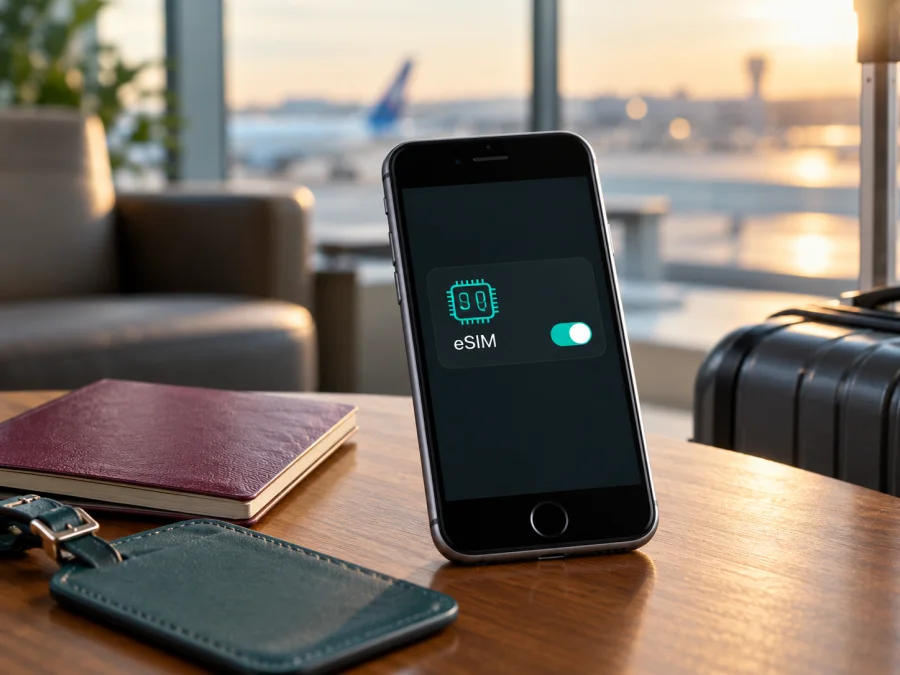
Apple iPhone SE 2nd generation 64GB y eSIM
Respuesta rápida: Apple indica que el iPhone SE (2.ª generación) admite doble SIM con una nano‑SIM física y una eSIM. Por eso, la versión de 64 GB puede usar una eSIM para los datos móviles de un viaje si la unidad concreta incluye eSIM, está desbloqueada para el uso con otro operador y el proveedor del plan admite este modelo. La capacidad de almacenamiento no determina la compatibilidad. Hay variantes regionales: compruebe el número de modelo y los menús del propio teléfono antes de contratar.
Esta página distingue lo que Apple confirma para la familia de producto de lo que debe verificarse en cada unidad usada o importada. La ficha técnica oficial de Apple para el iPhone SE (2.ª generación) enumera doble SIM (nano‑SIM y eSIM); consultada el 1 de noviembre de 2026. Apple también identifica variantes del modelo vendidas en distintos mercados, por lo que el nombre comercial y los 64 GB, por sí solos, no identifican el hardware regional.
Compatibilidad de un vistazo
| Dato | Qué significa para el uso de eSIM |
|---|---|
| Nombre de esta guía | Apple iPhone SE 2nd generation 64GB |
| Generación | iPhone SE (2.ª generación), presentado en 2020 |
| Almacenamiento de la variante indicada | 64 GB; no cambia por sí solo la capacidad eSIM |
| SIM que Apple especifica para el modelo compatible | Una nano‑SIM y una eSIM; doble eSIM no está indicada para esta generación |
| Conexión móvil | LTE/4G; esta generación no es 5G |
| Comprobación individual | Buscar EID y «Añadir eSIM» en Ajustes; confirmar que el operador no tiene bloqueado el iPhone |
| Uso en viaje | Puede reservar la línea eSIM para datos y conservar la SIM habitual, sujeto a disponibilidad regional y condiciones del plan |
La indicación «admite eSIM» no garantiza que cada teléfono con este nombre pueda activarla en cualquier país. El mercado de venta, el número de modelo, el bloqueo del operador, la versión de iOS y la disponibilidad del servicio influyen. La guía de Apple sobre doble SIM señala que el iPhone SE (2.ª generación) utiliza una SIM física y una eSIM y que la eSIM no está disponible en todos los países o regiones. Si se trata de un equipo importado, reacondicionado o de procedencia desconocida, compruebe la unidad real antes de comprar un plan.
¿Qué cambia según el país o el operador?
Apple identifica el iPhone SE (2.ª generación) con los números de modelo A2275 para Canadá y Estados Unidos, A2298 para China continental y A2296 para otros países y regiones. Esa lista ayuda a reconocer la variante, pero no reemplaza la revisión de Ajustes ni permite deducir el operador actual de un aparato de segunda mano. La referencia oficial «Identificar tu modelo de iPhone», consultada el 1 de noviembre de 2026, relaciona estos números con sus mercados. Apple publica además que ciertos iPhone vendidos en China continental, Hong Kong y Macao tienen doble nano‑SIM; las configuraciones regionales pueden diferir de la versión nano‑SIM más eSIM.
El bloqueo del operador es otra comprobación separada de la disponibilidad de eSIM. En Ajustes, vaya a General > Información y busque Bloq. de operador. Si aparece Sin restricción de SIM, Apple indica que el iPhone está desbloqueado. Si muestra una restricción o no ofrece ese dato, consulte al operador que bloqueó o vendió el dispositivo. Apple señala que solo el operador actual puede desbloquearlo. No suponga que un plan de viaje de otro proveedor funcionará en un iPhone bloqueado.
Qué revisar antes de comprar un plan eSIM
Use esta lista con el teléfono en la mano. Una casilla sin verificar es motivo para detener la compra y aclararla primero:
- [ ] En Ajustes > General > Información aparece un EID (identificador de eSIM). Apple indica que puede ser necesario desplazarse hacia abajo.
- [ ] En Ajustes > Datos móviles aparece Añadir eSIM o una opción equivalente para configurar un plan móvil.
- [ ] El apartado de bloqueo del operador dice Sin restricción de SIM, o el operador confirma que el teléfono está desbloqueado.
- [ ] La versión de iOS instalada está actualizada a la más reciente que admite este iPhone y el teléfono puede conectarse a Wi‑Fi para instalar el perfil.
- [ ] El proveedor del plan confirma compatibilidad con este modelo y con el país o región de destino.
- [ ] Ha leído qué incluye el plan: destinos, cantidad de datos, vigencia, momento de inicio, uso de roaming y si se trata de datos solamente.
- [ ] Conserva acceso a la SIM y al número habitual para recibir mensajes de verificación, si los necesita.
La presencia de un EID es una señal práctica de que la unidad dispone de identidad eSIM; no confirma por sí sola que el plan concreto sea compatible, que el iPhone esté desbloqueado o que el servicio esté disponible en el destino. Del mismo modo, la opción de menú puede variar con la versión del sistema y el idioma. Si no encuentra EID ni «Añadir eSIM», no compre basándose solo en la ficha de un anuncio. Compare el número de modelo, solicite ayuda al vendedor o al operador y confirme con el proveedor del plan.
Qué ofrece una eSIM para un viaje
Una eSIM es un perfil de SIM digital que se descarga al teléfono. Permite añadir un plan móvil sin insertar otra tarjeta física. En un viaje, puede servir para separar la línea personal del perfil destinado a datos: por ejemplo, mantener la nano‑SIM habitual disponible y seleccionar la eSIM para el acceso a internet en el destino. El iPhone utiliza una línea de datos móviles a la vez; revise cuidadosamente qué línea está seleccionada antes de empezar a navegar.
Kaspersky eSIM Store es una aplicación y un sitio web donde puede elegir, tramitar y activar una eSIM con un plan para datos móviles durante un viaje internacional. La disponibilidad y las condiciones dependen del plan y de las redes locales. Los planes de viaje de datos no deben considerarse sustitutos de una línea telefónica ordinaria: salvo que las condiciones digan expresamente otra cosa, no incluyen número de teléfono, llamadas celulares ni SMS. Las llamadas y los mensajes de aplicaciones pueden funcionar mediante datos.
Al elegir, compare el destino, la duración, los datos incluidos y las reglas de activación. Estime el consumo según mapas, traducción y navegación; en un plan regional, confirme que se incluyan todos los países del itinerario. No dé por garantizados tethering, llamadas, recargas o una red concreta si la ficha no lo indica.
Instalar y activar una eSIM en iPhone SE (2.ª generación)
Para una segunda comprobación antes de preparar el viaje, compruebe si su dispositivo es compatible. Ese control complementa los datos del teléfono; no sustituye la verificación regional y de bloqueo descrita arriba. Si el equipo no supera los pasos, puede usar una SIM física local cuando el teléfono y el operador lo permitan, conectarse a Wi‑Fi de confianza o llevar otro dispositivo desbloqueado que tenga eSIM confirmada.
Antes de empezar, conecte el iPhone a una red Wi‑Fi estable, tenga a mano el código QR o los datos de instalación entregados por el proveedor y no elimine el perfil anterior por probar. Los códigos QR de activación suelen ser de un solo uso; si se produce un error, lea el mensaje y consulte al proveedor antes de borrar o volver a escanear. La instalación puede hacerse antes de salir, pero compruebe las instrucciones del plan para saber cuándo comienza su vigencia o el consumo.
- Confirme el equipo. Revise EID, opción «Añadir eSIM» y estado de desbloqueo como se explica arriba. Actualice iOS si hay una actualización compatible pendiente y reinicie si el sistema la solicita.
- Abra la configuración móvil. En Ajustes, pulse Datos móviles (en algunas versiones o regiones puede decir Red móvil) y seleccione Añadir eSIM o Añadir plan móvil.
- Elija el método facilitado. Si tiene un QR, toque la opción para usarlo y encuádrelo con la cámara del sistema. Si el QR está en otro dispositivo, muéstrelo allí; no intente escanear una captura que aparece en la misma pantalla del iPhone. Si el proveedor proporciona activación directa, un enlace o introducción manual, siga ese método y sus indicaciones.
- Confirme la instalación. Siga las pantallas de iOS, introduzca el código de confirmación solo si el proveedor lo entregó y espere a que aparezca el nuevo plan en la lista de líneas. No comparta el QR públicamente: puede permitir instalar el perfil.
- Asigne nombres claros. Por ejemplo, «Principal» para la línea personal y «Viaje» para el perfil de datos. Las etiquetas ayudan a evitar cambiar por error la línea de voz o de datos.
- Seleccione la línea de datos correcta. En Ajustes > Datos móviles > Datos móviles, elija la eSIM de viaje cuando llegue el momento indicado por el plan. Desactive el cambio automático de datos si no quiere que el iPhone cambie de línea sin que lo advierta.
- Revise la itinerancia de datos. Algunos perfiles de viaje requieren activar Itinerancia de datos para esa línea; otros no. Siga la indicación del proveedor del plan, y asegúrese de modificar el ajuste de la línea eSIM y no el de su línea habitual. Active la itinerancia solo si corresponde a las condiciones del plan.
- Compruebe la conexión. Al llegar al destino cubierto, active la línea de viaje, deje que el iPhone se registre en una red disponible y pruebe una página o aplicación. Consulte el consumo y la vigencia en la herramienta indicada por el proveedor.
Apple explica que para configurar una eSIM se necesita conexión a internet y que el alta mediante QR se inicia desde Ajustes. Los nombres exactos pueden cambiar con la versión de iOS, el idioma y el método de activación que acepte el proveedor. Consulte también las instrucciones para iOS y, si está preparando otro teléfono Android, las instrucciones para Android. Las instrucciones generales no confirman por sí mismas que una variante regional determinada sea compatible.
Usar la eSIM durante el viaje
Antes de salir: confirme destinos, cantidad de datos, vigencia y cuándo debe activarse el plan. Descargue mapas esenciales y guarde las instrucciones y el contacto de asistencia. Si necesita recibir SMS en su número habitual, compruebe cómo mantener esa línea y qué cargos puede aplicar su operador.
Al llegar: active la línea de viaje según las instrucciones del plan, selecciónela para datos móviles y compruebe el registro en una red local compatible. Si no hay conexión inmediata, active y desactive el modo avión una vez, reinicie el teléfono y espere unos minutos en una zona con señal. En los ajustes de la eSIM, compruebe que la línea esté activada y que la itinerancia de datos esté configurada de la forma indicada por el proveedor. La itinerancia de una eSIM de viaje no implica automáticamente cargos de su línea habitual, pero el ajuste equivocado sí podría generar consumo en esa línea: verifique cuál está seleccionada.
Durante el trayecto: controle el consumo y limite copias de seguridad o actualizaciones grandes. Si cruza una frontera, confirme que el plan incluya el siguiente destino; tener señal LTE no demuestra que el paquete cubra esa zona.
Problemas frecuentes y comprobaciones
No aparece «Añadir eSIM» o no encuentro el EID
Abra Ajustes > General > Información y desplácese por la pantalla. Apple indica que EID, IMEI y otros identificadores pueden estar más abajo. Compruebe también Ajustes > Datos móviles. Reinicie el iPhone y revise si tiene una actualización de iOS disponible. Si el EID y la opción siguen ausentes, puede tratarse de una variante regional sin eSIM, un problema de sistema o una unidad que requiere diagnóstico. No intente resolverlo borrando contenido: confirme el número de modelo con Apple o el vendedor y no compre el plan hasta confirmar compatibilidad.
El QR no se escanea o el perfil no se descarga
Asegure una conexión Wi‑Fi estable, aumente el brillo de la pantalla que muestra el QR y limpie la cámara. Compruebe que el código pertenezca al plan correcto y que no haya sido utilizado previamente. Si está usando un QR en pantalla, aumente su tamaño y evite reflejos. También puede introducir manualmente los datos solo si el proveedor los ha entregado expresamente. Si iOS avisa de que el código ya no es válido, contacte con el proveedor para que revise el estado de activación o indique el siguiente paso; solicitar un QR nuevo puede ser necesario.
El perfil aparece, pero no hay señal
Confirme que está en el país o región incluidos y que el perfil está activado. Compruebe que Datos móviles apunte a la eSIM, que la línea no esté apagada y que los datos de itinerancia estén ajustados según las instrucciones específicas del plan. Active el modo avión durante unos segundos y desactívelo; después reinicie. Revise si hay una selección manual de red disponible y vuelva a selección automática si no sabe qué red elegir. Si la señal sigue sin aparecer, comparta con el proveedor el destino, el modelo, la versión de iOS y el mensaje de error, pero no publique el EID completo.
Tengo señal, pero las aplicaciones no se conectan
Verifique que la eSIM de viaje sea la línea elegida para datos y que no haya alcanzado el límite del paquete. Desactive temporalmente una VPN o un perfil de DNS si está interfiriendo con la prueba, y cargue una página sencilla. Revise restricciones de datos, modo de bajo consumo y ajustes de APN solo si el proveedor le indica valores concretos. Un nombre de red visible no garantiza que el paquete esté activo o que haya saldo. Consulte el estado del plan y contacte con soporte si el consumo o activación no coincide con lo esperado.
El iPhone rechaza la eSIM de otro proveedor
En Ajustes > General > Información, revise Bloq. de operador. Si no indica «Sin restricción de SIM», solicite el desbloqueo al operador correspondiente; Apple no puede hacerlo por él. También confirme que el dispositivo no esté administrado por una empresa con restricciones, que el plan admita eSIM y que el QR siga vigente. Evite restablecer el iPhone o borrar el perfil por ensayo y error, ya que podría perder acceso a un código de instalación de un solo uso.
La línea personal parece consumir roaming
Abra los ajustes de cada línea y verifique cuál está seleccionada para Datos móviles. Revise el ajuste de itinerancia tanto de la línea de casa como de la eSIM de viaje. Si necesita evitar datos en la línea habitual, pregunte a su operador cómo mantener llamadas o SMS sin datos y qué cargos pueden aplicar. El comportamiento de voz, SMS, buzón y selección de red depende de cada plan y proveedor; compruebe esas condiciones antes de viajar.
Preguntas frecuentes
¿La versión de 64 GB admite eSIM?
La ficha técnica de Apple para el iPhone SE (2.ª generación) indica nano‑SIM y eSIM. Los 64 GB se refieren al almacenamiento y no cambian esa función. La compatibilidad de una unidad concreta depende además de su variante regional, estado de bloqueo, software y soporte del proveedor del plan. Compruebe EID y «Añadir eSIM» antes de pagar.
¿Puede usar dos eSIM activas a la vez?
Apple especifica para el iPhone SE (2.ª generación) una configuración de doble SIM con una nano‑SIM física y una eSIM. La documentación de Apple reserva el uso de dos eSIM para generaciones posteriores. Para esta generación, planifique la combinación nano‑SIM más eSIM y confirme en el propio teléfono qué perfiles admite.
¿La eSIM de viaje incluye llamadas y SMS?
No necesariamente. Los planes de Kaspersky eSIM Store para viajes se orientan a datos móviles; revise las condiciones del paquete que elija. La web de Kaspersky eSIM Store explica que el plan eSIM puede ser solo de datos y no incluir un número de teléfono. Las aplicaciones de llamadas y mensajería pueden usar internet, pero los SMS y llamadas celulares siguen dependiendo de una línea que los admita.
¿Cuándo conviene instalarla?
Siga las condiciones de activación del proveedor. Puede instalarse antes de viajar si el teléfono tiene internet, pero la validez o el consumo pueden empezar en un momento concreto al instalar, activar o conectarse a una red de destino. No suponga que todos los planes empiezan igual. Lea las reglas de vigencia y guarde el código de activación hasta confirmar que el perfil funciona.
Compruebe el dispositivo y prepare la conexión para el viaje
Antes de elegir un plan, confirme las tres condiciones que dependen del teléfono: que esta unidad muestre EID, que permita añadir una eSIM y que no tenga una restricción del operador incompatible. A continuación, verifique que el proveedor del plan admita el iPhone SE (2.ª generación) en su variante y destino. Si una de esas respuestas no está clara, aclare el punto con el vendedor, Apple o el proveedor antes de contratar.
Cuando la compatibilidad esté confirmada, puede visitar el sitio de Kaspersky eSIM Store para consultar los destinos y las condiciones actuales de los planes de datos para viajes. La página permite explorar opciones, pero la cobertura, el volumen, la vigencia y la activación corresponden a cada plan mostrado. Elija según su itinerario y consumo previsto, instale siguiendo las instrucciones del proveedor y compruebe qué línea está configurada para datos antes de salir.
En resumen: Apple documenta eSIM para el iPhone SE (2.ª generación) en una configuración nano‑SIM más eSIM. «Apple iPhone SE 2nd generation 64GB» conserva ese nombre de variante, pero no identifica por sí solo la región de fabricación o venta. El número de modelo, el EID, el menú de Ajustes y el estado de desbloqueo son las comprobaciones prácticas para esta unidad; después, confirme destino y condiciones del plan para viajar con una expectativa realista.


