Guía de conectividad para viajes
Apple iPhone SE 3 128GB eSIM: compatibilidad
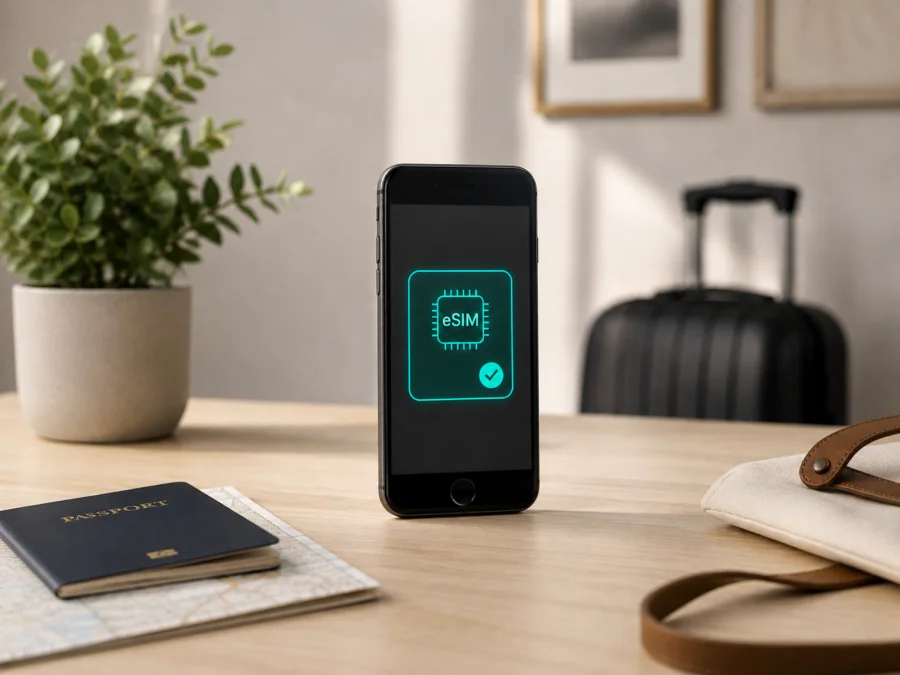
Apple iPhone SE 3 128GB eSIM: compatibilidad, instalación y uso en viaje
Si está preparando un viaje y necesita datos móviles, es importante comprobar el teléfono exacto, no solo la familia del producto. En el caso de Apple iPhone SE 3 128GB, la respuesta general es afirmativa: Apple incluye la tercera generación del iPhone SE entre los modelos compatibles con eSIM y también indica que admite dos perfiles eSIM. Aun así, el país de venta, el operador de origen, el bloqueo de red y las condiciones del servicio elegido pueden cambiar el resultado para una unidad concreta.
Esta guía explica cómo verificar Apple iPhone SE 3 128GB, localizar el EID y el menú de eSIM, instalar y activar un perfil y usarlo para datos móviles en el extranjero. La capacidad de 128GB no decide por sí sola si existe eSIM: lo decisivo es la región, el bloqueo, iOS y la red del destino.
Respuesta breve: ¿Apple iPhone SE 3 128GB admite eSIM?
Sí, Apple iPhone SE 3 128GB admite eSIM en las versiones compatibles de la familia iPhone SE de tercera generación. En sus especificaciones oficiales, Apple describe el uso de doble SIM con nano-SIM y eSIM, y señala además la compatibilidad con dos eSIM. Esto permite combinar una línea física con una digital o guardar varios perfiles y alternar entre ellos, según las funciones disponibles y las reglas del servicio.
La respuesta definitiva para su unidad es: sí, si en Ajustes aparece el EID o la opción para añadir eSIM, el teléfono está desbloqueado y el servicio elegido admite esa activación en el país correspondiente. La presencia de una bandeja para nano-SIM no prueba que la eSIM esté disponible, y un nombre comercial idéntico no garantiza que todas las unidades sean de la misma región.
Una eSIM es una SIM digital integrada. No ocupa la bandeja física y puede separar la línea habitual de los datos del viaje. Un plan de viaje suele estar pensado para internet; no dé por hecho que incluye número, llamadas o SMS si sus condiciones no lo dicen expresamente.
Ficha de compatibilidad de la variante solicitada
| Característica | Apple iPhone SE 3 128GB |
|---|---|
| Familia | iPhone SE de tercera generación |
| Capacidad indicada | 128GB |
| SIM | nano-SIM y eSIM en versiones compatibles |
| Perfiles digitales | Apple indica compatibilidad con dos eSIM |
| Uso en viaje | Datos móviles mediante un perfil y una red compatibles |
| Prueba decisiva | EID y «Añadir eSIM» en Ajustes |
| Condiciones | Región, operador, desbloqueo, iOS y plan elegido |
| Antes de comprar | Verificar la unidad y el destino |
La capacidad de 128GB describe el almacenamiento, no una edición especial de eSIM. Apple iPhone SE 3 128GB es el dispositivo que debe comprobarse; el nombre no debe sustituirse por otra variante.
Qué confirma Apple y qué puede variar
Apple confirma la compatibilidad general de la tercera generación con nano-SIM y eSIM, además de dos eSIM. También advierte que no todos los operadores ofrecen eSIM y que algunos teléfonos vendidos por un operador pueden tener la función deshabilitada. La generación puede ser compatible, pero la descarga concreta depende de región, operador, bloqueo, iOS, red y plan.
Que el teléfono sea 5G tampoco garantiza que una eSIM concreta utilice 5G: dependen de la red visitada, la cobertura, el plan y la configuración. La capacidad de 128GB no cambia estas condiciones.
Diferencias regionales y de operador
Las restricciones regionales son especialmente relevantes si el dispositivo se importó o se compró de segunda mano. Apple mantiene una advertencia específica para China continental: su información oficial actual limita los modelos que pueden activar eSIM allí a modelos concretos más recientes. Por eso, Apple iPhone SE 3 128GB no debe darse por compatible con la activación de eSIM de operadores de China continental, aunque una unidad vendida en otro país sí pueda admitir eSIM para viajes.
Si el teléfono se compró en China continental, compruebe primero el EID y el menú de eSIM; si no aparecen, no fuerce la instalación. En otros mercados Apple identifica la generación como compatible, pero pueden existir reglas del operador. Hong Kong, Macao y otras regiones con variantes particulares también requieren revisar el número de modelo.
Qué comprobar antes de comprar un eSIM-tarifa
Haga esta revisión antes de pagar, preferiblemente en casa con Wi‑Fi y tiempo para consultar cualquier duda:
- Identifique la unidad. En la información del sistema, confirme que corresponde a Apple iPhone SE 3 128GB y no a otra generación o variante.
- Busque el EID. Es un identificador del componente eSIM y una señal importante de que el módulo está disponible.
- Busque «Añadir eSIM». El texto puede variar según iOS, pero debe existir una función para añadir un plan móvil digital.
- Revise el bloqueo. En
Ajustes > General > Información, compruebe el estado de bloqueo del operador. Para usar otra red, se espera «Sin restricciones de SIM». - Actualice iOS. Instale una versión compatible y haga una copia de seguridad antes de viajar.
- Prepare internet. La descarga suele requerir Wi‑Fi u otra línea activa.
- Compruebe el destino. Verifique cobertura, duración, inicio de validez, volumen de datos y reglas de recarga o devolución.
- Lea el alcance. No suponga que un plan de datos incluye llamadas o SMS.
<a id="kesim-device-compatibility"></a>
Comprobación rápida de compatibilidad
Para continuar, use Compruebe su dispositivo y confirme cada punto anterior. El enlace es interno: recuerda que la compatibilidad de la generación no reemplaza la comprobación de Apple iPhone SE 3 128GB. Si falta el EID, no aparece «Añadir eSIM» o el teléfono está bloqueado, detenga la compra y consulte al operador o al soporte del servicio.
Cómo comprobar el EID y el menú de eSIM
El EID es un identificador técnico del módulo eSIM. No es necesario publicarlo; basta con confirmar que aparece. La ruta puede variar ligeramente entre versiones de iOS.
1. Localice el EID
Abra Ajustes > General > Información y desplácese hasta «EID». Si aparece una cadena larga, confirme su presencia y no comparta una captura completa.
2. Busque la opción para añadir una línea
Vuelva a Ajustes > Datos móviles o Red móvil. Busque Añadir eSIM, Añadir plan móvil o una opción equivalente. Puede ofrecer QR, transferencia o introducción manual.
3. Revise el bloqueo
En Ajustes > General > Información, lea «Bloqueo del operador». Si hay una restricción, contacte con el operador que vendió el teléfono. La configuración de eSIM no sustituye la liberación de un equipo bloqueado.
Cómo instalar eSIM en Apple iPhone SE 3 128GB
Instale el perfil con batería suficiente, el QR o los datos de activación y una Wi‑Fi fiable. Lea cuándo empieza la validez: puede ser al instalar o al conectarse a una red.
Para consultar los nombres de los menús, revise las instrucciones de iOS. Kaspersky eSIM Store es la aplicación y el sitio que ayudan a elegir, tramitar y activar una eSIM con un plan de datos para un viaje al extranjero; no es el operador que presta la red del destino.
1. Prepare el perfil
Abra el sitio o la aplicación de Kaspersky eSIM Store y acceda al pedido o perfil. Compruebe destino y condiciones antes de iniciar la descarga.
2. Abra los ajustes móviles
En el iPhone, vaya a Ajustes > Datos móviles > Añadir eSIM. Si el nombre cambia ligeramente, seleccione la opción para añadir un plan móvil y confirme con el código del dispositivo si se le solicita.
3. Escanee el código QR
Elija Usar código QR y muestre el código en otra pantalla o en papel. Si se ofrece un enlace de activación, use ese método. No publique el QR.
4. Introduzca los datos manuales, si procede
Use la opción manual únicamente con los datos entregados para ese perfil. No copie parámetros de otra eSIM ni invente un código de confirmación: un carácter incorrecto puede impedir la descarga.
5. Espere la descarga
Mantenga el teléfono conectado a internet; la descarga puede tardar unos minutos. Cuando aparezca la línea, asígnele una etiqueta como «Viaje».
6. Seleccione la línea de datos
En Ajustes > Datos móviles, elija la eSIM de viaje para los datos móviles. Si conserva la línea principal activa, confirme que no está seleccionada para datos y desactive su roaming si quiere evitar cargos de esa línea.
7. Configure el roaming necesario
Algunos planes requieren activar el roaming de datos de la eSIM para registrarse. Active esa opción solo en la línea de viaje y cuando el plan lo indique. Para otro sistema, consulte las instrucciones de Android; en Apple iPhone SE 3 128GB deben seguirse los menús de iOS.
Activación y datos móviles en el destino
Instalar el perfil y obtener servicio son pasos distintos. Vuelva a Ajustes > Datos móviles, active la línea, selecciónela para datos y revise el roaming. La selección automática de red suele ser el punto de partida; si el plan indica una red concreta, siga sus condiciones.
Al llegar, espere en una zona con cobertura. Si no hay registro, active y desactive el modo avión y revise la línea de datos. No elimine el perfil durante una prueba: la reinstalación depende del servicio.
Escenarios prácticos de viaje
Instalar antes de salir
Con Wi‑Fi, compruebe el EID, añada el perfil y déjelo desactivado si el plan empieza al conectarse al destino. Etiquete las líneas y confirme antes del embarque cuál se utilizará para datos. No comparta el QR.
Activar al aterrizar
Si la validez empieza con la conexión, active la línea al llegar, selecciónela para datos y espere el registro. Puede mantener la principal para mensajes si acepta sus condiciones, pero evite usarla para datos por accidente.
Viajar por varios países
Compruebe si el plan cubre la región o solo un país. Cobertura, red y velocidad pueden cambiar al cruzar una frontera; revise el consumo y la línea seleccionada.
Problemas frecuentes y comprobaciones
No aparece «Añadir eSIM»
Confirme la unidad, busque el EID y actualice iOS. Revise el país de compra: una variante regional puede tener otras reglas. En un equipo de China continental, no compre un perfil hasta aclarar la advertencia regional de Apple.
El QR no se escanea
Aumente el brillo, limpie la cámara y ajuste la distancia. Compruebe que el código no se ha utilizado. Si existe activación manual, copie los datos exactamente.
El perfil no se descarga
Conéctese a una Wi‑Fi estable, revise el espacio libre y reinicie el iPhone. No borre una eSIM instalada si desconoce las reglas de reinstalación. Guarde el mensaje de error.
Aparece la eSIM, pero no hay internet
Confirme que la línea está activa y seleccionada para datos; revise roaming, cobertura y modo avión. Desactive el cambio automático si dirige el tráfico a la línea principal y verifique el destino.
Hay señal, pero no se consume el plan
Compruebe qué línea usa los datos y compare el contador de iOS con el del servicio. El periodo y el consumo pueden no coincidir exactamente; un paquete agotado no se recupera cambiando ajustes.
El teléfono está bloqueado
Contacte con el operador de origen. No hay un ajuste de eSIM que sustituya la liberación del dispositivo. Incluso desbloqueado, el teléfono necesita un plan y una red compatibles.
Preguntas frecuentes
¿La capacidad de 128GB limita la eSIM?
No por sí sola. 128GB es almacenamiento. La función depende de región, bloqueo, iOS y servicio. Compruebe EID y «Añadir eSIM» en Apple iPhone SE 3 128GB.
¿Puedo usar nano-SIM y eSIM a la vez?
En las versiones compatibles, Apple describe la combinación de nano-SIM y eSIM. Si usa dos operadores diferentes, el iPhone debe estar desbloqueado y ambos servicios deben admitir la configuración.
¿Admite dos eSIM?
Apple indica compatibilidad con dos eSIM para la tercera generación. Perfiles guardados, líneas activas y combinación permitida pueden depender de iOS y del operador.
¿La eSIM de viaje incluye llamadas?
No necesariamente. Un plan de datos suele proporcionar internet y no un número, voz o SMS, salvo que sus condiciones indiquen lo contrario. Las llamadas por mensajería requieren datos.
¿Puedo instalarla sin internet?
Normalmente se necesita Wi‑Fi u otra conexión para descargar el perfil. Instalarlo antes suele ser más cómodo si la validez no empieza antes de lo previsto.
¿Kaspersky eSIM Store es un operador móvil?
No. Kaspersky eSIM Store es una aplicación y un sitio que ayudan a elegir, tramitar y activar una eSIM con un plan para datos móviles durante un viaje al extranjero. La red y la cobertura dependen del servicio y de sus operadores correspondientes; Kaspersky eSIM Store no es dueño de la red ni proveedor directo de cobertura.
Conclusión: compruebe el dispositivo y prepare el viaje
Apple iPhone SE 3 128GB admite eSIM en la configuración y región compatibles, y Apple reconoce el uso combinado de nano-SIM y eSIM y la compatibilidad con dos eSIM. La capacidad de 128GB no cambia esa función. Antes de comprar, revise el EID, busque «Añadir eSIM», confirme que el equipo está desbloqueado, compruebe el país de origen y verifique que el plan cubre toda su ruta.
Si todo coincide, instale el perfil con Wi‑Fi, seleccione la eSIM para datos, active el roaming solo donde sea necesario y pruebe la conexión antes de depender de ella. Kaspersky eSIM Store ayuda desde su aplicación y sitio a elegir, tramitar y activar una eSIM con un plan de datos móviles para el extranjero. El último control debe ser concreto: ¿mi Apple iPhone SE 3 128GB muestra EID y «Añadir eSIM», está desbloqueado y el plan elegido funciona en mi viaje?


