Guía de conectividad para viajes
Apple iPhone SE 3 64GB: eSIM y compatibilidad
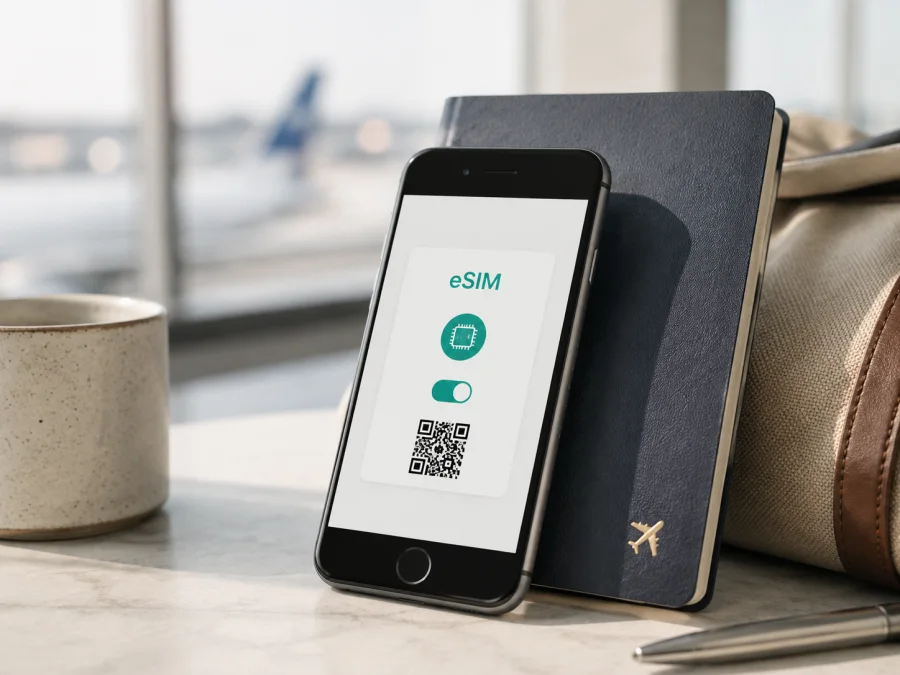
eSIM en Apple iPhone SE 3 64GB: compatibilidad y activación
Si está comprobando si el Apple iPhone SE 3 64GB puede utilizar una eSIM durante un viaje, la respuesta general es sí. Apple incluye el iPhone SE de tercera generación entre los modelos compatibles con doble SIM y especifica una nano‑SIM más una eSIM, además de doble eSIM. La capacidad de almacenamiento de 64 GB forma parte de la variante que está revisando y no cambia por sí sola esta función.
Hay una condición importante: que la familia del dispositivo sea compatible no significa que cualquier eSIM vaya a instalarse en cualquier situación. El operador o proveedor del plan debe admitir eSIM, el teléfono debe estar desbloqueado si se usará otra línea y la versión regional debe permitir la función. Apple también advierte que la eSIM puede estar desactivada en equipos vendidos a través de determinados operadores. Compruebe el teléfono concreto antes de elegir un plan de viaje.
Respuesta rápida sobre el Apple iPhone SE 3 64GB
La compatibilidad eSIM del Apple iPhone SE 3 64GB está respaldada por la ficha oficial de Apple del iPhone SE de tercera generación: Apple declara que es compatible con doble eSIM. En condiciones normales, puede instalar una eSIM de datos y mantener la nano‑SIM física para su línea habitual. La activación real depende del plan, del proveedor, del país y del estado de bloqueo del equipo.
La comprobación práctica es esta: en Ajustes > Datos móviles debería aparecer Añadir eSIM y en Ajustes > General > Información debería aparecer un EID. Son señales claras de que el teléfono ofrece eSIM. La presencia del EID, sin embargo, no garantiza que un proveedor concreto pueda activar su plan: también deben coincidir el destino, la red y las condiciones de uso.
Características relevantes para usar eSIM
| Característica | Qué significa para el viaje |
|---|---|
| Dispositivo | Apple iPhone SE 3 64GB |
| Familia de Apple | iPhone SE de tercera generación, presentado en 2022 |
| Almacenamiento | 64 GB |
| SIM | Doble SIM: nano‑SIM y eSIM |
| Perfiles eSIM | Compatibilidad con doble eSIM en configuraciones admitidas |
| Redes | 5G sub‑6 GHz y LTE, según modelo, bandas, operador y ubicación |
| Instalación | Ajustes, QR, activación del proveedor o datos manuales si están disponibles |
| Conexión inicial | Normalmente Wi‑Fi o punto de acceso |
| Bloqueo | Para usar otra red debe aparecer “Sin restricciones de SIM” |
La mención de 5G no significa que el plan vaya a conectarse siempre a 5G. Apple indica que 5G, LTE, VoLTE y las llamadas por Wi‑Fi dependen de países y operadores. Compruebe que el proveedor admita iPhone, que el plan cubra el destino y que las bandas sean adecuadas.
¿El Apple iPhone SE 3 64GB admite eSIM en todas las regiones?
No conviene responder con un “sí” absoluto para todos los equipos. La ficha general de Apple confirma eSIM para el iPhone SE de tercera generación, pero sus prestaciones pueden depender del país, la región, el número de modelo y el operador.
China continental requiere una comprobación aparte. En la información actual de Apple, solo iPhone 17e y iPhone Air aparecen como compatibles con eSIM para operadores de China continental. El iPhone SE de tercera generación no figura en esa lista; no asuma que una eSIM de esos operadores pueda instalarse en este modelo allí.
Hong Kong y Macao también merecen atención. Apple informa que ciertos modelos vendidos allí incorporan dos nano‑SIM. Si su Apple iPhone SE 3 64GB procede de esos mercados, revise número de modelo, EID y menú de datos móviles.
La versión de iOS, la configuración del operador y el estado del equipo también influyen. Si es importado o de segunda mano, pida su procedencia y compruébelo. Si no aparecen EID ni Añadir eSIM, la compatibilidad no está confirmada aunque el anuncio diga “iPhone SE 3”. Consulte al proveedor antes de pagar.
Qué comprobar antes de comprar un eSIM-tarifa
Haga estas comprobaciones con el Apple iPhone SE 3 64GB que llevará consigo, no con una descripción genérica.
Lista de compatibilidad
- [ ] En Ajustes > General > Información aparece EID.
- [ ] En Ajustes > Datos móviles está disponible Añadir eSIM o una opción equivalente.
- [ ] El número de modelo corresponde al teléfono que desea utilizar.
- [ ] En Bloqueo del operador aparece Sin restricciones de SIM.
- [ ] Tiene Wi‑Fi o un punto de acceso para la instalación.
- [ ] iOS está actualizado de forma razonable y puede abrir Cámara, Ajustes y Datos móviles.
- [ ] El proveedor admite iPhone y el plan cubre el país o región de su ruta.
- [ ] El volumen de datos y la vigencia se ajustan al viaje.
- [ ] Sabe si el plan es solo de datos y no incluye número, llamadas o SMS.
La capacidad de 64 GB no es un límite de tráfico. Conviene conservar espacio para iOS, mapas y aplicaciones de viaje, pero una memoria llena no desactiva la eSIM.
Para confirmar el bloqueo, abra Ajustes, entre en General y después en Información. Busque Bloqueo del operador. Sin restricciones de SIM significa que el iPhone está desbloqueado para usar otra red. Si aparece una restricción, solicite el desbloqueo al operador original; Apple no lo realiza por el usuario.
En este punto puede compruebe su dispositivo siguiendo una secuencia breve antes de pasar a la compra. Si el resultado no es claro, consulte al vendedor del equipo o al proveedor del plan. Resolver la duda regional antes de descargar el perfil es más seguro que probar con una eSIM que quizá no pueda reutilizarse.
Cómo localizar el EID y la opción de eSIM
El EID identifica el componente eSIM. Para localizarlo:
- Abra Ajustes en el Apple iPhone SE 3 64GB.
- Toque General.
- Entre en Información.
- Desplácese hasta EID.
- Mantenga pulsado el valor si necesita copiarlo para una consulta de activación.
Revise después el menú de instalación:
- Vuelva a Ajustes.
- Toque Datos móviles o Red móvil y busque Añadir eSIM.
Los nombres pueden variar con iOS y el idioma. Si ve EID pero no puede añadir un plan, revise región, modelo, operador y perfiles de gestión. Si tampoco ve EID, confirme mercado y variante. No comparta el EID públicamente.
Cómo instalar y activar una eSIM
La instalación descarga un perfil digital y la activación lo conecta con el eSIM-tarifa y la red compatible. Puede quedar apagado hasta llegar al destino.
Antes de empezar, use Wi‑Fi estable, tenga a mano el QR y no borre la nano‑SIM principal. Si es posible, abra las instrucciones en otro dispositivo.
Pasos en iOS
- Conéctese a internet. Use Wi‑Fi o un punto de acceso antes de descargar el perfil.
- Abra Ajustes. Entre en Datos móviles o Red móvil.
- Elija Añadir eSIM. Si aparece Configurar datos móviles, abra esa opción.
- Seleccione el método. Use Usar código QR si recibió un QR; emplee la activación del proveedor o los datos manuales solo si el plan lo indica.
- Escanee el código. Enfoque el QR y espere a que iOS muestre el plan detectado.
- Confirme la instalación. Toque Continuar y después la opción para añadir el plan.
- Asigne una etiqueta. Use “Viaje” o el nombre del destino para distinguirlo.
- Active la línea cuando corresponda. Si el plan debe comenzar al llegar, manténgala apagada hasta entonces.
- Elija la línea de datos. En Datos móviles, seleccione la eSIM cuando vaya a utilizarla.
- Compruebe la conexión. Espere unos minutos y abra una página sencilla.
Si el QR está en un correo o navegador del iPhone y su iOS lo permite, manténgalo pulsado y elija Añadir eSIM. Si la cámara no lo lee, muestre el código en otro dispositivo. No adivine un código de confirmación, servidor o APN: use solo los datos del proveedor.
Puede consultar las instrucciones para Android si necesita preparar otro teléfono y las instrucciones para iOS para el flujo de iPhone. El Apple iPhone SE 3 64GB utiliza las opciones de iOS; cada método depende del proveedor.
Kaspersky eSIM Store es una aplicación y un sitio donde puede elegir, tramitar y activar una eSIM con un eSIM-tarifa para datos móviles en el extranjero. La red y las condiciones dependen del proveedor y de la red local del plan.
Cómo usar la eSIM para datos móviles en un viaje
Conserve la línea principal para llamadas o mensajes y use la eSIM solo para datos. En Ajustes > Datos móviles, seleccione la línea de viaje y desactive el cambio automático. Algunos planes requieren Itinerancia de datos en la eSIM; no active esa opción en la línea doméstica sin revisarla.
Escenario 1: instalación antes de salir
Instale el perfil con Wi‑Fi, etiquételo y déjelo apagado si aún no debe comenzar. Al aterrizar, enciéndalo, selecciónelo para datos y active la itinerancia solo en esa línea si el plan lo requiere.
Escenario 2: instalación al llegar
Conecte el Apple iPhone SE 3 64GB a la Wi‑Fi del aeropuerto o alojamiento, instale el QR y espere al registro. Tenga el código accesible y conserve la línea doméstica.
Escenario 3: ruta por varios países
Confirme si el eSIM-tarifa cubre la región o solo un país. Revise el consumo y limite actualizaciones.
Escenario 4: regreso a casa
Seleccione la línea principal para datos, desactive la itinerancia y apague la eSIM de viaje. No borre el perfil sin revisar la reutilización.
Problemas frecuentes y comprobaciones
No aparece “Añadir eSIM”
Revise EID, modelo y país de venta. Confirme que no es una variante con dos nano‑SIM y que iOS está actualizado. Si faltan EID y el menú, consulte antes de comprar.
El QR no se escanea
Suba el brillo, limpie la cámara y pruebe otro teléfono. No use un QR borroso o ya utilizado; copie exactamente los datos manuales.
El perfil se instala, pero no hay señal
Compruebe que la eSIM está encendida y seleccionada para datos, y active la itinerancia cuando sea necesaria. Reinicie, espere y confirme el destino y la red; si continúa sin servicio, contacte con el proveedor.
Aparece una SIM no válida o incompatible
Revise Bloqueo del operador: Sin restricciones de SIM es la indicación esperada para usar otra red. Si existe bloqueo, solo el operador original puede autorizarlo. Compruebe fecha de activación y límite de instalaciones.
Se consumen datos de la línea principal
En Ajustes > Datos móviles, confirme la línea de datos y desactive Permitir cambio de datos móviles. Revise la itinerancia doméstica.
El internet es intermitente
Compruebe la cobertura, active y desactive el modo avión y revise actualizaciones del operador en Ajustes > General > Información. No cambie el APN sin instrucciones.
Preguntas frecuentes
¿El Apple iPhone SE 3 64GB es compatible con eSIM?
Sí. La especificación oficial de Apple para el iPhone SE de tercera generación indica doble SIM con nano‑SIM y eSIM, y compatibilidad con doble eSIM. Confirme EID, Añadir eSIM, operador y región del equipo concreto.
¿La versión de 64 GB tiene una eSIM diferente?
No hay indicación oficial de que los 64 GB cambien la función eSIM. La capacidad no sustituye al número de modelo: un equipo importado puede tener otra configuración SIM.
¿Puedo mantener la nano‑SIM y añadir una eSIM de viaje?
Sí, es una configuración prevista para un iPhone compatible con doble SIM. Mantenga la línea principal si la necesita y seleccione la eSIM para datos, controlando la itinerancia.
¿La eSIM incluye llamadas y SMS?
No necesariamente. Un eSIM-tarifa de viaje puede ser solo de datos y no incluir número, llamadas ni SMS. Revise sus condiciones; las aplicaciones de mensajería funcionan mediante datos.
¿Puedo instalar la eSIM en China continental?
No lo dé por hecho para este modelo. La información actual de Apple limita la compatibilidad con operadores de China continental a modelos concretos que no incluyen el iPhone SE de tercera generación. Confirme una solución regional antes de adquirir un perfil.
¿Es necesario estar conectado a Wi‑Fi?
Para descargar el perfil, normalmente necesita Wi‑Fi o un punto de acceso. Prepare la instalación antes de salir o cuente con conexión al llegar.
¿Qué hago si eliminé la eSIM?
No reutilice el QR sin revisar las condiciones. Algunos perfiles son de un solo uso o tienen límites. Revise la cuenta donde gestionó el plan y contacte con soporte.
Conclusión
El Apple iPhone SE 3 64GB admite eSIM según la ficha oficial de Apple para el iPhone SE de tercera generación. Puede preparar datos móviles en el extranjero sin retirar la nano‑SIM si muestra EID y Añadir eSIM, está desbloqueado y se encuentra en una región y red compatibles. La capacidad de 64 GB identifica la variante, pero no reemplaza la comprobación del mercado y del plan.
Antes de comprar: compruebe el dispositivo y elija la eSIM para su viaje
Antes de seleccionar un eSIM-tarifa, confirme en el Apple iPhone SE 3 64GB cuatro puntos: EID visible, Añadir eSIM disponible, Sin restricciones de SIM y destino incluido en el plan. Compare el volumen de datos y la vigencia con su ruta, decida si instalará antes de salir o al llegar y determine qué línea usará para datos. Si viaja a China continental o el equipo procede de Hong Kong o Macao, añada la verificación regional y no se base solo en el nombre del modelo.
Cuando todo esté confirmado, Kaspersky eSIM Store puede ayudarle desde su aplicación o sitio a elegir, tramitar y activar una eSIM con un eSIM-tarifa para datos móviles en el extranjero. Revise las condiciones, instale el perfil con conexión estable y active la línea cuando corresponda para conservar el control del consumo y la vigencia.


