Guía de conectividad para viajes
Apple iPhone SE 3 eSIM: compatibilidad y configuración
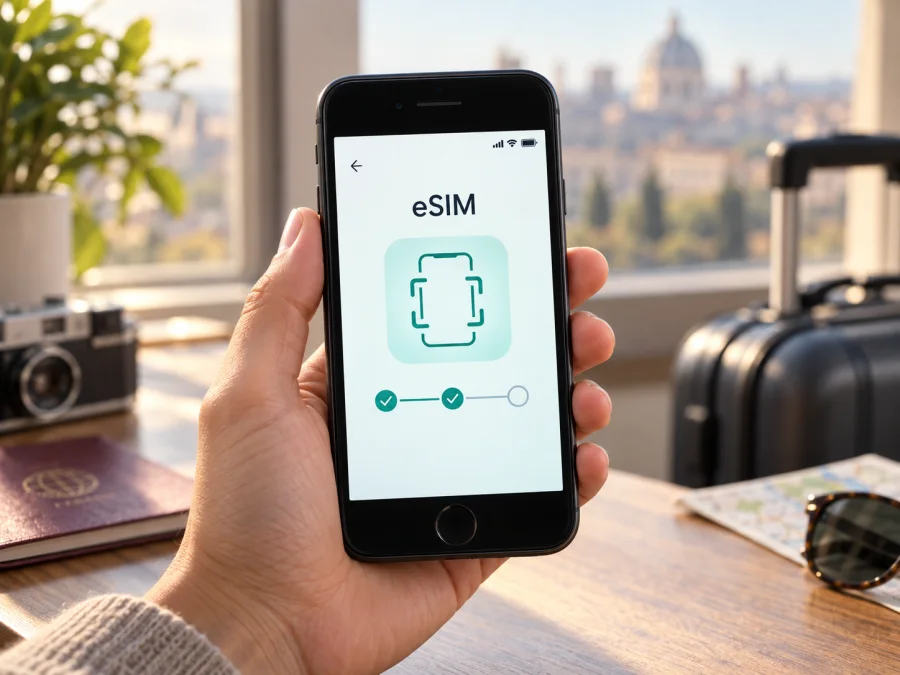
Apple iPhone SE 3 y eSIM: compatibilidad, instalación y uso en viajes
Sí: el Apple iPhone SE 3, es decir, el iPhone SE de tercera generación, es compatible con eSIM en las versiones destinadas a mercados donde Apple y los operadores ofrecen esta función. Apple especifica que este modelo admite Dual SIM con nano‑SIM y eSIM, así como Dual eSIM. Esto permite instalar un plan móvil digital y, según el operador y la configuración, usarlo junto con la SIM física o mantener dos perfiles eSIM compatibles. La compatibilidad del teléfono no garantiza que cualquier plan funcione: también cuentan el país de venta, el bloqueo del operador, la versión de iOS y las condiciones del proveedor del plan.
La respuesta práctica es favorable, con una comprobación regional importante. Las unidades vendidas para China continental pueden tener una configuración distinta y Apple no incluye el iPhone SE de tercera generación entre los modelos compatibles con eSIM en China continental. En Hong Kong y Macao hay modelos regionales con doble nano‑SIM y también configuraciones que admiten eSIM; confirme el número de modelo y el menú del dispositivo concreto. Esta guía se refiere al nombre exacto Apple iPhone SE 3 que usted indicó; no presupone que todas las unidades vendidas bajo una descripción comercial parecida tengan el mismo hardware o la misma disponibilidad de servicio.
¿Apple iPhone SE 3 admite eSIM?
Según las especificaciones técnicas de Apple consultadas en septiembre de 2026, el iPhone SE (3.ª generación) admite Dual SIM con nano‑SIM y eSIM y es compatible con Dual eSIM. En términos cotidianos, el teléfono tiene el hardware necesario para descargar un perfil de SIM digital. El operador o proveedor que emite ese perfil debe admitir la activación para el país, el modelo y el servicio que usted quiere usar.
| Dato | Qué significa para Apple iPhone SE 3 |
|---|---|
| eSIM | Compatible en variantes y mercados admitidos; verifique la unidad concreta. |
| SIM física | Usa nano‑SIM; puede coexistir con eSIM según el uso y el operador. |
| Dual eSIM | Apple indica compatibilidad con dos perfiles eSIM; el uso simultáneo depende de iOS y del servicio. |
| 5G | El modelo admite 5G, pero la conexión depende de la red, la banda, el plan y la cobertura local. |
| Comprobación útil | Consulte EID y la opción para añadir eSIM en Ajustes. |
| Bloqueo | Un iPhone restringido a un operador puede rechazar el plan de otro proveedor. |
Las diferencias regionales que conviene conocer
Apple indica en sus páginas de soporte que la disponibilidad de SIM digital depende del modelo y la región. China continental es un caso claro: la página actual de Apple sobre eSIM allí enumera otros modelos y no incluye el iPhone SE de tercera generación. Por tanto, si la unidad fue comprada para ese mercado, no dé por hecho que podrá añadir una eSIM, aunque la ficha de una tienda internacional describa el modelo de forma general como compatible.
En Hong Kong y Macao existen variantes con dos nano‑SIM, además de configuraciones compatibles con eSIM según Apple. Confirme el número de modelo, la opción visible en iOS y el EID; no se fíe solo del anuncio o de la caja.
El operador también puede exigir que el teléfono esté desbloqueado, que la cuenta esté activa o que la instalación ocurra en una zona concreta. Si compra un equipo usado o importado, pida su número de modelo y confirme su aceptación con el proveedor.
Qué revisar antes de comprar un plan eSIM
Haga estas comprobaciones antes de pagar; así podrá detectar una incompatibilidad del dispositivo, del operador o del destino a tiempo.
- Consulte el EID. En el iPhone, abra Ajustes > General > Información y desplácese por la ficha. El EID es el identificador del componente eSIM. También puede aparecer al marcar
*#06#en el teclado del teléfono, aunque la presentación puede variar. No publique ni envíe este identificador a terceros que no sean el operador o proveedor que lo necesite para activar un plan. - Busque “Añadir eSIM”. Según la versión de iOS y la localización, entre en Ajustes > Datos móviles o Ajustes > Red móvil. La presencia de Añadir eSIM o Añadir plan móvil es una señal útil de que la función está disponible en ese iPhone. El texto puede variar ligeramente entre versiones.
- Compruebe el bloqueo del operador. Vaya a Ajustes > General > Información y busque Bloqueo del operador. Si aparece Sin restricciones de SIM, el dispositivo está desbloqueado. Si indica un bloqueo o no queda claro, consúltelo con el operador que lo vendió; solo ese operador puede aclarar o retirar la restricción.
- Identifique la variante. En Ajustes > General > Información, toque el número de pieza para mostrar el número de modelo, que suele empezar por A. Contrástelo con Apple o con el vendedor autorizado y confirme especialmente si el equipo procede de China continental, Hong Kong o Macao.
- Actualice iOS y conéctese a internet. Instalar el perfil requiere una conexión estable, normalmente Wi‑Fi. Mantener iOS actualizado puede resolver opciones que faltan o errores de configuración.
- Lea las condiciones del plan. Confirme el país o región de cobertura, la duración, el volumen de datos, cuándo empieza a contar la validez, si el perfil se puede instalar una sola vez y si se requiere itinerancia de datos.
Puede comprobar la compatibilidad de su dispositivo antes de elegir el plan. Si no ve un EID ni una opción de añadir eSIM, deténgase y consulte con Apple, el vendedor o el operador con el número de modelo a mano. No compre basándose solo en que otro Apple iPhone SE 3 funciona con eSIM: las unidades regionales pueden diferir.
Instalar y activar la eSIM en Apple iPhone SE 3
Tenga cerca el teléfono, una conexión Wi‑Fi fiable y los datos de instalación que haya recibido. Normalmente el proveedor facilita un código QR, un enlace de activación o instrucciones dentro de su aplicación. Use el método que indique el proveedor; no comparta el código QR, porque puede permitir descargar el perfil.
- Confirme compatibilidad y desbloqueo. Compruebe el EID o Añadir eSIM, que el equipo acepta otro proveedor y que el plan cubre su destino.
- Conéctese a Wi‑Fi y abra el alta. Vaya a Ajustes > Datos móviles/Red móvil > Añadir eSIM y elija Usar código QR si aparece. Escanee el código facilitado por el proveedor o siga el método oficial que este indique.
- Descargue el perfil. Revise los datos y pulse Continuar o Añadir plan móvil. Introduzca un código de confirmación si se solicita. Mantenga la conexión hasta terminar y no elimine el perfil si se produce un error.
- Identifique las líneas. Etiquete la eSIM, por ejemplo, “Viaje”, conserve su línea habitual si lo necesita y seleccione la eSIM en Datos móviles. Desactive Permitir cambio de datos móviles para evitar cambios automáticos a la línea principal.
- Active según las condiciones. Algunos planes empiezan al instalarse y otros al conectarse en destino. Al llegar, seleccione la eSIM para datos y active Itinerancia de datos solo si el proveedor lo pide. Compruebe la conexión en una página o mapa.
Apple ofrece los pasos de su sistema en la guía de instalación para iOS. La guía para Android sirve a quien prepara otro teléfono; esos menús no corresponden a Apple iPhone SE 3.
Antes de escanear un QR
Aumente el brillo de la pantalla y sostenga el teléfono estable. Si el QR está en el mismo iPhone, use la opción de mantenerlo pulsado si iOS la admite, imprímalo o muéstrelo en otro equipo. Muchos perfiles solo se instalan una vez.
Usar Apple iPhone SE 3 para datos móviles durante un viaje
Una eSIM de viaje permite disponer de datos al aterrizar sin cambiar la tarjeta física. Revise el destino y los países de tránsito: un plan regional no necesariamente cubre cada parada. Ajuste el volumen y la duración a sus fechas y uso; descargar mapas y contenido por Wi‑Fi ayuda a ahorrar datos.
Confirme que el Apple iPhone SE 3 admite el perfil, instálelo con internet y seleccione la eSIM para Datos móviles al llegar. Puede conservar su línea de casa para llamadas o mensajes si conoce los posibles cargos de roaming. Los planes de viaje suelen centrarse en datos y no incluyen un número, llamadas celulares o SMS, salvo que sus condiciones lo indiquen. Las llamadas y mensajes por aplicaciones usan internet.
En una ruta con varios países, compruebe cada territorio incluido y vigile la vigencia y el consumo. Mantenga Wi‑Fi disponible para gestionar la cuenta o resolver incidencias.
Kaspersky eSIM Store es una aplicación y un sitio donde puede elegir, tramitar y activar una eSIM con un plan para usar datos móviles durante un viaje al extranjero. Antes de continuar, revise las condiciones del plan para su ruta y confirme la compatibilidad de su teléfono. Cuando ya haya verificado estos puntos, puede elegir una eSIM para su viaje y consultar los detalles del plan antes de finalizar.
Problemas habituales y cómo resolverlos
No aparece “Añadir eSIM”. Reinicie el iPhone, actualice iOS y busque EID y número de modelo en Ajustes > General > Información. Si falta el EID o la opción, confirme con Apple o el vendedor si la variante admite eSIM.
El QR no se reconoce o ya se usó. Compruebe que corresponde al plan, que se ve nítido y que hay luz. Si está en el propio iPhone, use el método alternativo del proveedor. Algunos códigos se instalan una sola vez; pida ayuda al emisor si caducó o ya se utilizó.
El perfil está instalado, pero no hay datos. Revise que la línea esté activa y elegida en Datos móviles, que el plan siga vigente y que tenga datos disponibles. Active la itinerancia solo si lo pide el proveedor; pruebe el modo avión y reinicie. Si persiste, anote el error y consulte al emisor sin compartir el QR.
Aparece “Sin servicio” o la línea principal consume datos. Confirme cobertura, seleccione la eSIM de viaje para datos y revise Permitir cambio de datos móviles y Bloqueo del operador. El desbloqueo debe gestionarlo el operador original. No borre el perfil sin confirmar que puede reinstalarlo.
Preguntas frecuentes
¿Apple iPhone SE 3 admite dos eSIM a la vez?
Apple especifica compatibilidad con Dual eSIM en el iPhone SE de tercera generación. La posibilidad de mantener dos perfiles almacenados y usar dos líneas depende también de iOS, de los operadores y de la configuración regional. Consulte las opciones que aparecen en el teléfono y no asuma que todos los servicios de cada operador pueden compartir Dual SIM.
¿Puedo conservar mi nano‑SIM y añadir una eSIM de viaje?
Sí, en variantes compatibles. Puede asignar una línea a llamadas y otra a datos, según los operadores; confirme cuál usa datos antes de activar roaming.
¿La eSIM de viaje incluye llamadas y SMS?
No necesariamente. Los planes de viaje suelen ser solo de datos; confirme en las condiciones si incluyen número, llamadas o mensajes.
¿Necesito conexión a internet para instalarla?
Normalmente sí. Use Wi‑Fi y compruebe si la vigencia comienza al instalar el perfil o al conectarse en destino.
¿Qué significa que el Apple iPhone SE 3 esté desbloqueado?
El teléfono no está limitado al operador que lo vendió. Busque Sin restricciones de SIM en Ajustes > General > Información y consulte al operador si tiene dudas.
¿Qué hago si compré el teléfono usado o importado?
Compruebe número de modelo, EID, opción para añadir eSIM y bloqueo del operador. Para equipos de China continental, Hong Kong o Macao, confirme la variante con Apple; la caja no basta.
Resumen: compruebe el teléfono y prepare su eSIM de viaje
El Apple iPhone SE 3 admite eSIM en las variantes regionales compatibles, y Apple también especifica Dual eSIM. Antes de comprar un plan, compruebe el EID, busque Añadir eSIM, confirme que el teléfono está desbloqueado y averigüe dónde se vendió. Preste atención especial a las unidades destinadas a China continental, Hong Kong o Macao y a las condiciones del operador.
Después, elija un plan que cubra todos los países de su recorrido y que tenga una duración y un volumen de datos adecuados. Instale el perfil con Wi‑Fi, seleccione la eSIM para datos móviles cuando corresponda y active la itinerancia solo si el proveedor lo requiere. Así podrá preparar con tiempo la conexión de datos para el viaje y sabrá a quién consultar si algo no se activa.


