Guía de conectividad para viajes
Apple iPhone SE 3rd generation 128GB eSIM
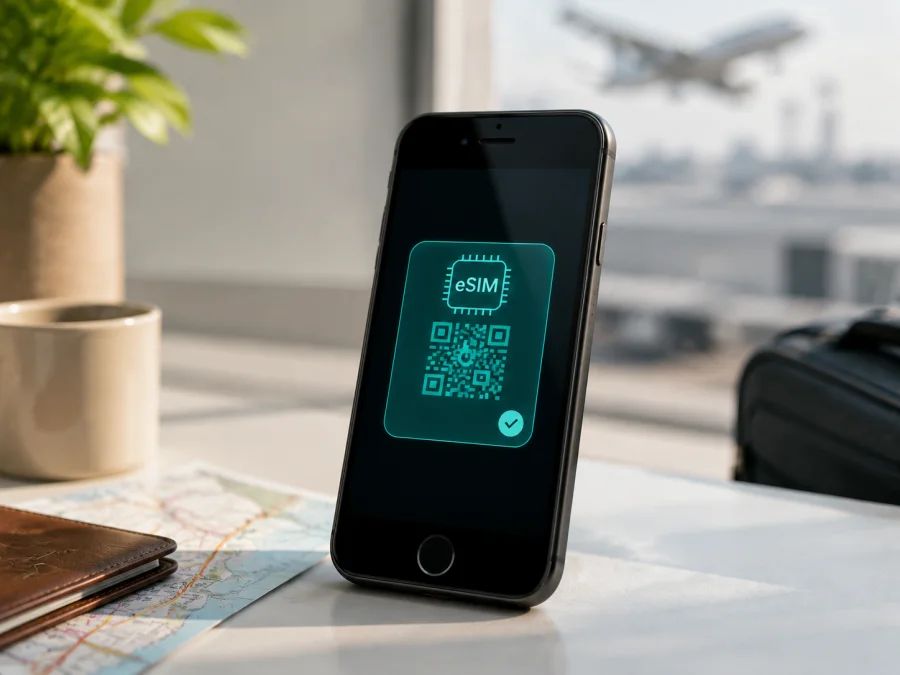
Apple iPhone SE 3rd generation 128GB: compatibilidad y eSIM
Si está preparando un viaje con un Apple iPhone SE 3rd generation 128GB, puede añadir una eSIM para utilizar datos móviles sin retirar la nano‑SIM. Apple incluye el iPhone SE de tercera generación entre los modelos compatibles con doble SIM, nano‑SIM y eSIM, y también con dos eSIM. Los 128 GB identifican esta variante y no eliminan la función eSIM.
La compatibilidad técnica no garantiza que todos los planes funcionen: Apple advierte que algunos operadores no admiten eSIM y que ciertas unidades pueden tenerla desactivada. Antes de comprar una tarifa eSIM, compruebe EID, menú eSIM, desbloqueo, región y condiciones del plan.
Respuesta rápida: ¿admite eSIM el Apple iPhone SE 3rd generation 128GB?
Sí. La ficha de Apple incluye 64 GB, 128 GB y 256 GB en esta generación y especifica doble SIM con nano‑SIM y eSIM, además de doble eSIM. Por tanto, el Apple iPhone SE 3rd generation 128GB es compatible, aunque no debe confundirse con un SE anterior o una unidad regional restringida.
Busque EID y Añadir eSIM en los ajustes. La activación requiere internet y suele usar QR o un perfil de cuenta. El EID confirma el componente eSIM, pero aún hay que comprobar el operador, el plan y el destino.
Qué permite una eSIM de viaje
Una eSIM es un perfil digital para mapas, navegación, reservas, mensajería y correo. Una tarifa eSIM de viaje suele ser para internet móvil, no un número nuevo; las llamadas y SMS solo se incluyen si el plan lo indica.
Kaspersky eSIM Store es una aplicación y un sitio donde puede elegir, tramitar y activar una eSIM con un plan para internet móvil en un viaje internacional. No es un operador, no posee una red ni proporciona por sí mismo cobertura; las condiciones dependen del plan y de las redes locales compatibles.
Datos de la variante exacta
| Característica | Información útil |
|---|---|
| Dispositivo | Apple iPhone SE 3rd generation 128GB |
| Generación | Tercera generación, presentada en 2022 |
| Memoria interna | 128 GB; describe el almacenamiento, no el volumen del plan móvil |
| SIM física | Nano‑SIM en las versiones con bandeja física |
| eSIM | Sí; doble SIM con nano‑SIM y eSIM, y doble eSIM según Apple |
| Red | 5G sub‑6 GHz y LTE; las bandas dependen del modelo regional |
| Condiciones | Plan compatible, internet para instalar y teléfono sin bloqueo relevante |
La capacidad de 128 GB es almacenamiento, no tráfico del plan. Que el teléfono sea 5G tampoco asegura 5G en cada país: la conexión puede pasar a 4G/LTE por cobertura, bandas o condiciones del plan.
Versiones regionales, operador y desbloqueo
El nombre comercial describe la generación, pero una unidad puede llevar un número de modelo destinado a otro mercado. Pueden variar bandas, bandeja nano‑SIM y reglas de activación. Si el teléfono es importado, revise modelo, región y documentación del vendedor.
El operador que vendió el teléfono puede limitar la eSIM o aplicar un bloqueo. Para usar una tarifa eSIM de otra red, revise Ajustes > General > Información > Bloqueo del operador: «Sin restricciones de SIM» es el estado esperado. Si ve otro mensaje, pida el desbloqueo antes de instalar.
La región y el operador pueden afectar la activación aunque aparezca EID. Apple señala que no todos los operadores admiten eSIM y que algunas unidades pueden tenerla desactivada. Si hay dudas de versión, firmware o política del operador, confírmelas antes de pagar.
Qué comprobar antes de comprar una tarifa eSIM
Haga estas comprobaciones con Wi‑Fi y su línea principal:
- Confirme el nombre completo Apple iPhone SE 3rd generation 128GB y no lo mezcle con otra generación o variante.
- Localice el EID y la opción de añadir una eSIM en Ajustes.
- Anote el número de modelo y revise la región de venta si el teléfono es importado.
- Compruebe que el estado de bloqueo sea «Sin restricciones de SIM» cuando el plan pertenezca a otra red.
- Actualice iOS si hay una actualización estable y mantenga batería suficiente.
- Elija el país, la región o el recorrido correcto en Kaspersky eSIM Store.
- Lea volumen de datos, periodo de validez, fecha de inicio, reglas de recarga e itinerancia.
- Confirme si la vigencia empieza al instalar el perfil o al conectarse en el destino.
- Prepare una segunda pantalla para mostrar el QR.
El plan debe ajustarse a duración y uso: vídeo, copias de seguridad y modo de módem consumen más que mapas y mensajería. No confunda los 128 GB del teléfono con los gigabytes de la tarifa eSIM. Si una condición no está clara, detenga la compra.
Compruebe la compatibilidad del dispositivo
La comprobación local es la más fiable. Compruebe su dispositivo antes de confirmar el plan. El EID identifica la eSIM, pero no sustituye la autorización del operador ni la cobertura.
Cómo encontrar el EID y la opción eSIM
- Abra Ajustes en el Apple iPhone SE 3rd generation 128GB.
- Toque General.
- Abra Información.
- Desplácese hasta encontrar EID.
- Vuelva a Ajustes.
- Entre en Datos móviles o Datos celulares.
- Busque Añadir eSIM o Añadir plan móvil.
Los nombres pueden cambiar con iOS, el idioma y el operador. Si aparece EID pero no la opción, actualice y reinicie. Si faltan ambos, confirme el modelo; no compre basándose solo en «iPhone SE».
Lista de compatibilidad
- [ ] EID visible en Ajustes > General > Información.
- [ ] Opción para añadir una eSIM visible en Datos móviles.
- [ ] iPhone desbloqueado para el plan que quiere utilizar.
- [ ] Conexión Wi‑Fi o datos de otra línea para instalar el perfil.
- [ ] País o región del plan coincide con la ruta del viaje.
- [ ] Volumen y vigencia cubren la estancia.
- [ ] Sabe qué línea será la de datos y cuándo activar la itinerancia.
Si una casilla queda sin confirmar, espere: así evita instalar el perfil en un equipo bloqueado o elegir un destino no cubierto.
Cómo instalar y activar la eSIM en el iPhone
Puede instalar el perfil antes de salir con Wi‑Fi o después de llegar; lea cuándo comienza la vigencia. Consulte la guía de instalación para iOS o, para otro teléfono, la guía para Android.
1. Prepare el perfil
En Kaspersky eSIM Store o en su sitio, seleccione el destino y tramite el plan tras comprobar el teléfono. Abra el perfil y localice el QR o los datos manuales. Necesitará internet, batería y otra pantalla.
2. Abra el menú móvil
Vaya a Ajustes > Datos móviles y toque Añadir eSIM o Añadir plan móvil. Elija QR, transferencia o datos manuales según su perfil.
3. Escanee el código QR
Elija Usar código QR y encuadre el código completo, sin zoom ni reflejos. Si está en el mismo iPhone, siga el enlace o método alternativo del perfil. Use SM‑DP+ y código manual solo si se proporcionan.
4. Descargue el perfil
Confirme y acepte la instalación; la descarga puede tardar unos minutos. Si el QR se usó, caducó o pertenece a otro equipo, solicite ayuda. No borre una eSIM instalada sin confirmar que puede recuperarse.
5. Etiquete las líneas
Asigne «Viaje» a la eSIM y un nombre distinto a la línea personal para identificarlas al elegir voz, mensajes o datos.
6. Elija la línea de datos
En Datos móviles, seleccione la eSIM de viaje. Desactive Permitir cambio de datos móviles para evitar pasar a la línea personal. Mantenga esa línea activa solo si conoce sus condiciones en el extranjero.
7. Configure la itinerancia
Revise Itinerancia de datos en la eSIM. Algunos planes la necesitan y otros no; siga las condiciones de la tarifa. Compruebe el nombre de la línea para no generar cargos en la SIM personal.
8. Pruebe la activación
Desactive el Wi‑Fi, espere señal y abra una página sencilla. Confirme la línea y el contador. Si instala antes del viaje, puede dejar el perfil desactivado hasta llegar cuando las condiciones lo permitan.
Cómo usar la eSIM para datos durante el viaje
Instalar y conectarse son fases distintas: la activación puede completarse al registrarse en la red del destino. No elimine el perfil sin confirmar que puede volver a descargarlo; algunos no se reinstalan.
Vacaciones con una línea personal
Instale y etiquete con Wi‑Fi. Al llegar, seleccione «Viaje», active la itinerancia solo si el plan lo exige y desactive el cambio automático. Puede dejar la línea personal para llamadas y mensajes; vigile el consumo.
Trabajo y consumo controlado
Para correo y videollamadas, restrinja aplicaciones innecesarias y posponga copias de seguridad. Revise Ajustes > Datos móviles. El modo de módem puede gastar mucho; úselo solo si el plan lo admite.
Ruta con varias fronteras
Compruebe que el plan cubre cada país antes de cruzar una frontera. Revise vigencia, red automática y línea de datos. El 5G no sustituye cobertura, bandas ni reglas del plan.
Una eSIM puede dar datos para navegación, reservas, correo y mensajería. No es automáticamente un número local ni sustituye al operador habitual; cobertura y velocidad dependen del plan y de la red local.
Problemas frecuentes y soluciones
No aparece «Añadir eSIM»
Revise EID, actualice iOS y reinicie. Confirme modelo y región. Si procede de un operador, pregunte si la eSIM está habilitada. No fuerce un QR de otra unidad.
El QR no se escanea
Aumente el brillo de la segunda pantalla, limpie la cámara y muestre el código completo. Compruebe el perfil. Si está en el iPhone, use el enlace o activación manual del servicio. Un QR usado o caducado requiere soporte.
El perfil no se descarga
Conecte el iPhone a Wi‑Fi estable, verifique fecha y hora automáticas y confirme que el perfil no esté instalado. Un bloqueo puede impedir un plan de otra red aunque EID sea visible. No borre una eSIM sin conocer las reglas de reinstalación.
La eSIM está instalada, pero no hay internet
Seleccione la eSIM como línea de datos, desactive modo avión y pruebe sin Wi‑Fi. Revise itinerancia, señal, país, saldo y vigencia. Reinicie y use selección automática de red; si persiste, contacte con soporte.
Se consumen datos de la línea personal
En Ajustes > Datos móviles, seleccione la eSIM y desactive el cambio automático. Revise la itinerancia personal. El contador del iPhone puede actualizarse con retraso frente al del plan.
Aparece LTE en vez de 5G
No significa incompatibilidad. Depende de cobertura, bandas, congestión, acuerdos y plan. Pruebe en otra ubicación con selección automática; LTE puede bastar para mapas y mensajería.
Preguntas frecuentes
¿La versión de 128 GB tiene eSIM?
Sí. Apple incluye 128 GB en el iPhone SE de tercera generación y declara eSIM para la generación. Confirme EID y «Añadir eSIM», sobre todo si es importado o vendido por un operador.
¿Puedo usar nano‑SIM y eSIM a la vez?
Sí. Admite nano‑SIM y eSIM, y Apple también indica doble eSIM. El uso con dos operadores depende del desbloqueo, país y condiciones. Seleccione conscientemente la línea de datos.
¿Puedo instalar una eSIM sin encontrar el EID?
No compre hasta aclararlo. Busque EID en Ajustes > General > Información y la opción en Datos móviles. Si faltan, revise sistema, región, modelo y bloqueo.
¿La eSIM sustituye mi número habitual?
No necesariamente. Un plan de viaje suele ser de datos y no incluye número, llamadas o SMS salvo indicación expresa. Puede conservar la línea personal, revisando cargos de roaming.
¿Conviene instalarla antes de viajar?
Puede instalarla con Wi‑Fi antes de salir. Lea si la vigencia empieza al instalar o al conectarse y manténgala sin datos hasta el momento adecuado si el plan lo permite.
¿Kaspersky eSIM Store es un operador móvil?
No. Es una aplicación y un sitio para elegir, tramitar y activar una eSIM con plan de datos para un viaje. La cobertura depende del plan y redes asociadas; no es red propia ni proveedor de internet móvil.
¿Qué información compartir con soporte?
Indique modelo, región, error, estado del EID y pasos realizados. No publique EID completo, QR ni códigos. Antes, confirme línea de datos, itinerancia, destino y saldo.
Conclusión: compruebe el dispositivo y elija su eSIM para el viaje
El Apple iPhone SE 3rd generation 128GB admite eSIM por pertenecer a la tercera generación del iPhone SE. Apple contempla nano‑SIM y eSIM, así como doble eSIM, pero el operador, el país, el firmware y el estado de bloqueo pueden cambiar lo que sea posible activar en una unidad concreta.
Antes de pagar, localice el EID, busque Añadir eSIM, compruebe «Sin restricciones de SIM» cuando corresponda y confirme que el plan cubre su recorrido. Después elija en Kaspersky eSIM Store un plan según destino, volumen de datos, vigencia y reglas de itinerancia. Instale el perfil con internet, seleccione la línea correcta y pruebe los datos sin Wi‑Fi. Si una comprobación falla, detenga la compra hasta aclararla: primero se verifica el dispositivo y después se elige la eSIM para el viaje.


