Guía de conectividad para viajes
Apple iPhone SE 3rd generation 256GB eSIM
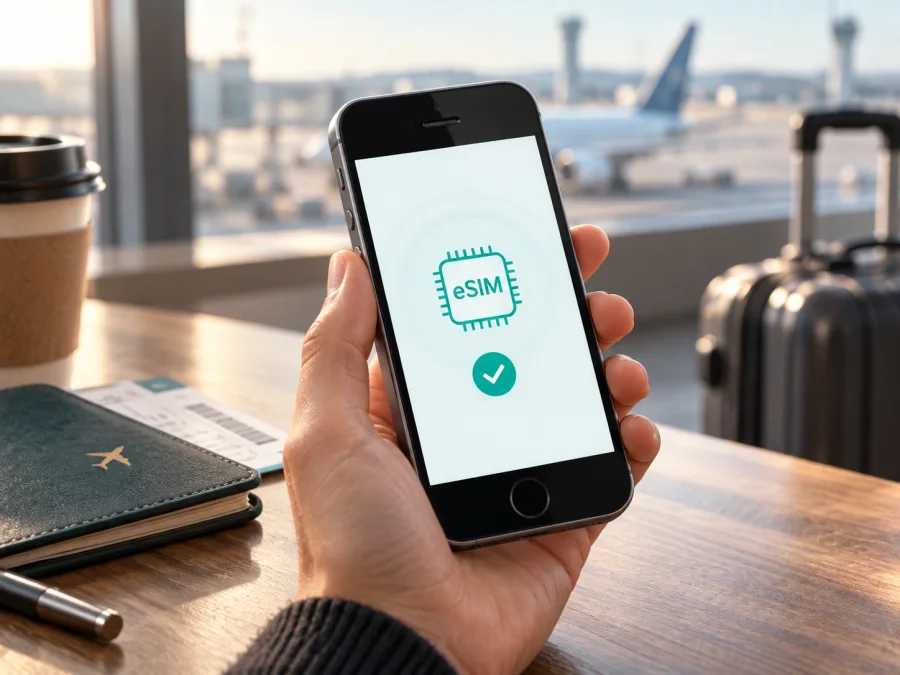
Apple iPhone SE 3rd generation 256GB eSIM: compatibilidad y activación
Si tiene un Apple iPhone SE 3rd generation 256GB y necesita internet móvil en un viaje, la respuesta corta es sí: la ficha técnica vigente de Apple indica que el iPhone SE (3.ª generación) admite una nano-SIM y una eSIM, además de dos eSIM. Los 256 GB identifican el almacenamiento y no eliminan la función. Para que el eSIM-tarifa funcione deben coincidir región, operador y desbloqueo del iPhone.
Apple advierte que la eSIM no está disponible en todos los países o regiones. Un modelo comprado para China continental puede tener reglas distintas de uno vendido en España, Latinoamérica, Estados Unidos u otro mercado. Por eso conviene confirmar la unidad concreta antes de adquirir un plan, incluso si el nombre comercial coincide.
Respuesta rápida: ¿Apple iPhone SE 3rd generation 256GB es compatible con eSIM?
Sí, el Apple iPhone SE 3rd generation 256GB es compatible con eSIM cuando la unidad pertenece a una región compatible, tiene el software preparado y el operador admite eSIM. Apple documenta para el iPhone SE de tercera generación Dual SIM con nano-SIM y eSIM, y también Dual eSIM. Puede conservar una línea física y añadir un perfil de datos para viajar.
«Compatible» no significa que cualquier perfil vaya a instalarse. El iPhone debe mostrar un EID o la opción para añadir una eSIM, tener conexión a internet durante la instalación y no estar bloqueado para un operador que impida usar otra red. El plan debe cubrir el país o la región del viaje y sus condiciones deben permitir los datos móviles que necesita.
Datos del dispositivo y alcance de la función
| Dato | Información para esta variante |
|---|---|
| Nombre exacto solicitado | Apple iPhone SE 3rd generation 256GB |
| Generación | Tercera generación del iPhone SE, presentada en 2022 |
| Almacenamiento | 256 GB; es capacidad interna, no memoria RAM |
| Conectividad celular | Apple especifica 5G sub-6 GHz y LTE según el modelo y las bandas disponibles |
| Configuración SIM | Una nano-SIM y una eSIM |
| Doble eSIM | Compatible según la ficha técnica de Apple para iPhone SE (3.ª generación) |
| Datos móviles simultáneos | El iPhone usa una red de datos celulares a la vez |
| Condiciones externas | Región, soporte del operador, internet para instalar y ausencia de bloqueo |
Qué ha confirmado Apple y qué puede variar por región
La documentación técnica actual de Apple enumera para el iPhone SE (3.ª generación) Dual SIM con nano-SIM y eSIM, y Dual eSIM. Esa información permite considerar compatible la variante de 256 GB. La propia Apple aclara que la eSIM no está disponible en todos los países y regiones y que el operador debe admitir la activación.
China continental exige especial cautela. En la documentación específica de Apple para eSIM en ese mercado, la lista de modelos compatibles no incluye el iPhone SE de tercera generación. Si su Apple iPhone SE 3rd generation 256GB fue comprado para China continental, no aplique automáticamente la ficha internacional: compruebe el número de modelo, la procedencia y el menú de ajustes, y confirme la activación antes de pagar.
Hong Kong y Macao también deben revisarse con la documentación local de Apple. Apple contempla el iPhone SE de tercera generación con eSIM en esos mercados, pero la combinación de nano-SIM, eSIM y Dual SIM puede diferir de la de otras regiones. El menú del propio teléfono y la confirmación del operador son más fiables que una descripción genérica de una tienda.
Para usar dos compañías distintas, Apple exige que el iPhone esté desbloqueado. Revise «Ajustes > General > Información > Bloqueo del operador»: «Sin restricciones de SIM» es la indicación esperada. Aunque use el mismo operador en ambas líneas, todavía debe confirmar que el perfil eSIM y el destino son compatibles.
Qué comprobar antes de comprar un eSIM-tarifa
Haga estas verificaciones con el Apple iPhone SE 3rd generation 256GB que llevará al viaje, no con la imagen de otro teléfono:
- Confirme tercera generación y 256 GB; no lo confunda con el iPhone SE de segunda generación.
- Busque un EID en los ajustes. Es un indicio fuerte de eSIM integrada, pero no sustituye la validación regional y del operador.
- Busque «Añadir eSIM» o «Añadir plan móvil» dentro de «Datos móviles».
- Revise el número de modelo en «Ajustes > General > Información» y su mercado de origen.
- Compruebe que el bloqueo del operador dice «Sin restricciones de SIM» si usará otra compañía.
- Instale las actualizaciones de iOS disponibles y reinicie si falta una opción celular.
- Asegure Wi‑Fi o datos de la línea actual para descargar el perfil.
- Lea país o región, volumen de datos, duración, comienzo de la validez, roaming de datos y límites de compartir internet.
El enlace Comprueba tu dispositivo resume la revisión y debe consultarse antes de elegir el plan. Si no aparece EID ni la opción de añadir eSIM, pida confirmación específica al vendedor o al operador y no compre todavía. Un QR correcto no puede añadir un perfil a un equipo sin la función habilitada o sujeto a una limitación regional.
Cómo encontrar el EID y la opción eSIM
- Abra «Ajustes».
- Toque «General».
- Entre en «Información».
- Desplácese hasta «EID» y cópielo solo si lo solicita soporte u operador.
- Vuelva a «Ajustes» y abra «Datos móviles» o «Red móvil».
- Busque «Añadir eSIM», «Añadir plan móvil» o una opción equivalente.
El EID identifica el componente eSIM; no es el IMEI, el número de serie ni el número de teléfono. Si existe EID pero no aparece el menú, la causa puede ser regional, del operador, del software o de una política de activación. El EID por sí solo no garantiza que un plan pueda activarse.
Cómo instalar y activar la eSIM en el iPhone SE
Instale el perfil con Wi‑Fi estable, el teléfono cargado y los datos del plan a mano. Si el QR aparece en el mismo iPhone, muéstrelo en otro dispositivo o use introducción manual. No borre la SIM física ni el perfil actual hasta comprobar la conexión.
Preparación
- Verifique eSIM, EID y desbloqueo en el teléfono.
- En Kaspersky eSIM Store, use la aplicación o el sitio para elegir destino, consultar condiciones, tramitar el eSIM-tarifa y acceder al perfil. Es una herramienta para preparar el viaje, no la red móvil ni una garantía de cobertura.
- Tenga disponible el QR o los datos de activación de su perfil.
- Mantenga una conexión activa durante la descarga.
Instalación paso a paso
- Abra «Ajustes».
- Toque «Datos móviles» o «Red móvil».
- Seleccione «Añadir eSIM» o «Añadir plan móvil».
- Elija usar un código QR.
- Muestre el QR en otra pantalla y escanéelo.
- Espere a que iOS lea los datos y muestre el plan.
- Toque «Continuar» y después «Añadir plan móvil».
- Espere a que termine la descarga sin cerrar los ajustes.
- Asigne una etiqueta como «Viaje» o el nombre del destino.
- Seleccione la línea predeterminada para llamadas y mensajes.
- Elija la eSIM como línea para datos móviles cuando vaya a usarla.
- Active «Permitir cambio de datos móviles» solo si acepta cambios automáticos de línea.
La instalación del perfil y el comienzo del consumo no siempre son el mismo evento. Depende de las condiciones del plan. Si la validez empieza al instalar, espere al momento adecuado; si empieza al registrarse en el destino, puede dejar el perfil preparado y activarlo al llegar.
Aunque esta página se centra en iPhone, puede consultar las instrucciones de instalación en iOS y las de instalación en Android. En todos los casos, la región, el modelo y las condiciones del plan tienen prioridad sobre una guía general.
Cómo usar la eSIM para internet móvil durante un viaje
Abra «Ajustes > Datos móviles», toque «Datos móviles» y seleccione la línea de viaje. Confirme que está activa y que la SIM principal no sigue elegida por accidente.
Algunos planes necesitan «Roaming de datos» en la eSIM para registrarse en una red asociada. Actívelo solo en la línea de viaje y según sus condiciones; desactive el roaming de la línea principal si quiere reducir consumos inesperados. Cobertura y velocidad dependen del destino y del plan, no solo del iPhone.
Escenario 1: antes de salir
Con Wi‑Fi, confirme EID, desbloqueo y «Añadir eSIM». Elija un plan que cubra el itinerario, instale el perfil si las condiciones lo permiten, etiquételo y guarde las indicaciones esenciales.
Escenario 2: al llegar
Active la eSIM y selecciónela para datos. Encienda el roaming de esa línea si se solicita. Espere unos minutos, pruebe una página y revise que el contador corresponde al perfil de viaje.
Escenario 3: conservar la línea principal
Puede mantener la SIM física para llamadas o mensajes, si su operador lo permite, y usar la eSIM para datos. Solo una red de datos celulares se utiliza a la vez. Un eSIM-tarifa para viajes está pensado normalmente para internet móvil: no presuponga un número telefónico, llamadas tradicionales o SMS salvo que las condiciones lo indiquen.
Problemas frecuentes y comprobaciones
El QR no se escanea
Aumente el brillo, limpie la cámara y muestre el QR completo en otra pantalla. No confunda el código de activación con el EID. Si se ofrecen datos manuales, introdúzcalos exactamente.
No aparece «Añadir eSIM»
Actualice iOS, reinicie y revise «Información». Si faltan EID y menú, la unidad puede no tener la función habilitada. Si hay EID pero falta el menú, compruebe región y operador. No compre otro plan para probar.
El perfil no termina de instalarse
Compruebe Wi‑Fi y el mensaje de iOS. Algunos QR son de un solo uso y repetir el intento puede mostrar que el perfil ya fue utilizado. Antes de borrar algo, revise «Datos móviles» y contacte con soporte.
El perfil aparece, pero no hay internet
Seleccione la eSIM, revise el roaming de datos de esa línea y confirme destino, validez y datos restantes. Active y desactive una vez el modo avión y espere.
Se consume la línea equivocada
Elija explícitamente la eSIM y desactive «Permitir cambio de datos móviles» si no quiere cambios automáticos. Revise el roaming de la SIM principal: las barras de señal no indican qué línea usa los datos.
La conexión es lenta o cambia de red
La velocidad depende de señal, congestión, lugar, red local y plan. Pruebe otra ubicación y la selección automática; no fuerce una red manual salvo indicación.
El iPhone está bloqueado
Revise «Ajustes > General > Información > Bloqueo del operador». Si no dice «Sin restricciones de SIM», contacte con el operador que vendió el teléfono: un QR no elimina un bloqueo.
Se borró la eSIM
No dé por hecho que el mismo QR puede restaurarla: algunos códigos son de un solo uso. Revise el perfil en la aplicación o el sitio de Kaspersky eSIM Store y contacte con soporte antes de eliminar otros perfiles.
Preguntas frecuentes
¿La versión de 256 GB tiene eSIM?
Sí, la capacidad no impide la función. Apple documenta eSIM para el iPhone SE de tercera generación, pero la unidad debe pertenecer a una región compatible y ofrecer EID o «Añadir eSIM».
¿Puedo usar la SIM física y la eSIM a la vez?
Sí. Apple documenta Dual SIM con nano-SIM y eSIM para esta generación. El iPhone solo usa una red de datos móviles a la vez; puede conservar la línea principal y seleccionar la eSIM para datos.
¿Funcionará en una unidad comprada en China continental?
No debe asumirlo. La documentación de Apple para China continental no incluye el iPhone SE de tercera generación entre los modelos compatibles con eSIM de ese mercado. Identifique el modelo y confirme antes de contratar.
¿La eSIM de viaje incluye llamadas y SMS?
No necesariamente. Kaspersky eSIM Store se orienta a elegir y activar un eSIM-tarifa para internet móvil en un viaje. Salvo indicación expresa, no incluye un número normal, llamadas ni SMS; puede usar mensajeros mediante datos.
¿Kaspersky eSIM Store es un operador?
No. Es una aplicación y un sitio donde puede elegir, tramitar y activar una eSIM con un plan para internet móvil en un viaje. No es el operador, dueño de la red ni proveedor directo; disponibilidad y cobertura dependen del plan y de las redes asociadas.
¿Cuándo debo activar la eSIM?
Depende del plan. Puede instalarla antes de viajar, pero compruebe cuándo empieza la validez y el consumo. Si empieza con la instalación, espere al momento adecuado; si empieza con el primer registro en destino, puede prepararla con antelación.
Conclusión: compruebe el dispositivo y elija la eSIM para el viaje
El Apple iPhone SE 3rd generation 256GB es compatible con eSIM según las especificaciones actuales de Apple para el iPhone SE de tercera generación. La capacidad de 256 GB no cambia esa conclusión. Antes de comprar, confirme EID o «Añadir eSIM», «Sin restricciones de SIM» y una procedencia regional compatible. China continental exige una precaución especial; Hong Kong y Macao también deben revisarse con la documentación local.
Antes de salir:
- Compruebe de nuevo EID y «Añadir eSIM» en su Apple iPhone SE 3rd generation 256GB.
- Confirme el desbloqueo si utilizará otra compañía.
- En Kaspersky eSIM Store, elija el destino y el eSIM-tarifa según países, datos, duración y reglas de activación del itinerario.
- Instale el perfil con Wi‑Fi y asígnele una etiqueta clara.
- Seleccione la eSIM para datos y active su roaming de datos solo si se requiere.
- Al llegar, pruebe la conexión, compruebe el perfil seleccionado y controle el consumo.
Si alguna verificación no coincide, posponga la compra y consulte al vendedor, al operador o al soporte. Así podrá preparar el internet móvil del viaje con expectativas realistas y usar la eSIM como complemento de su línea principal, sin confundir Kaspersky eSIM Store con una red móvil.


