Guía de conectividad para viajes
Apple iPhone XR y eSIM: compatibilidad y configuración
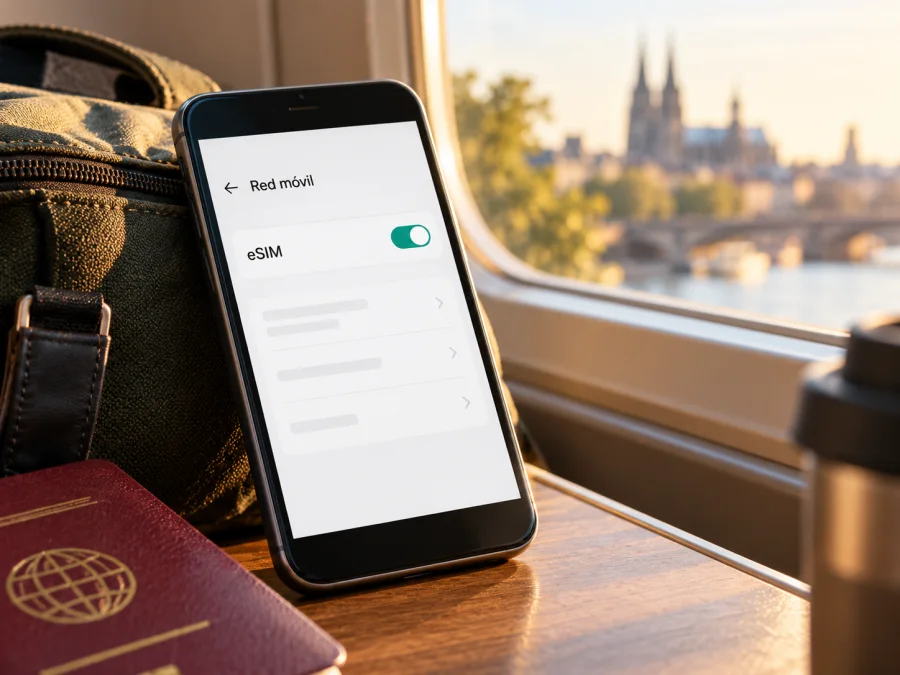
Apple iPhone XR y eSIM: compatibilidad, instalación y uso en viajes
El Apple iPhone XR puede utilizar una eSIM además de una nano-SIM física, siempre que sea una variante equipada con eSIM, esté desbloqueada para el operador que se desea usar y el operador o servicio elegido admita esta tecnología. La excepción que conviene comprobar con especial cuidado es el equipo vendido para China continental, Hong Kong o Macao: algunas versiones de esas regiones usan dos nano-SIM físicas en lugar de eSIM. Por eso, el nombre del modelo por sí solo no confirma la compatibilidad de cada unidad.
Para viajar, la eSIM permite añadir un plan de datos sin retirar la tarjeta física. Antes de comprar, compruebe la versión, el EID, el bloqueo del operador y las condiciones del destino.
Respuesta rápida: ¿el Apple iPhone XR es compatible con eSIM?
Sí, el Apple iPhone XR admite una nano-SIM física y una eSIM en las variantes compatibles. La documentación técnica de Apple enumera el modelo con Dual SIM (nano-SIM y eSIM), y sus instrucciones actuales de eSIM incluyen el iPhone XR entre los modelos que pueden configurar un plan móvil digital. Sin embargo, hay variantes regionales de doble nano-SIM, identificadas por Apple para China continental, Hong Kong y Macao. Esas unidades no deben confundirse con la variante nano-SIM + eSIM.
La ficha del modelo reconoce números como A1984, A2105, A2106, A2107 y A2108; A2108 corresponde a China continental. El número de modelo ayuda a identificar el equipo, pero la comprobación decisiva es la configuración del propio iPhone: busque un EID y la opción para añadir eSIM. Si el dispositivo se compró usado, importado o reacondicionado, haga esta comprobación antes de pagar un plan.
| Aspecto | Qué debe saber sobre Apple iPhone XR |
|---|---|
| Compatibilidad general | eSIM + nano-SIM en las variantes preparadas para eSIM |
| Excepción regional | Algunas unidades de China continental, Hong Kong y Macao tienen dos ranuras nano-SIM y no la combinación eSIM + nano-SIM |
| Identificación | Revise el número de modelo y, sobre todo, la presencia de EID y «Añadir eSIM» |
| Bloqueo de red | Para combinar líneas de operadores distintos, el iPhone debe estar desbloqueado; confirme el estado con el operador original |
| Uso simultáneo | Puede haber dos líneas activas, pero el iPhone usa una red de datos móviles a la vez |
| Disponibilidad del servicio | Depende del operador o proveedor, el mercado, el plan y el destino; el soporte del teléfono no garantiza que todos los planes funcionen |
La compatibilidad depende del hardware regional del Apple iPhone XR y de que el operador admita eSIM en esa unidad y plan. Hay que comprobar ambas cosas.
Diferencias regionales y del operador
Las diferencias regionales pueden afectar al tipo de SIM instalado. En los mercados donde Apple ofrece el XR con eSIM, el teléfono combina una nano-SIM extraíble con una SIM digital integrada. En algunas unidades destinadas a China continental, Hong Kong o Macao, la configuración Dual SIM utiliza dos tarjetas nano-SIM físicas. La presencia de una bandeja para dos tarjetas no significa que una de ellas sea eSIM; tampoco se puede añadir por software una función que el hardware de esa variante no incorpora.
Una unidad importada conserva su configuración regional aunque se use en otro país; la disponibilidad de eSIM de un operador local no convierte una variante de doble nano-SIM en compatible. Si compra el teléfono usado, pida comprobar el EID y el número de modelo en Ajustes > General > Información. Comparta el EID solo con el soporte que lo necesite.
El operador puede no admitir eSIM para el XR, limitarla a ciertos planes o el teléfono puede estar bloqueado para la compañía que lo vendió. Para usar dos operadores, el iPhone debe estar desbloqueado; si ambas líneas son del mismo operador, puede aplicarse otra condición. En líneas corporativas, consulte también al administrador.
Como no se ha indicado operador ni país, no se puede confirmar la disponibilidad de una compañía ni clasificar una unidad concreta para un mercado. Confirme el servicio con el operador donde activará la línea y revise las condiciones del destino.
Cómo comprobar la compatibilidad en el propio iPhone
Antes de elegir un plan, compruebe el teléfono directamente; la pantalla de información es más concluyente que el nombre de una publicación.
- Conéctese a internet y actualice iOS si es posible. Use una conexión Wi‑Fi estable. Una versión de iOS actualizada ayuda a que los menús y el proceso de activación estén disponibles, aunque no cambia una variante física de doble nano-SIM a una variante eSIM.
- Busque el EID. Abra Ajustes > General > Información y desplácese por los datos del dispositivo. En una variante compatible debería aparecer el campo EID. Puede mantener pulsado el valor para copiarlo si el operador lo solicita; no es necesario enviarlo a terceros para una comprobación informal.
- Compruebe que existe «Añadir eSIM». Abra Ajustes > Datos móviles (en algunas regiones aparece como Red móvil). Busque Añadir eSIM o Añadir plan móvil. El nombre exacto depende de la versión de iOS y el idioma. La opción puede variar si hay una gestión corporativa o un perfil de operador.
- Revise el número de modelo. En Ajustes > General > Información, toque el número de pieza para mostrar el número de modelo con formato Axxxx. Anote el identificador completo y compárelo con la información oficial de Apple para su región de venta. No deduzca la capacidad de eSIM solo por el color, la memoria o el aspecto de la bandeja.
- Consulte el bloqueo de operador. En la misma pantalla, busque Bloqueo del operador. El mensaje «Sin restricciones de SIM» indica que el equipo está desbloqueado. Si aparece otra condición, pida confirmación al operador original antes de intentar añadir una línea de otra compañía.
- Confirme el plan. Pregunte al operador o al proveedor del plan si admite eSIM en Apple iPhone XR, si hay una limitación regional o de contrato y qué método de activación ofrece: descarga en la app, código QR u otro procedimiento.
Lista rápida antes de comprar:
- [ ] El teléfono es realmente Apple iPhone XR, y no otro modelo de iPhone con un nombre parecido.
- [ ] En Ajustes > General > Información aparece un EID.
- [ ] En Datos móviles/Red móvil se ve Añadir eSIM.
- [ ] La variante no es una configuración de doble nano-SIM sin eSIM.
- [ ] El iPhone está desbloqueado si se usarán líneas de operadores distintos.
- [ ] El operador o proveedor confirma soporte para esa unidad y ese plan.
- [ ] El plan incluye el país o la región visitados y sus condiciones se ajustan al viaje.
Compruebe si su dispositivo es compatible antes de contratar un plan. Si falta el EID y no aparece la opción de añadir eSIM, deténgase y confirme la variante con Apple o con el vendedor. No compre un plan esperando que una actualización habilite eSIM en un equipo cuyo hardware regional no la admite.
Preparar una eSIM para viajar
Una eSIM de viaje es un perfil móvil descargado en el teléfono. Puede ofrecer solo datos y no incluir número, llamadas tradicionales ni SMS; revise la ficha del plan. Si necesita su número habitual para llamadas o códigos, quizá pueda conservar activa la SIM física y usar la eSIM para datos, sujeto a las condiciones del operador.
Anote destinos, fechas y uso estimado (mapas, mensajería, trabajo o compartir conexión). Compruebe países incluidos, volumen de datos, validez y cuándo empieza a contar. Un plan de un país no necesariamente sirve en los vecinos; disponibilidad y rendimiento dependen también de las redes locales.
Kaspersky eSIM Store es una aplicación y un sitio web donde puede elegir, tramitar y activar una eSIM con un plan para datos móviles durante un viaje internacional. En la página del destino puede revisar las opciones disponibles y las condiciones vigentes. El plan seleccionado se presta conforme a sus términos; Kaspersky eSIM Store no es un operador móvil ni controla la cobertura de las redes locales. Si todavía está comparando destinos, puede consultar las opciones actuales en la tienda española.
La eSIM de datos puede complementar la línea habitual. El iPhone usa una red de datos móviles a la vez: elija la línea de datos y decida si conserva la SIM de casa para llamadas o mensajes. Revise el roaming y la facturación antes de salir.
Instalar y activar la eSIM en Apple iPhone XR
Instale con Wi‑Fi fiable y el código de activación disponible. Algunos QR son de un solo uso: no elimine el perfil sin confirmar cómo recuperarlo. Los nombres de menú varían según iOS.
- Prepare la compra y el teléfono. Compruebe una vez más el EID, el desbloqueo, el destino y la vigencia del plan. Tenga el correo, la app o el segundo dispositivo donde se muestra el QR. Si el QR está en el mismo iPhone, necesitará una opción de instalación manual o mostrarlo en otra pantalla.
- Abra el menú de eSIM. Vaya a Ajustes > Datos móviles o Red móvil y seleccione Añadir eSIM. En algunas versiones de iOS, la acción aparece como Añadir plan móvil.
- Elija el método de instalación. Si recibe un QR, toque Usar código QR y escanéelo. Si el proveedor ofrece instalación directa desde su aplicación, siga el flujo que aparece en pantalla. Use la opción de introducir los datos manualmente solo cuando el proveedor facilite esa información y le indique dónde introducirla.
- Confirme el plan. Revise el aviso de activación y toque Continuar o Añadir plan móvil. Espere a que iOS descargue el perfil. Mantenga el teléfono conectado a Wi‑Fi y no cierre el proceso a mitad de la descarga.
- Asigne una etiqueta reconocible. Por ejemplo, «Viaje» o el nombre del destino. La etiqueta solo ayuda a distinguir las líneas en Ajustes; no cambia el operador, el país cubierto ni las condiciones del plan.
- Elija las líneas predeterminadas. Si conserva su SIM habitual, decida cuál se usará para llamadas y mensajes y cuál para Datos móviles. Para un plan de viaje de solo datos, seleccione la eSIM de viaje como línea de datos cuando quiera empezar a usarla. Desactive el cambio automático de datos si no quiere que el iPhone alterne entre las líneas sin que lo espere.
- Active el plan en el momento adecuado. Algunos planes empiezan al instalarse o comprarse; otros comienzan cuando el teléfono se conecta a una red admitida o en la fecha programada. Siga la condición concreta indicada en la ficha del plan. No active con demasiada antelación si el período de validez empieza inmediatamente.
- Al llegar al destino, habilite la línea de datos. En Ajustes > Datos móviles, active la eSIM y selecciónela para datos. Active Itinerancia de datos para esa línea solo cuando las instrucciones del plan lo requieran. Compruebe que la itinerancia de la SIM habitual esté configurada de acuerdo con su contrato para evitar cargos no deseados.
- Espere el registro y pruebe. Espere unos minutos al registro y pruebe una página con Wi‑Fi apagado. Si falla, consulte el diagnóstico antes de borrar el perfil.
Las instrucciones generales de la tienda están disponibles para iOS y Android. La guía de Android es útil si está ayudando a otra persona, pero los nombres de menú pueden cambiar según fabricante y sistema. Para el Apple iPhone XR, priorice las opciones de iOS y las indicaciones que acompañan a su plan.
Uso de la línea en distintos momentos del viaje
Antes de salir. Verifique compatibilidad y bloqueo, elija destino y volumen de datos, y lea cuándo se inicia el período de validez. Si el plan permite instalarlo antes y activarlo más tarde, puede dejar el perfil preparado en casa con Wi‑Fi. Guarde las instrucciones y evite eliminar el perfil al ordenar las líneas.
Al aterrizar. Desactive el modo avión, active la línea de viaje y selecciónela para datos móviles. Deje que el iPhone se registre en una red admitida. Si el plan requiere itinerancia de datos, actívela únicamente en esa eSIM. Mantenga la línea habitual apagada para datos o gestione el roaming de acuerdo con su contrato. La disponibilidad de una red depende del destino y del proveedor del plan.
Durante el trayecto. Use una línea de datos a la vez. La SIM física puede seguir atendiendo llamadas o mensajes, sujetos a los cargos de su operador. Controle mapas, copias de seguridad, vídeos y punto de acceso, que pueden consumir datos en segundo plano.
En una ruta con varios países. Revise si el plan incluye cada destino antes de cruzar fronteras. Al cambiar de país, compruebe la red y los datos; las condiciones y el rendimiento pueden variar.
Al volver. Seleccione de nuevo la línea habitual y revise qué perfiles siguen activos. Consulte las condiciones antes de asumir que una eSIM o el saldo pueden reutilizarse o transferirse.
Problemas frecuentes y qué revisar
No aparece EID ni «Añadir eSIM». Reinicie el iPhone y confirme iOS, número de modelo y región de venta. Si sigue ausente, podría ser una variante de doble nano-SIM o una restricción de gestión. Consulte a Apple o al vendedor antes de comprar.
El QR no se puede escanear. Aumente el brillo y evite reflejos; confirme que el QR corresponde a la compra y no se usó antes. Si está en el propio iPhone, muéstrelo en otra pantalla o siga la instalación manual del proveedor. No lo publique.
La descarga falla o queda pendiente. Use Wi‑Fi estable y vuelva a abrir Añadir eSIM. Compruebe que el perfil no esté ya instalado y que el proveedor permita reintentar. Guarde el error para soporte y no borre un perfil sin saber si puede recuperarse.
La eSIM figura instalada, pero no hay datos. En Ajustes > Datos móviles, confirme que la línea esté activada y seleccionada como línea de datos. Compruebe la señal, desactive Wi‑Fi durante la prueba y asegúrese de haber llegado a un país admitido. Revise si el plan exige activar itinerancia de datos en esa eSIM o configurar un APN específico. Introduzca solo los datos de APN publicados en las instrucciones del proveedor; no copie valores de foros o de otro plan.
Hay señal, pero las páginas no cargan. Compruebe el saldo o el volumen restante, la fecha de inicio y la validez. Active y desactive el modo avión una vez, reinicie el iPhone y revise que los datos móviles no estén asignados a la SIM habitual. Si el plan permite seleccionar una red manualmente, siga las instrucciones de soporte; cambiar redes al azar puede desconectar un perfil que ya funciona.
La línea habitual genera cargos. Revise la línea seleccionada para datos y el cambio automático. Desactive el roaming de la línea habitual si no está incluido en su plan. Llamadas, buzón de voz y mensajes pueden seguir facturándose.
El teléfono pide desbloqueo o rechaza una línea de otro operador. Consulte Ajustes > General > Información > Bloqueo del operador y pida el desbloqueo al operador original. El hardware compatible no elimina una restricción de red.
Preguntas frecuentes
¿El Apple iPhone XR tiene eSIM en todos los países?
No en todas las unidades: algunas variantes de China continental, Hong Kong y Macao usan dos nano-SIM. Verifique EID y «Añadir eSIM» y confirme servicio con el operador.
¿Puedo usar la SIM física y la eSIM al mismo tiempo?
Sí, en las variantes compatibles. Puede mantener dos líneas disponibles, pero solo una se usa para datos a la vez. Defina las líneas y revise roaming.
¿La eSIM de viaje incluye un número para llamadas y SMS?
No lo presuponga: muchos planes son solo de datos. Las llamadas por mensajería usan internet y no equivalen a un número o SMS tradicional.
¿Puedo instalar la eSIM antes del viaje?
Suele ser posible, pero revise si la validez empieza al comprar, instalar, activar o conectar. No elimine el perfil sin confirmar cómo recuperarlo.
¿La ausencia de EID se puede solucionar actualizando iOS?
Una actualización puede corregir errores de menú, pero no convierte hardware de doble nano-SIM en eSIM. Si faltan EID y opción de añadir, consulte a Apple o al vendedor.
¿Qué hago si el plan no funciona al llegar?
Revise país, vigencia, línea de datos e itinerancia; APN solo si se indica. Si sigue fallando, contacte con soporte y no publique EID ni QR.
Conclusión: compruebe la unidad y el plan antes de viajar
El Apple iPhone XR puede usar eSIM, pero la respuesta final para una unidad concreta depende de su variante regional, el estado de bloqueo y el soporte del operador. Compruebe el EID, localice Añadir eSIM, confirme que el teléfono está desbloqueado y pregunte al proveedor si el plan funciona con esa unidad. Después revise el país o países incluidos, los datos, la vigencia y el método de activación.
Con esas comprobaciones hechas, puede instalar el perfil con Wi‑Fi antes de salir si las condiciones lo permiten, seleccionar la eSIM para datos al llegar y mantener bajo control la línea física y sus cargos. Para preparar el viaje, revise los planes disponibles para su destino en Kaspersky eSIM Store y vuelva a comprobar compatibilidad antes de contratar. La tienda permite consultar y tramitar planes de eSIM para datos en viajes internacionales; el servicio, la red y la cobertura dependen de las condiciones indicadas para cada plan y de las redes locales.


