Guía de conectividad para viajes
DOOGEE V30 y eSIM: compatibilidad e instalación
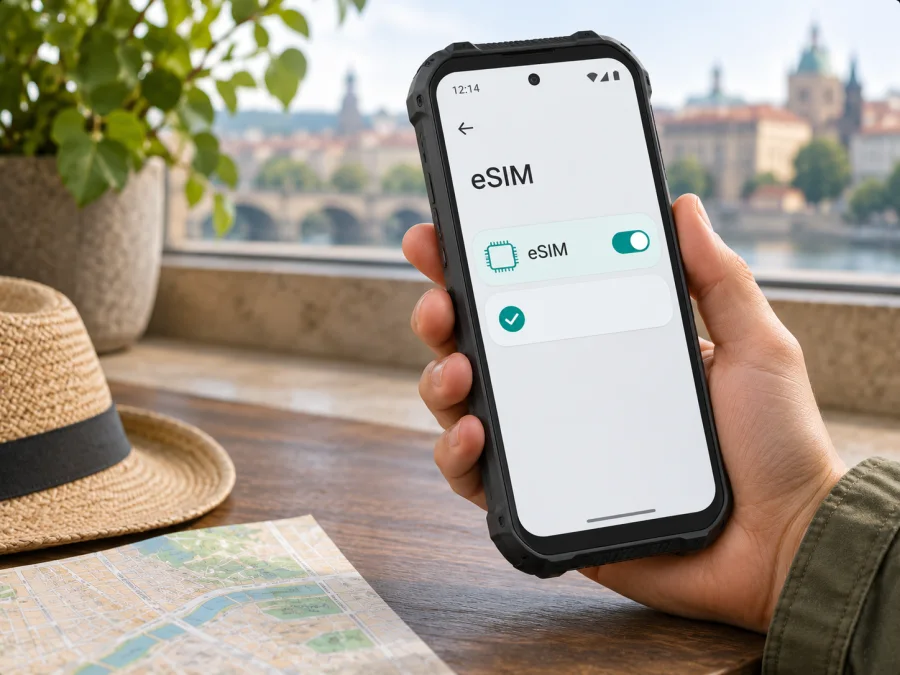
DOOGEE V30 y eSIM: compatibilidad, comprobación e instalación
El DOOGEE V30 es uno de los modelos de DOOGEE que se presentó con compatibilidad eSIM. La documentación técnica del V30 y una publicación de la marca incluyen esta función. Por tanto, la respuesta general para el modelo es sí: el DOOGEE V30 puede usar una eSIM. Aun así, conviene confirmar que la unidad concreta que tiene o va a comprar incluye el perfil eSIM habilitado. La disponibilidad puede depender de la variante regional, el firmware instalado, la política del operador y el estado de bloqueo del teléfono.
La distinción importa porque “DOOGEE V30” es el nombre comercial, mientras que el equipo real puede proceder de un mercado, una importación o un canal de venta diferentes. No dé por hecho que cualquier teléfono DOOGEE, cualquier móvil 5G o incluso cualquier unidad anunciada como V30 admite la función. Antes de contratar un plan para viajar, compruebe el EID o busque la opción para añadir una eSIM directamente en el dispositivo.
Respuesta rápida: ¿el DOOGEE V30 admite eSIM?
Sí. DOOGEE identifica el V30 como compatible con eSIM en sus materiales del modelo. La marca también indica en su información general actual que la compatibilidad es específica de cada modelo y debe aparecer de forma explícita en las especificaciones; no se deduce de que el teléfono tenga 5G o doble SIM. En el caso del DOOGEE V30, la documentación publicada para el modelo sí menciona eSIM.
Esto no confirma automáticamente que toda unidad vendida bajo ese nombre funcione con cualquier plan de datos. Las fichas de vendedores pueden mezclar características del V30 con las de otros teléfonos de la serie V, como V30T, V30 Pro o V31GT. Son modelos distintos y sus nombres no deben tratarse como variantes intercambiables. Si el anuncio no especifica el modelo completo, solicite al vendedor el número de modelo o una fotografía de la sección “Acerca del teléfono” y confirme la función antes de pagar.
| Aspecto | Qué se puede concluir para el DOOGEE V30 |
|---|---|
| Tipo de dispositivo | Teléfono Android resistente de la serie V |
| eSIM | La documentación de DOOGEE para el V30 la incluye |
| Comprobación de la unidad | Revisar EID y opción “Añadir eSIM” en el teléfono |
| Red móvil | La compatibilidad depende del operador, las bandas locales y la aprobación de la red |
| Bloqueo | Un teléfono bloqueado por un operador puede limitar el uso de otra eSIM |
| Variantes relacionadas | V30T, V30 Pro y V31GT no son el mismo modelo |
| Uso de un plan de viaje | Confirmar que el plan cubre el destino y seguir sus instrucciones de activación |
Diferencias de mercado, versión y operador
DOOGEE publica el V30 como modelo compatible con eSIM, pero las tiendas pueden venderlo desde almacenes y regiones diferentes. Un cambio de enchufe del cargador o de idioma del paquete no prueba que haya cambiado el hardware de radio. Por otro lado, las diferencias de firmware, la versión de hardware o las restricciones del operador sí pueden afectar a la configuración móvil. DOOGEE advierte que las bandas, la activación y ciertas funciones de red dependen del modelo, la red y las reglas del operador; también recomienda comprobar que el firmware corresponda al modelo y la región exactos.
Cómo comprobar si su unidad tiene eSIM
Haga la comprobación en el propio DOOGEE V30 antes de comprar un plan. Los nombres de los menús pueden cambiar ligeramente según el idioma y la versión de Android. No elimine perfiles instalados ni restablezca el teléfono como primer intento: primero recopile la información que aparece en pantalla.
Comprobación mediante el EID
- Desbloquee el teléfono y abra la aplicación Teléfono.
- Marque
*#06#como si fuera a iniciar una llamada. En muchos teléfonos, los identificadores aparecen automáticamente sin completar la llamada. - Busque un campo llamado EID. Es un identificador asociado al componente eSIM.
- Si aparece un EID, anótelo para su propia consulta, pero no lo publique ni lo envíe a personas desconocidas. Puede ocultar la mayor parte del número al pedir ayuda en un foro.
- Si no aparece, abra Ajustes > Acerca del teléfono > Estado y revise si allí figura el EID. La ubicación exacta depende del software.
La presencia de un EID es una señal sólida de que el equipo dispone de eSIM, aunque aún debe comprobar que el menú de gestión permita añadir un perfil y que el operador acepte el dispositivo. Si no aparece el EID, no concluya inmediatamente que la función está ausente: algunos firmwares no muestran todos los identificadores en la pantalla de marcación. Continúe con la revisión de ajustes.
Comprobación del menú de SIM
- Abra Ajustes.
- Entre en Red e Internet, Tarjetas SIM y redes móviles, Red móvil o un nombre parecido.
- Busque Gestión de eSIM, Perfiles eSIM, Añadir eSIM, Añadir plan móvil o Descargar SIM.
- Abra la opción solo para comprobar que existe. No confirme una instalación si todavía no tiene un código de activación válido.
- Si el menú no aparece, reinicie el teléfono y compruebe si hay una actualización oficial disponible para esa unidad. Vuelva a revisar los ajustes después de instalarla.
La pantalla para añadir un perfil puede requerir una conexión Wi-Fi estable. No escanee códigos de muestra de internet ni introduzca datos de activación de un plan que no haya contratado. Si tanto el EID como las opciones de eSIM faltan, pida al vendedor o a soporte técnico de DOOGEE que confirme el modelo y el firmware. Para revisar otros teléfonos antes de elegir un plan, compruebe la compatibilidad de su dispositivo.
Antes de instalar una eSIM
La instalación suele ser más sencilla cuando se prepara con tiempo y se dispone de una conexión Wi-Fi que no dependa de la eSIM que se está configurando. Asegúrese de que puede acceder al correo o perfil donde recibió el código QR y de que conoce las instrucciones del plan. Compruebe lo siguiente:
- El equipo es realmente un DOOGEE V30 y el menú de eSIM está disponible.
- El teléfono no está bloqueado para una única red, o el operador confirma que permitirá usar la línea elegida.
- El sistema está actualizado mediante las herramientas oficiales del dispositivo; no instale firmware de una variante distinta.
- El plan cubre el país o región de destino y corresponde a datos móviles si ese es el uso que necesita.
- Tiene Wi-Fi durante la descarga del perfil y batería suficiente para completar la configuración.
- Sabe si la validez del plan comienza al comprar, al instalarlo o al conectarse por primera vez. No lo suponga: compruebe las condiciones mostradas al elegirlo.
- Conserva el QR o los datos de activación en un lugar seguro. Algunos códigos solo se pueden usar una vez.
Una vez verificado el dispositivo, puede consultar las opciones para su destino en Kaspersky eSIM Store. La aplicación y el sitio ayudan a elegir, tramitar y activar una eSIM con un plan de datos para un viaje al extranjero. Revise en la página las condiciones vigentes del destino, el volumen de datos y la duración antes de confirmar.
Cómo instalar y activar una eSIM en el DOOGEE V30
Los nombres de las pantallas pueden diferir entre versiones de Android y firmware. Siga primero las instrucciones que acompañan al perfil contratado. En la guía de Kaspersky eSIM Store para Android, el recorrido se presenta con menús Samsung; en el V30 puede encontrar opciones equivalentes bajo la gestión de SIM o de red móvil. Consulte también la guía de instalación para Android y, si está ayudando a una persona con un iPhone, la guía para iOS.
Instalación con código QR
- Conéctese a Wi-Fi. Mantenga activa una conexión fiable hasta que el perfil termine de descargarse.
- Abra los ajustes de eSIM. Vaya a Ajustes y luego a la sección de SIM, red móvil o gestión de eSIM.
- Elija añadir un perfil. Toque Añadir eSIM o la opción equivalente. Si aparece una pantalla de confirmación, asegúrese de que está iniciando la descarga del perfil que contrató.
- Escanee el QR. Muestre el código en otro dispositivo o en una copia impresa y colóquelo dentro del marco de la cámara. Si el teléfono permite seleccionar una imagen guardada o introducir un código manual, use esas opciones solo cuando estén incluidas en las instrucciones del proveedor.
- Confirme la descarga. Lea el aviso en pantalla y acepte añadir el perfil. Espere sin cerrar los ajustes ni apagar el teléfono.
- Asigne un nombre claro. Por ejemplo, “Viaje” o el destino. Así podrá distinguirlo de la SIM física principal.
- Active el perfil cuando corresponda. Puede instalarlo antes de viajar y mantenerlo apagado hasta que lo necesite, siempre que las condiciones del plan lo permitan.
Una eSIM no suele ser un archivo que pueda copiarse libremente entre teléfonos. No borre el perfil para “volver a empezar”: puede que el código QR no permita una segunda instalación. Si se interrumpe la descarga, lea el mensaje de error y contacte primero con el servicio de soporte del plan. Mantenga el correo de confirmación y el comprobante de compra.
Selección de datos móviles al llegar
- Abra Ajustes > SIM y red móvil y compruebe que la eSIM aparece activada.
- Seleccione el perfil eSIM como línea para datos móviles. Puede mantener la SIM habitual para llamadas o mensajes si su configuración lo permite.
- Desactive los datos móviles de la SIM principal si no quiere que esa línea use itinerancia. Compruebe también el ajuste de cambio automático de datos, si está disponible.
- Active la itinerancia de datos para el perfil de viaje únicamente si las instrucciones de ese plan la requieren. En muchos perfiles de datos internacionales es necesaria para conectarse a la red asociada, pero confirme las condiciones de su plan.
- Espere unos minutos a que el teléfono se registre. La conexión puede tardar y depende del equipo, la red local y la zona.
- Abra una página web o una aplicación de mapas para verificar la conexión. Si no funciona, siga la lista de comprobaciones de la sección de problemas.
Instalar el perfil y empezar a consumir datos no siempre son el mismo momento. La instalación descarga las credenciales en el teléfono; la activación del plan y el inicio de la validez dependen de sus condiciones. Consulte esa diferencia antes de instalarlo si el plan tiene una duración limitada o si lo compra mucho antes del viaje.
Usar el DOOGEE V30 para internet durante un viaje
Una eSIM de viaje suele estar pensada para datos, de modo que las aplicaciones de mapas, traducción, reservas, correo y mensajería pueden conectarse a internet sin cambiar la tarjeta física. El teléfono puede mantener varios perfiles guardados, pero cuántos perfiles se pueden almacenar o activar al mismo tiempo depende de la configuración del dispositivo y del propio plan. No suponga que todos los perfiles estarán activos simultáneamente.
Antes de salir, instale el perfil cuando disponga de Wi-Fi si las condiciones lo permiten, identifíquelo con un nombre fácil de reconocer y deje anotado cómo seleccionarlo. Al llegar, elija esa eSIM como fuente de datos. Si desea conservar su número habitual, puede mantener la SIM principal para llamadas y mensajes, pero revise la itinerancia de esa línea para evitar cargos inesperados. Desactivar la SIM principal por completo puede impedir llamadas o SMS; la decisión depende de si necesita recibirlos y de las condiciones de su operador.
Tres situaciones de viaje
- Llegada al destino: instale el perfil con Wi-Fi antes del vuelo si el plan lo permite; al aterrizar, seleccione la eSIM para datos y compruebe la conexión con mapas o mensajería.
- Trabajo en una estancia corta: use la eSIM para correo, videollamadas y navegación, y revise el consumo al final del día. Para reuniones largas, confirme de antemano la cobertura del destino y considere una conexión Wi-Fi estable como alternativa.
- Ruta por varios países: confirme que el plan incluye cada país antes de salir. Al cruzar una frontera, el teléfono puede tardar en registrarse en otra red; mantenga la selección automática si así lo recomienda el proveedor del plan.
Problemas frecuentes y cómo revisarlos
No encuentro “Añadir eSIM”
Busque en todos los apartados de SIM, red móvil y conectividad. Reinicie el teléfono y compruebe la versión de software. Si no aparece el EID ni ningún menú de eSIM, confirme el modelo exacto y la variante con DOOGEE o el vendedor. No instale ROM de otra región para intentar habilitar la opción: un firmware incorrecto puede causar fallos y no garantiza que aparezca eSIM.
El código QR no se reconoce
Aumente el brillo de la pantalla donde se muestra el QR, limpie la cámara y mantenga el código completo dentro del marco. Evite usar una captura borrosa. Compruebe que el código corresponde a ese plan y que no se ha utilizado antes. Si recibió un código manual, seleccione esa vía solo si las instrucciones la admiten. No comparta el QR públicamente: puede permitir instalar su perfil.
La descarga se detiene o muestra un error
Compruebe la conexión Wi-Fi, reinicie el teléfono y vuelva a la pantalla de gestión de eSIM. No repita la instalación muchas veces si el sistema indica que el código ya se utilizó. Guarde el texto exacto del error y contacte con el soporte indicado en la confirmación del plan. Puede que sea necesario verificar el estado del código antes de generar otro.
La eSIM está instalada, pero no hay señal
Confirme que el perfil está encendido, que el teléfono no está en modo avión y que se encuentra en un destino cubierto por el plan. Reinicie el dispositivo, seleccione la red automática y espere unos minutos. Verifique que el operador local admita el modelo y las bandas necesarias. Si el plan requiere itinerancia de datos, habilítela solo en el perfil eSIM y vuelva a probar.
Hay señal, pero no se abren páginas
Compruebe qué SIM está seleccionada para datos móviles. Revise la itinerancia, el saldo o los datos disponibles, el periodo de validez y el APN. Configure el APN únicamente con los valores que proporciona el servicio del plan; no copie parámetros al azar de internet. Desactive temporalmente una VPN o un proxy si ya los tenía configurados y vuelva a probar una aplicación sencilla.
La SIM física sigue usando datos
En los ajustes de SIM, seleccione explícitamente la eSIM para datos móviles. Desactive los datos de la SIM principal o el cambio automático entre líneas, si su teléfono lo permite. Revise el indicador de datos y el uso por SIM. Si necesita llamadas desde su número habitual, puede conservar esa línea para voz mientras impide que use datos móviles, dependiendo de las opciones disponibles.
Lista rápida antes de salir
- [ ] El modelo indicado en Ajustes es DOOGEE V30.
- [ ] El dispositivo muestra un EID o una opción para añadir una eSIM.
- [ ] El vendedor o el operador ha confirmado cualquier requisito regional o de desbloqueo.
- [ ] El perfil eSIM se instaló con una conexión estable, si se decidió instalarlo antes del viaje.
- [ ] La eSIM correcta está seleccionada para los datos móviles.
- [ ] Sabe cómo evitar que la SIM principal use datos en itinerancia.
- [ ] El plan cubre todos los países previstos y conoce sus condiciones de validez.
- [ ] Tiene a mano el correo de confirmación y el canal de soporte.
Preguntas frecuentes
¿El DOOGEE V30 es compatible con eSIM?
Sí. DOOGEE menciona eSIM en la documentación del V30. Confirme el EID o la opción de añadir perfil en su propia unidad, porque el canal de venta, el firmware y el operador pueden influir en la experiencia.
¿Un DOOGEE V30T o V30 Pro también es compatible?
No se debe inferir la compatibilidad del V30 a partir de otro nombre. V30, V30T, V30 Pro y V31GT son modelos diferentes. Compruebe la ficha oficial del modelo exacto y el equipo concreto antes de comprar un plan.
¿Tengo que quitar la SIM física?
Normalmente no. Puede conservarla para la línea habitual y seleccionar la eSIM para datos. Compruebe las opciones de doble SIM del teléfono y desactive la itinerancia de la línea principal si quiere evitar cargos de datos.
¿Qué hago si el V30 no muestra EID?
Compruebe también el menú de gestión de eSIM y la información del dispositivo. Si no aparece ninguna de las dos señales, solicite al vendedor o a DOOGEE que confirme la variante y el firmware. No pague por un plan suponiendo que la falta del EID es solo un error de pantalla.
Compruebe el dispositivo y elija la eSIM para su viaje
El DOOGEE V30 figura como compatible con eSIM, pero una comprobación rápida en el teléfono evita sorpresas: busque el EID, confirme que aparece la opción para añadir un perfil y verifique que la unidad no esté bloqueada para una red incompatible. Si el resultado no es claro, consulte al vendedor o al soporte del fabricante con el modelo exacto.
Cuando confirme la compatibilidad, elija un plan que incluya el destino y la duración de su viaje. Kaspersky eSIM Store es una aplicación y un sitio web que ayudan a seleccionar, tramitar y activar una eSIM con un plan de datos para viajes al extranjero; las condiciones concretas dependen del plan seleccionado. Revise los datos incluidos, la validez y el momento de activación antes de confirmar la compra. Puede empezar por consultar los destinos y planes disponibles en español.


