Guía de conectividad para viajes
Gemini PDA eSIM: compatibilidad y configuración
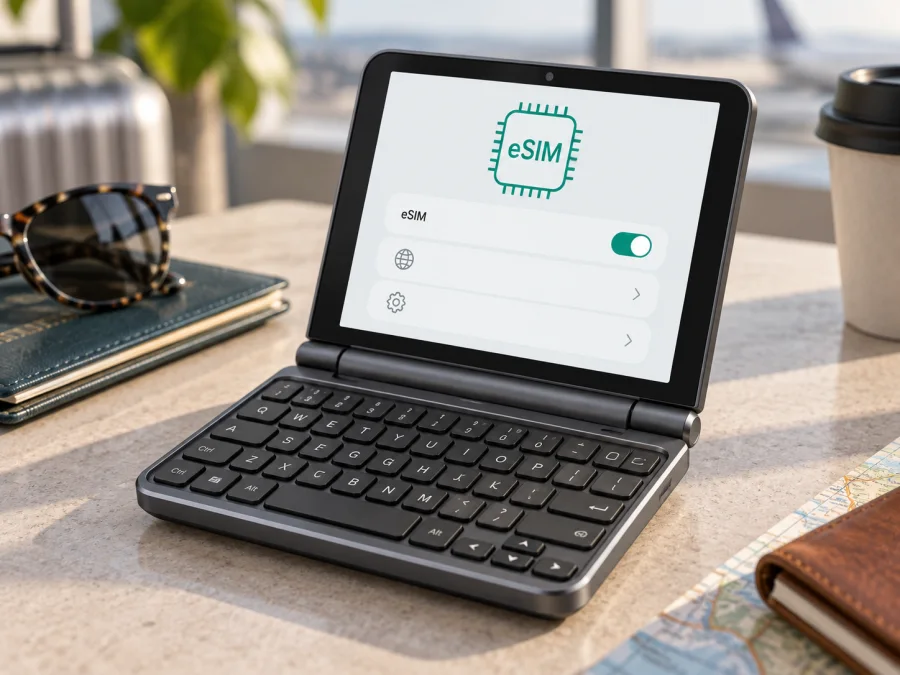
Gemini PDA eSIM: compatibilidad, instalación y uso en viaje
Respuesta rápida
Sí: el Gemini PDA con conectividad móvil incluye hardware eSIM, además de una ranura para SIM física. La ficha de producto de Planet Computers, consultada en septiembre de 2026, indica «SIM slot + eSIM (ready)». La compatibilidad corresponde a la variante con módem celular; una unidad solo Wi-Fi no puede conectarse a una red móvil ni añadir una eSIM. Como el nombre comercial por sí solo no identifica el mercado, la configuración ni el estado de cada unidad, comprueba el equipo concreto antes de elegir un plan.
La guía de usuario de Planet Computers (2018) describe eSIM Wallet y señala que el IMEI de eSIM aparece en la etiqueta bajo la cubierta superior o al marcar *#06#. Un perfil aún requiere aceptación del proveedor y un equipo desbloqueado; la opción visible puede variar por versión, región y firmware.
| Característica | Qué tener en cuenta |
|---|---|
| Dispositivo | Gemini PDA, variante con conectividad celular |
| SIM | Ranura para SIM física y eSIM integrada en la variante móvil |
| Gestión de eSIM | La guía del fabricante menciona la aplicación eSIM Wallet |
| Identificador | El manual indica un IMEI de eSIM; verifica también si la unidad muestra EID o una opción para añadir perfil |
| Red | Es un equipo 4G, no 5G; las bandas compatibles dependen de la versión y del operador local |
| Bloqueo | La unidad debe aceptar el perfil y la red elegidos; confirma que no tenga bloqueo de operador |
| Uso de viaje | Adecuado para datos móviles cuando hardware, perfil, bandas y condiciones del plan coinciden |
Qué significa la compatibilidad en este modelo
La eSIM es un componente integrado que permite descargar un perfil móvil sin insertar otra tarjeta. Planet Computers describe para el Gemini PDA una SIM física más eSIM en la versión con radio celular. Esto confirma el diseño de la variante móvil, pero no permite atribuir eSIM a una unidad solo Wi-Fi, modificada o con componentes sustituidos.
Las versiones móviles pueden tener bandas de radio distintas según el mercado. La presencia de eSIM tampoco garantiza que un operador acepte el dispositivo o que haya cobertura en cada destino. El Gemini PDA pertenece a la generación 4G, no 5G; comprueba las bandas LTE del modelo y la compatibilidad con las redes que usarás.
La guía oficial menciona eSIM Wallet para administrar perfiles. Según Android y el firmware, el flujo puede diferir de los menús actuales de «Añadir eSIM». Busca la aplicación y las opciones de SIM en la unidad concreta. El manual identifica un IMEI de eSIM, pero EID e IMEI son datos distintos: no los intercambies si un proveedor solicita uno específico.
Comprueba el Gemini PDA que tienes
Haz estas verificaciones antes de pagar un plan. Lo más fiable es combinar la identificación del modelo con una comprobación directa en el sistema:
- Confirma que es la unidad celular. Revisa la ficha de compra, la etiqueta del modelo y la presencia de los componentes de telefonía. Una conexión Wi-Fi no demuestra que haya módem celular.
- Abre la gestión SIM. La guía del Gemini sitúa la gestión en Ajustes > Tarjetas SIM; los nombres pueden variar con la versión del sistema.
- Busca eSIM Wallet. La guía oficial del Gemini PDA indica que esa aplicación sirve para gestionar perfiles eSIM y las cuentas asignadas. Si no aparece, revisa si está instalada o si el sistema de esa unidad corresponde a la configuración móvil; evita instalar APK de sitios no verificados.
- Busca una acción para añadir o descargar un perfil. Puede aparecer como «Añadir eSIM», «Add eSIM», «Añadir perfil» o dentro de eSIM Wallet. La pantalla debe permitir iniciar una descarga o gestionar perfiles; un simple estado de SIM física no basta.
- Consulta los identificadores. Marca
*#06#en el marcador y revisa los IMEI disponibles. El manual señala que el IMEI de eSIM también puede estar en una etiqueta bajo la cubierta superior. Si el proveedor exige un EID, comprueba específicamente que el sistema lo muestre o consulta al fabricante/proveedor; no supongas que el IMEI equivale al EID. - Comprueba el bloqueo. Si el dispositivo se vendió asociado a una operadora, pide confirmación de desbloqueo. Un perfil descargado no elimina una restricción de red.
- Verifica el software. Anota la versión de Android y comprueba que el sistema inicia con normalidad. Una ROM alternativa puede cambiar u omitir la aplicación de gestión o las funciones de radio.
- Pregunta por las bandas. Compara el modelo celular exacto y sus bandas LTE con las redes que operan en el destino. Que el PDA funcione en un país no garantiza cobertura en otro.
Si quieres contrastar otros modelos antes del viaje, comprueba la compatibilidad de tu dispositivo. Para el Gemini PDA, considera esa comprobación general como punto de partida y confirma además la presencia de eSIM Wallet o de un control para añadir perfiles en tu propia unidad.
Preparación antes de instalar
Conéctate a Wi-Fi y ten a mano el QR o los datos manuales del plan. Si necesitas escanear el QR, muéstralo en otra pantalla; para un solo dispositivo, usa el método manual si está disponible. Trata el código como una credencial privada y no lo reenvíes.
Antes de empezar, revisa países incluidos, cantidad de datos, vigencia, redes admitidas, tethering y el momento en que comienza el plan. La instalación y el inicio del periodo pueden ser eventos distintos. Confirma también si el perfil permite reinstalación: algunos códigos solo funcionan una vez.
Instalar y activar una eSIM
El Gemini PDA es un dispositivo Android, pero puede utilizar eSIM Wallet para completar la gestión. Los nombres de menús dependen de la versión del sistema y del firmware. Si la aplicación del fabricante ofrece el flujo de instalación, úsalo y no fuerces un procedimiento de otro modelo.
- Conéctate a Wi-Fi estable. Mantén el Gemini cargado; si la descarga se interrumpe, revisa filtros de red o VPN.
- Abre eSIM Wallet o los ajustes de SIM. Comprueba primero si aparece una opción para añadir, descargar o activar un perfil. Si la aplicación falta en una unidad celular, confirma la configuración del sistema con el vendedor o soporte de Planet Computers.
- Añade el perfil. Escanea el QR del proveedor o introduce sus datos oficiales si el flujo manual está disponible. Si falla el escaneo, revisa brillo, enfoque y conexión.
- Confirma la descarga. Lee el nombre del perfil y las instrucciones antes de aceptarlo. No elimines la SIM habitual si quieres conservar su uso para llamadas o mensajes, y no borres un perfil activo para resolver un problema sin saber si puede reinstalarse.
- Asigna los datos. Selecciona el perfil de viaje para datos móviles y, si el menú lo permite, conserva llamadas y mensajes en la línea que prefieras.
- Activa la línea según el plan. Algunos planes deben habilitarse antes del viaje y conectan solo al llegar al destino; otros pueden iniciar la vigencia al instalarse. Sigue las instrucciones recibidas, no una regla general.
- Al llegar, habilita datos móviles y roaming para el perfil si se requiere. Espera el registro automático; selecciona una red manualmente solo si la guía lo recomienda.
- Comprueba la conexión. Abre una página ligera o una aplicación de mensajería. Si no hay datos, revisa línea predeterminada, roaming de datos, APN y red seleccionada antes de reinstalar el perfil.
Para una guía general de instalación en Android, consulta las instrucciones para Android. El Gemini PDA no es un dispositivo iOS; las instrucciones para iOS corresponden a iPhone y iPad, y sirven únicamente si también estás preparando uno de esos equipos.
Activación en el destino y uso en ruta
La instalación no siempre inicia el plan. Al llegar, confirma que el perfil esté encendido, que el país esté incluido y que los datos móviles usen esa línea. Habilita la itinerancia solo para esa eSIM si se requiere; revisa la SIM principal para evitar cargos inesperados.
Para un único destino, puedes instalar en casa y esperar a llegar para activar el perfil si el plan lo permite. En una ruta regional, valida cada país y escala; el nombre del plan no garantiza cobertura en zonas remotas.
El teclado físico puede resultar práctico para consultar mapas, reservas y mensajería. Descarga mapas y documentos antes de salir, porque la cobertura puede variar. Si vas a compartir datos con un portátil, verifica antes si el plan permite punto de acceso y si el sistema del PDA ofrece tethering. La disponibilidad depende tanto del perfil como de la red local.
Las eSIM de viaje suelen centrarse en datos. No des por hecho que incluyen un número telefónico para llamadas tradicionales o SMS. Puedes usar aplicaciones de mensajería y llamadas por Internet cuando tengas datos; conserva activa tu SIM habitual si necesitas recibir llamadas o códigos, y revisa con tu operador las tarifas de roaming de esa línea.
Kaspersky eSIM Store es una aplicación y un sitio donde puedes elegir, tramitar y activar una eSIM con un plan de datos móviles para un viaje al extranjero. Antes de elegirlo, compara el destino, los datos incluidos, la vigencia y las condiciones de activación con las capacidades verificadas de tu Gemini PDA. La plataforma ayuda a preparar el plan; la conexión depende del dispositivo, el perfil y las redes disponibles en el destino.
Problemas frecuentes y comprobaciones
No aparece «Añadir eSIM». Confirma que sea la variante celular; busca eSIM Wallet y revisa Android y firmware. El manual oficial describe la gestión mediante esa aplicación. Si falta, consulta al vendedor antes de comprar un perfil; no supongas que una actualización aleatoria habilitará la función.
El QR no se escanea. Aumenta el brillo de la pantalla que lo muestra, limpia la cámara y evita reflejos. Comprueba que el código no se haya usado. Introduce los datos manualmente solo si el proveedor lo permite y nunca publiques una captura del QR.
El perfil se descarga, pero no hay servicio. Comprueba país, vigencia, perfil activo, línea seleccionada para datos y roaming de esa eSIM si se requiere. Reinicia una vez y prueba la selección automática de red; usa selección manual o APN solo con indicaciones del proveedor.
Hay señal, pero no navega o va lento. Revisa datos móviles, modo avión, APN y que Android no haya cambiado a la SIM física. La ubicación, congestión, bandas LTE y límites del plan afectan el rendimiento. El Gemini PDA no ofrece 5G.
Te piden un EID que no encuentras. Marca *#06# y consulta la etiqueta bajo la cubierta superior. La guía menciona un IMEI de eSIM, que no equivale a un EID. Envía el dato solicitado únicamente por un canal privado y confirma el procedimiento con el proveedor si no lo muestra el sistema.
No puedes reinstalar el perfil o usar ambas líneas. Algunos perfiles son de un solo uso y no se transfieren. No borres la eSIM para probar; contacta al proveedor. La gestión simultánea de SIM física y eSIM depende del módem, el firmware y la configuración; revisa qué línea está asignada a datos, llamadas y mensajes.
Escenarios prácticos
- Escapada corta: instala con Wi-Fi y comprueba cuándo empieza la vigencia; guarda mapas y reservas para consultarlos sin conexión.
- Viaje de trabajo: conserva tu SIM habitual para llamadas si lo necesitas y selecciona la eSIM de viaje para datos. Comprueba el roaming de la línea principal.
- Ruta por varios países: confirma que el plan cubra cada destino y que las bandas LTE de tu Gemini coincidan con las redes locales. La cobertura puede variar entre ciudades y zonas rurales.
- Uso con portátil: verifica que tanto el plan como el sistema permitan tethering; descarga archivos importantes antes de salir.
Preguntas frecuentes
¿Todos los Gemini PDA admiten eSIM?
Planet Computers confirma eSIM para la variante celular. Una unidad solo Wi-Fi no la admite. Comprueba eSIM Wallet, la opción de añadir perfiles y los identificadores del equipo que utilizarás.
¿Es un dispositivo 5G?
No. Es una generación 4G. La velocidad depende de bandas LTE, cobertura y red local.
¿Necesito un EID?
Depende del proveedor. La guía del fabricante menciona el IMEI de eSIM y eSIM Wallet. Si te solicitan específicamente un EID, verifica que tu unidad lo muestre; no sustituyas un identificador por otro.
¿Puedo instalar antes de viajar y conservar mi SIM?
A menudo es posible instalar con Wi-Fi, pero la vigencia depende de las condiciones del plan. La unidad tiene SIM física y eSIM según la configuración celular; el uso simultáneo disponible depende del firmware. Comprueba la línea de datos y las tarifas de roaming.
¿Tendré llamadas y SMS?
No lo presupongas: muchos planes de viaje son solo de datos. Revisa las condiciones; las llamadas por aplicaciones usan Internet y no equivalen a un número tradicional.
Conclusión: verifica el equipo y el plan antes del viaje
El Gemini PDA en su variante con conectividad móvil está diseñado para usar eSIM además de una SIM física, según la ficha de Planet Computers y su guía de usuario. Confirma que la unidad tiene módem celular, eSIM Wallet o la opción de añadir perfil, está desbloqueada y admite las bandas LTE del destino. Si necesitas un EID, verifica ese identificador en la propia unidad; el IMEI de eSIM mencionado por el manual no es lo mismo.
Antes de pagar, comprueba también qué países cubre el plan, cuándo empieza su vigencia, qué redes admite, si exige itinerancia o APN y si permite tethering. Con esos datos confirmados, podrás elegir y activar en Kaspersky eSIM Store un plan de datos para el viaje y llegar con una configuración preparada. Si algún dato del dispositivo no coincide con la documentación del vendedor, pausa la compra hasta recibir confirmación.


