Guía de conectividad para viajes
Google Pixel 10 8GB RAM eSIM: compatibilidad
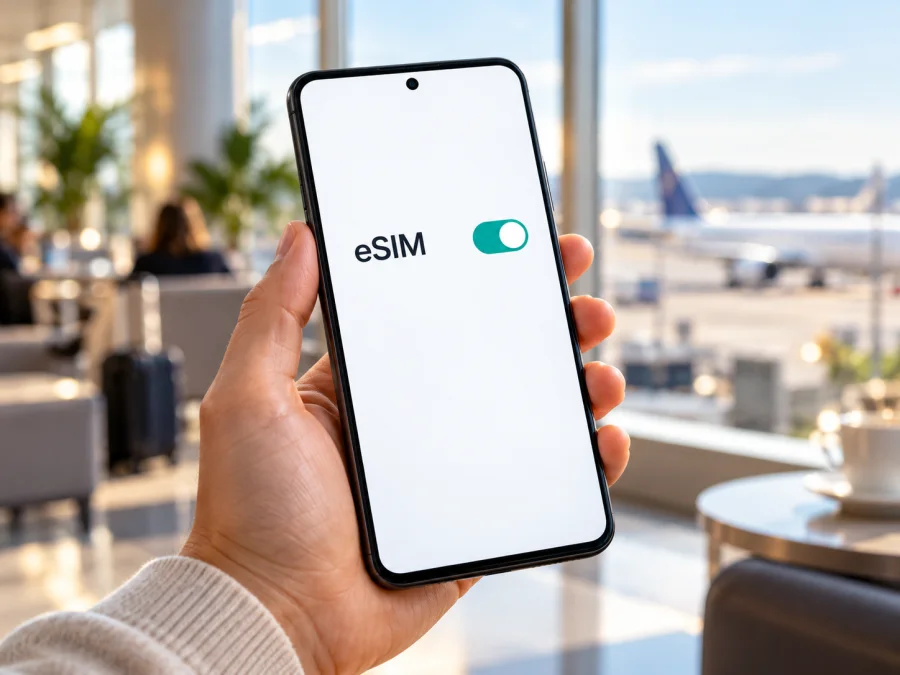
eSIM en Google Pixel 10 8GB RAM: compatibilidad y configuración
Respuesta rápida: Google Pixel 10 es compatible con eSIM según la información oficial de Google para Pixel 4 y modelos posteriores. Sin embargo, la configuración exacta indicada en la consulta, Google Pixel 10 8GB RAM, no coincide con las fichas oficiales del Pixel 10 que pudimos consultar: estas muestran 12 GB de RAM. Por eso, la compatibilidad eSIM del modelo Pixel 10 está confirmada, pero no se puede verificar una variante comercial concreta con 8 GB de RAM solo a partir de ese nombre. Compruebe el modelo, el mercado de compra, el identificador EID y el menú de SIM de su propio teléfono antes de elegir un plan.
La posibilidad de añadir un perfil no garantiza que cualquier operador lo active. También influyen la versión regional del teléfono, el bloqueo de red, la disponibilidad del servicio en el país y las condiciones del proveedor del plan. Esta guía explica cómo comprobar esos puntos y configurar una eSIM para usar datos móviles durante un viaje.
Resumen de compatibilidad
| Aspecto | Qué se puede confirmar |
|---|---|
| Modelo de referencia | Google Pixel 10; el nombre de variante recibido incluye “8GB RAM” |
| eSIM | La documentación de Google incluye Pixel 4 y modelos posteriores entre los teléfonos compatibles con eSIM |
| RAM de la variante | La ficha oficial consultada para Pixel 10 indica configuraciones de 12 GB; no confirma la variante de 8 GB del nombre recibido |
| SIM física y eSIM | La configuración depende del mercado. Las fichas de algunos mercados indican nano-SIM y eSIM; la información de Google para EE. UU. indica que Pixel 10 se utiliza sin SIM física |
| Doble eSIM | Algunas configuraciones regionales admiten dos perfiles eSIM; la ficha japonesa enumera nano-SIM + eSIM o dos eSIM. La disponibilidad puede depender del modelo y del operador |
| Antes de comprar | Compruebe EID, el menú “Añadir SIM” y que el teléfono esté desbloqueado y admitido por el proveedor del plan |
¿Google Pixel 10 8GB RAM admite eSIM?
La respuesta más precisa tiene dos partes. Google identifica los Pixel 4 y posteriores como compatibles con eSIM, y su documentación de ayuda cubre la configuración de una eSIM en teléfonos Pixel. La ficha oficial del Pixel 10 consultada para España también especifica doble SIM con nano-SIM y eSIM. Por tanto, el Google Pixel 10 es compatible con eSIM.
El modificador “8GB RAM” requiere cautela. Las fichas oficiales de Pixel 10 disponibles en los mercados consultados muestran opciones de 128 GB o 256 GB de almacenamiento con 12 GB de RAM. No hemos podido confirmar que exista una versión oficial de Pixel 10 con 8 GB de RAM. El nombre puede proceder de un anuncio impreciso, una ficha de tienda, una confusión entre memoria y almacenamiento o una variante de otro mercado. No deduzca la memoria instalada a partir de un título comercial: compruebe el número de modelo y la información del sistema del dispositivo.
Esta diferencia no permite concluir que un teléfono anunciado como “8GB RAM” tenga o no tenga eSIM. Si el dispositivo realmente es un Pixel 10, la familia de modelos admite eSIM; aun así, confirme la unidad que tiene delante. Si la identidad del equipo no coincide con Pixel 10, la conclusión para este modelo no se debe trasladar automáticamente a otro teléfono.
Las variantes regionales importan
Las configuraciones de SIM no son idénticas en todos los mercados. Por ejemplo, la ficha oficial española consultada enumera nano-SIM y eSIM. La ficha japonesa indica dos posibilidades: una nano-SIM más una eSIM o dos eSIM. La ayuda oficial de Google señala, por su parte, que los Pixel 10 vendidos para Estados Unidos no utilizan SIM física y funcionan con eSIM. Estos ejemplos describen configuraciones de esos mercados; no prueban cuál corresponde a una unidad comprada en otro país.
Antes de comprar, solicite al vendedor el número de modelo completo y el mercado original. Si el equipo se vendió ligado a un operador, pregunte si está desbloqueado para otras redes. Cuando el nombre de la tienda incluye “8GB RAM”, pida que confirme el dato en el teléfono y que indique si se refiere a RAM física, memoria ampliada por software u otra capacidad. No comparta públicamente el IMEI o el EID; facilítelos solo a un proveedor cuando sea necesario y mediante un canal fiable.
Qué comprobar antes de comprar un plan eSIM
Realice estas comprobaciones con el teléfono que llevará de viaje, no solo con una página de especificaciones:
- Identifique el modelo. Abra Ajustes y busque la información del teléfono, o revise la etiqueta de la caja. Compare el número de modelo con la documentación del mercado donde se compró.
- Busque el EID. En muchos Pixel se encuentra en Ajustes, en la sección de información del teléfono o de estado de la SIM. También puede marcar
*#06#y comprobar si aparece un EID, aunque los códigos disponibles pueden variar por software y región. El EID es el identificador del componente eSIM; no es el número IMEI. - Compruebe el menú de eSIM. Abra Ajustes > Redes e Internet > SIMs y busque “Añadir SIM” o “Configurar una eSIM”. El texto puede cambiar con la versión de Android y el idioma.
- Confirme el desbloqueo. Pregunte al operador original o al vendedor si se permite activar perfiles de otros proveedores. La presencia de un EID no elimina una restricción de red.
- Revise el destino y las condiciones. Asegúrese de que el plan cubre el país o la región de su itinerario y compruebe volumen de datos, duración, fecha de inicio, reglas de activación y cualquier limitación de uso compartido.
- Prepare la conexión para instalar. Descargue el perfil mientras tenga una conexión estable a Internet, preferiblemente Wi-Fi. Mantenga el teléfono cargado y tenga a mano el QR o el método de instalación indicado para el plan.
- Conserve su línea habitual. Si necesita recibir llamadas o SMS en su número de siempre, compruebe qué línea quedará activa y qué cargos puede aplicar su operador al usar roaming.
Puede comprobar la compatibilidad de su dispositivo antes de continuar. Si no aparece EID ni una opción para añadir eSIM, no compre un plan basándose únicamente en el nombre del modelo: solicite confirmación a Google, al vendedor o al proveedor del servicio.
Cómo localizar el EID en un Pixel
El EID identifica la eSIM integrada y puede ser solicitado durante la activación. La ruta exacta varía según la versión de Android. Pruebe primero estas opciones:
- Abra Ajustes.
- Entre en Acerca del teléfono o en Información del teléfono.
- Busque Estado de la SIM, Estado o Identificadores del dispositivo.
- Localice EID y anote el dato solo si el proveedor de eSIM se lo solicita.
También puede abrir el marcador y probar *#06#. Si el software presenta los identificadores, busque la línea EID. En algunos teléfonos aparecerán varios IMEI y el EID; son datos distintos. No publique capturas con esos números en foros o redes sociales.
La forma más práctica de confirmar que el sistema ofrece eSIM es revisar Ajustes > Redes e Internet > SIMs > Añadir SIM. Si aparece Configurar una eSIM, continúe con el flujo del dispositivo. Si falta el menú, instale las actualizaciones de Android disponibles y reinicie el teléfono. Después, consulte al vendedor o al soporte de Google con el número de modelo. Puede haber diferencias de menú, políticas del operador o limitaciones regionales.
Cómo instalar y activar una eSIM
Antes de empezar, lea las instrucciones del plan y conecte el teléfono a Internet. Tenga a mano el QR o los datos de activación. Si un código falla, confirme con el proveedor si puede reutilizarse antes de solicitar otro.
- Compruebe que el Pixel está desbloqueado y es compatible. Verifique EID y el menú de eSIM en el equipo que utilizará.
- Conéctese a Wi-Fi. Mantenga una conexión estable durante la descarga del perfil. No confíe en que el plan de viaje ya esté activo antes de llegar al destino; revise sus condiciones.
- Abra los ajustes de SIM. Vaya a Ajustes > Redes e Internet > SIMs > Añadir SIM > Configurar una eSIM. En versiones distintas de Android, los nombres pueden variar ligeramente.
- Inicie la descarga. Siga el flujo que ofrece el teléfono. Si se le pide, escanee el código QR mostrado en otro dispositivo o introduzca manualmente los datos de activación entregados por el proveedor.
- Espere a que se descargue el perfil. No cierre el proceso ni elimine la eSIM mientras aparezca como configurándose. La descarga y el registro en red pueden tardar unos minutos.
- Asigne un nombre al perfil. Por ejemplo, “Viaje” o el nombre del destino. Así distinguirá la eSIM de su línea principal.
- Defina las líneas predeterminadas. Seleccione qué perfil utilizar para datos móviles. Si el plan es solo de datos, mantenga llamadas y SMS en su línea principal cuando lo necesite y revise el roaming de esa línea.
- Active los datos del perfil adecuado al llegar. En la configuración de SIM, habilite la eSIM y selecciónela para datos móviles. Active el roaming de datos para esa eSIM solo si lo exigen las instrucciones del plan.
- Compruebe la conexión. Desactive el Wi-Fi, espere a que se registre en una red disponible y abra una página o una aplicación. Si no hay conexión, revise la selección de datos, el estado del perfil y las condiciones del plan.
Las pantallas y opciones pueden cambiar por versión de Android o por el proveedor. Consulte también la guía de instalación para Android y, si necesita preparar otro dispositivo Apple, la guía de instalación para iOS. Para la activación en Pixel, siga primero las indicaciones que aparecen en Android y las instrucciones incluidas con el perfil.
Usar Google Pixel 10 para datos móviles en un viaje
Una eSIM de viaje puede servir para mapas, mensajería, reservas y navegación sin cambiar la tarjeta física. Kaspersky eSIM Store es una aplicación y un sitio para elegir, tramitar y activar una eSIM con un plan de datos para viajar al extranjero. El servicio de red depende del plan y de los proveedores locales de telecomunicaciones; Kaspersky no es el operador ni el propietario de la red.
Antes de viajar, elija el destino correcto y lea la ficha completa del plan. Si visita varios países, compruebe que todos están incluidos en la cobertura descrita para ese plan. No dé por hecho que un plan regional incluye cada parada o territorio. Compare la cantidad de datos con su uso previsto: mapas descargados, vídeo, videollamadas y copias de seguridad pueden consumir datos a ritmos distintos.
Puede instalar el perfil antes de salir si las instrucciones lo permiten, pero mantenga desactivados los datos móviles de esa eSIM hasta el momento previsto. Algunos planes comienzan su periodo de validez al instalarse o activarse; otros lo hacen al conectarse a una red compatible. La fecha de inicio depende de las condiciones concretas, así que compruébela en la información del plan en vez de asumir que siempre empieza al llegar.
Al aterrizar:
- Active la eSIM de viaje en Ajustes > Redes e Internet > SIMs.
- Selecciónela como SIM para Datos móviles.
- Active el roaming de datos en ese perfil solo cuando el proveedor del plan lo indique.
- Mantenga desactivado el roaming de datos de la línea principal si desea evitar cargos de su operador habitual; confirme antes si necesita llamadas, mensajes o recepción de códigos SMS.
- Desactive el Wi-Fi brevemente para comprobar que los datos móviles funcionan.
- Si utiliza dos perfiles eSIM activos, revise qué perfil está asignado a datos y cuál a llamadas o mensajes.
Los planes de viaje pueden ser solo de datos. Revise si incluyen número, llamadas o SMS. Con conexión puede usar mensajería y llamadas por Internet; las llamadas celulares y los SMS dependen de su línea habitual.
Escenarios prácticos
Escala o itinerario con varias paradas. Compruebe que el plan cubre el país de la escala y todos los destinos posteriores; el nombre de una región no garantiza que incluya cada territorio. En una frontera, el cambio de red puede tardar unos minutos. Revise las instrucciones del proveedor antes de reinstalar el perfil.
Trabajo y línea habitual. Calcule el consumo de videollamadas y sincronización, y desactive tareas en segundo plano si quiere reservar datos. Puede mantener su línea principal para llamadas o SMS y asignar la eSIM de viaje a datos, pero confirme con su operador los cargos de roaming y con el proveedor del plan si se permite compartir conexión.
Problemas frecuentes y qué revisar
No aparece “Añadir eSIM”
Confirme el número de modelo y el mercado de venta. Instale las actualizaciones disponibles, reinicie el Pixel y vuelva a revisar Ajustes > Redes e Internet > SIMs. Compruebe si aparece el EID. Si falta el menú y el EID, pida al vendedor o al soporte de Google que confirme si esa unidad tiene la función habilitada. La mención “Google Pixel 10 8GB RAM” en un anuncio no sustituye esta comprobación.
El QR no se puede escanear
Aumente el brillo, centre el QR completo y compruebe que corresponde al plan adquirido. Si está en el mismo teléfono, muéstrelo en otro dispositivo o introduzca los datos manuales si se ofrecen. Algunos códigos solo se usan una vez; no los comparta.
La descarga del perfil falla
Verifique el Wi-Fi y reinicie el teléfono antes de un nuevo intento. Si aparece que el código ya se utilizó, pida al proveedor que compruebe el estado del perfil. No lo borre ni repita el proceso indefinidamente.
La eSIM está instalada, pero no se registra en una red
Confirme que el perfil está encendido, que es la SIM de datos y que el destino está incluido. Active el roaming solo si lo indican las instrucciones. Reinicie el teléfono, espere unos minutos y compruebe la selección de red.
Hay señal, pero no funciona Internet
Confirme la SIM de datos, los datos móviles y que el plan ya esté vigente. Revise el saldo y el APN solo si el proveedor indica un valor concreto. Pruebe el modo avión unos segundos y vuelva a conectarse.
Se consume el plan equivocado o aparecen cargos de roaming
Confirme qué línea está asignada a datos y revise por separado el roaming de la línea doméstica y de la eSIM. Compruebe de nuevo la selección tras cambiar ajustes de Dual SIM.
El teléfono está bloqueado por un operador
Un bloqueo de red puede impedir la activación aunque el dispositivo muestre EID y el menú de eSIM. Solicite el desbloqueo al operador que vendió el teléfono y espere su confirmación antes de comprar o instalar un plan de otro proveedor. El soporte de un proveedor de eSIM no siempre puede eliminar restricciones impuestas por el operador original.
Preguntas frecuentes
¿Google Pixel 10 8GB RAM tiene eSIM?
Google Pixel 10 admite eSIM según la información oficial de Google para los Pixel 4 y posteriores y la ficha del Pixel 10 consultada. La variante “8GB RAM” no queda confirmada por las fichas oficiales revisadas, que muestran 12 GB de RAM. Compruebe el número de modelo, EID y menú de eSIM en la unidad concreta.
¿Puedo mantener dos eSIM activas?
Algunas configuraciones de Pixel 10 admiten dos perfiles eSIM, pero la disponibilidad depende del mercado, el software y el operador. La ficha japonesa consultada describe dos eSIM como una de las configuraciones. Compruebe las opciones de SIM de su dispositivo y confirme que el proveedor permite el uso simultáneo.
¿La eSIM de viaje incluye llamadas y SMS?
No necesariamente. Los planes para viajar pueden ofrecer solo datos. Lea las condiciones antes de elegir y mantenga su línea habitual si necesita llamadas o mensajes de texto convencionales.
¿Puedo transferir el perfil a otro teléfono?
Depende del proveedor; algunos perfiles y códigos de activación no se pueden reutilizar. Consulte las condiciones antes de borrar el perfil o cambiar de teléfono.
Antes de elegir una eSIM para su viaje
En resumen: Google Pixel 10 es compatible con eSIM, pero la configuración Google Pixel 10 8GB RAM no queda verificada como una variante oficial en las fichas consultadas. Compruebe la unidad en Ajustes: confirme el número de modelo, busque el EID y localice Añadir SIM o Configurar una eSIM. Después, confirme que el teléfono esté desbloqueado y que el proveedor acepte ese modelo y destino.
Antes de comprar, revise países incluidos, cantidad de datos, vigencia, momento de activación, roaming requerido y posibilidad de compartir conexión. Si aún no ha elegido el destino, puede explorar Kaspersky eSIM Store en español para consultar las opciones disponibles y las condiciones actuales. La página es el sitio de Kaspersky eSIM Store para elegir y tramitar una eSIM de viaje; no es una tarifa específica de un país.
Valide el teléfono real, el perfil de datos y las condiciones del plan antes de viajar. Si falta EID, el menú no aparece o el teléfono sigue bloqueado, espere la confirmación del vendedor u operador.


