Guía de conectividad para viajes
Google Pixel 10 eSIM: compatibilidad y uso
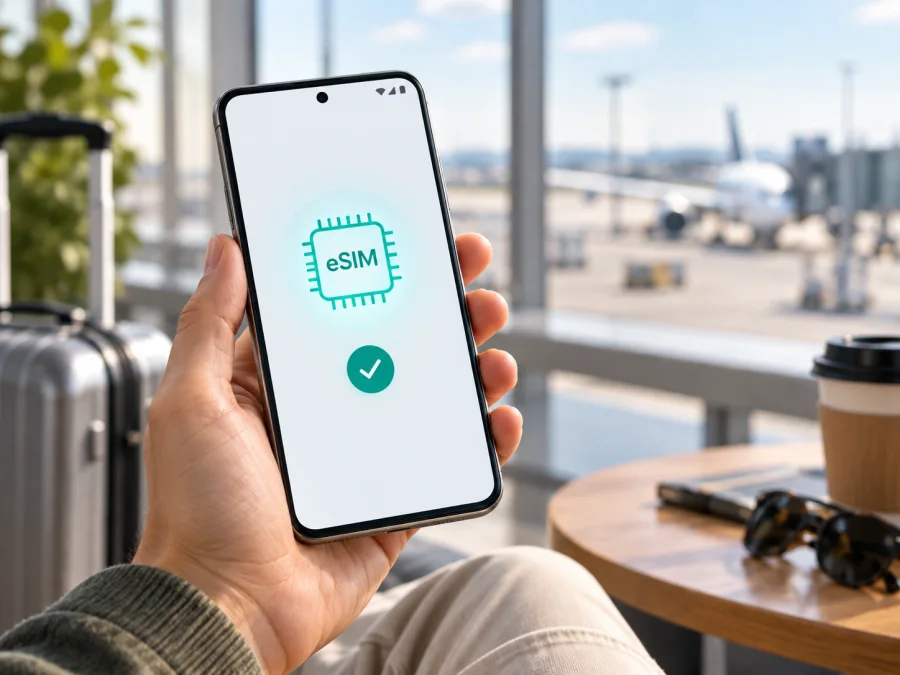
Google Pixel 10 eSIM: compatibilidad, instalación y uso en viajes
Si está preparando un viaje y quiere conectarse sin cambiar la SIM física, la respuesta es sí: Google incluye la eSIM entre las opciones de conexión móvil del Google Pixel 10. La forma exacta de utilizarla cambia según el país donde se vendió el teléfono, el operador y el estado de bloqueo de red.
En Estados Unidos, la información oficial de Google indica que los teléfonos Google Pixel 10, Google Pixel 10 Pro y Google Pixel 10 Pro XL se ofrecen sin SIM física y funcionan solo con eSIM. En otros mercados, las especificaciones oficiales del Google Pixel 10 muestran Dual SIM con una nano-SIM y una eSIM. Por eso, no conviene decidir solo por el nombre del modelo o por la presencia de una bandeja SIM: la comprobación en el propio teléfono es el paso definitivo.
La eSIM, o SIM integrada, es un perfil digital que se descarga en el dispositivo. Puede añadir un plan de datos para una escapada, mantener la línea habitual y elegir qué perfil usa el teléfono para los datos móviles. En una tarifa eSIM de viaje, revise país o región, volumen de datos, vigencia y condiciones de activación.
Respuesta rápida: ¿el Google Pixel 10 es compatible con eSIM?
Sí, el Google Pixel 10 es compatible con eSIM según la documentación actual de Google. La compatibilidad técnica del modelo no significa que cualquier eSIM vaya a funcionar automáticamente. El perfil debe ser aceptado por el operador del plan, el dispositivo debe estar desbloqueado y la cobertura disponible debe corresponder al destino y a las condiciones elegidas.
| Punto que debe comprobar | Google Pixel 10 vendido en EE. UU. | Google Pixel 10 vendido en otros mercados |
|---|---|---|
| SIM física | No se utiliza en los modelos estadounidenses indicados por Google | Puede estar disponible una nano-SIM, según la versión |
| eSIM | Sí; es la opción de SIM del dispositivo | Sí, junto con la posible nano-SIM |
| Dos líneas | Depende de los perfiles eSIM y del operador | Puede combinar nano-SIM y eSIM si el operador lo permite |
| 5G | Depende de bandas, plan, operador y zona | Depende de bandas, plan, operador y zona |
La tabla resume la configuración, no garantiza la activación de un plan concreto. Google también señala que algunos Pixel recientes pueden usar dos perfiles eSIM al mismo tiempo cuando el operador admite esa función. Esa posibilidad puede variar entre teléfonos de la misma familia. Si el Google Pixel 10 fue comprado mediante un operador, consulte sus condiciones antes de viajar: un bloqueo de red o una política de activación puede impedir añadir un perfil de otro proveedor.
Lista de comprobación antes de comprar una tarifa eSIM
Compruebe el teléfono y las condiciones del viaje en este orden. Así evitará instalar un perfil que no corresponda a su versión, a su destino o al momento en que quiere empezar a consumir datos.
- Identifique el modelo. Revise la información del dispositivo y conserve el nombre completo de la caja o la factura. Una versión estadounidense y una internacional no tienen necesariamente las mismas opciones de SIM.
- Busque el EID. El EID es el identificador de la eSIM integrada. Su presencia es una señal práctica de capacidad eSIM, aunque la activación depende también del operador y del desbloqueo.
- Busque el menú de eSIM. La ruta habitual es Ajustes > Redes e Internet > SIM > Añadir SIM > Configurar una eSIM. El nombre puede cambiar con la versión de Android o el idioma.
- Confirme el desbloqueo. Si solo permite perfiles de un operador, el equipo puede tener una restricción comercial. El operador que vendió el teléfono puede confirmar el estado.
- Prepare una conexión. Para descargar el perfil necesita Wi-Fi o datos de otra línea activa. No elimine la SIM habitual antes de probar la eSIM.
- Revise el plan. Verifique países, regiones, duración, volumen de datos y reglas de inicio. Un plan de un solo país puede no cubrir una escala.
- Decida qué línea usará. La eSIM de viaje suele utilizarse para datos; la SIM habitual puede conservarse para llamadas y mensajes si lo permiten sus condiciones.
Si el menú no aparece, revise también el EID en Ajustes > Acerca del teléfono o dentro de la información de la SIM. No confunda el EID con el IMEI. Si no aparece ningún EID y tampoco existe la opción de configurar una eSIM, deténgase antes de comprar y confirme la variante con el vendedor o el operador. La presencia de un EID, el menú de eSIM, la versión del sistema y la confirmación del operador ofrecen una respuesta más fiable que una lista general de modelos.
Compatibilidad: diferencias regionales y de operador
Google ofrece información específica para el Google Pixel 10 en distintos mercados. En Estados Unidos indica que el teléfono no utiliza SIM física; en otros mercados aparece con nano-SIM y eSIM, por lo que puede conservar una tarjeta física y añadir un perfil digital.
Estas diferencias no garantizan las mismas bandas ni procedimientos. El acceso a 5G, la activación de una línea secundaria, el uso de dos eSIM y la selección de red dependen del operador y del plan. El país de compra es una pista, no una sustitución de la verificación.
También hay que distinguir entre hardware y autorización. El Google Pixel 10 puede tener el componente eSIM necesario, pero el operador puede validar IMEI o EID, limitar mercados o exigir que el equipo esté desbloqueado. Si es de empresa, está financiado o procede de otro mercado, revise las condiciones de red.
Para una comprobación rápida, Compruebe su dispositivo antes de elegir el plan. Este paso es especialmente importante si va a conservar la línea personal, a viajar por varios países o a utilizar un Google Pixel 10 comprado en un mercado distinto al de su residencia.
Cómo instalar una eSIM en Google Pixel 10
Prepare una conexión estable, el acceso al perfil o QR y el teléfono cargado. No escanee repetidamente un código si Android ya comenzó a descargarlo: algunos códigos son de un solo uso o están ligados a una única instalación.
Instalación desde Ajustes
- Conéctese a Internet. Use Wi-Fi fiable o mantenga activa la línea que proporciona datos durante la descarga.
- Abra Ajustes. Entre en Redes e Internet y después en SIM.
- Añada la línea. Toque Añadir SIM y seleccione Configurar una eSIM.
- Siga la activación. Elija el operador o la opción de código QR que indique el plan.
- Escanee el QR. Muéstrelo en otro dispositivo o use el método de activación disponible en su cuenta. No publique el código.
- Espere la descarga. Mantenga el Google Pixel 10 conectado; la operación puede tardar unos minutos.
- Nombre el perfil. Use una etiqueta clara, como «Viaje», para distinguirlo de la línea personal.
- Elija el uso. Para un plan de datos, seleccione la eSIM como línea de datos cuando corresponda.
- Revise la itinerancia. Algunos planes internacionales requieren activar la itinerancia de datos para el perfil de viaje. Hágalo solo si las condiciones lo indican y desactive la de la línea personal si quiere evitar consumo accidental.
- Compruebe la red. Espere a que aparezca señal y confirme cuándo comienza la vigencia del plan.
Puede consultar las instrucciones para Android. La guía para iOS describe el flujo en iPhone; para el Google Pixel 10 deben seguirse los menús de Android.
Instalación durante la configuración inicial
Durante la configuración inicial, el asistente puede ofrecer la descarga de una SIM. Si el perfil no se detecta, termine el proceso y añádalo después desde Ajustes > Redes e Internet > SIM > Añadir SIM > Configurar una eSIM.
No restablezca el teléfono ni borre un perfil activo porque la primera pantalla no lo haya detectado. Confirme el EID, reinicie el proceso una vez y contacte con el operador del plan si el código deja de aceptarse.
Cómo usar la eSIM para datos durante un viaje
Puede instalar la eSIM antes de salir, mientras dispone de Wi-Fi, y dejarla desactivada hasta llegar. También puede instalarla al aterrizar si el plan empieza cuando se conecta a la red del destino. La decisión depende de las condiciones: compruebe qué evento inicia la vigencia.
Mantener la línea personal y usar la eSIM para datos
Antes de despegar, deje la SIM habitual como línea de llamadas y mensajes si necesita conservar su número. En Ajustes > Redes e Internet > SIM, seleccione la eSIM de viaje para datos y desactive el cambio automático de datos si aparece. En la SIM personal, desactive la itinerancia de datos si quiere evitar cargos o consumo de la tarifa de origen.
Al llegar, active la eSIM, configure la itinerancia según el plan y abra una página sencilla para comprobar la conexión. Si no hay servicio, revise la línea de datos, espere unos minutos, active y desactive el modo avión y reinicie si hace falta.
Usar solo la eSIM en el teléfono estadounidense
En un Google Pixel 10 vendido en Estados Unidos, la eSIM es la opción prevista porque el modelo no utiliza SIM física. Instale el perfil antes del viaje o al llegar y confirme que aparece una línea activa en el menú de SIM. Si quiere conservar su número, compruebe si su operador permite transferirlo a eSIM o usarlo como segundo perfil. Dos perfiles activos no implican necesariamente que ambos transmitan datos al mismo tiempo.
Cambiar de país dentro del itinerario
Si visita varios países, elija un plan que indique claramente la cobertura regional o prepare perfiles compatibles con cada tramo. Cambiar de país no siempre requiere otra eSIM, pero puede requerir seleccionar el perfil o la red correctos. Revise el volumen de datos: mapas, fotos, vídeo y actualizaciones pueden consumir más de lo previsto.
Kaspersky eSIM Store es una aplicación y un sitio para elegir, tramitar y activar una eSIM con un plan de datos para un viaje internacional. No es un operador ni propietario de las redes: revise destino, vigencia y volumen de datos en la aplicación o el sitio.
Problemas frecuentes y comprobaciones
No aparece «Configurar una eSIM»
Confirme la versión regional, instale actualizaciones y reinicie. Busque el EID y consulte al vendedor o al operador si el menú sigue ausente. En equipos de empresa, una política puede limitar nuevos perfiles.
El QR no se escanea
Aumente el brillo y mantenga el código completo dentro del marco. Si está en el mismo teléfono, muéstrelo en otro dispositivo o use el método manual. Compruebe que no sea un código ya consumido y no lo comparta.
El perfil se descarga, pero no hay señal
En Ajustes > Redes e Internet > SIM, confirme que la eSIM está activa y seleccionada para datos. Revise itinerancia, red, destino incluido y vigencia. Después, pruebe el modo avión o reinicie.
Hay señal, pero no hay Internet
El icono de cobertura no confirma qué línea transmite datos. Seleccione la eSIM de viaje, revise límite, ahorro de datos, itinerancia y APN si el operador proporciona uno. Compruebe los permisos de las aplicaciones.
El teléfono consume la línea personal
Vuelva al menú de SIM y seleccione explícitamente la eSIM para datos. Desactive el cambio automático y la itinerancia de la línea personal. Al regresar, restaure la SIM habitual.
La eSIM no se puede añadir después de cambiar de teléfono
Algunos perfiles están ligados al primer equipo o exigen una nueva emisión. No borre el perfil hasta confirmar las condiciones de transferencia. Si ya lo eliminó, contacte con soporte con el EID y los datos de la cuenta.
Preguntas frecuentes
¿El Google Pixel 10 admite eSIM en todos los países?
Admite eSIM, pero la configuración comercial no es idéntica: el Google Pixel 10 estadounidense es eSIM-only y otras especificaciones muestran nano-SIM + eSIM. Confirme versión, EID, operador y desbloqueo.
¿Puedo usar una nano-SIM y una eSIM a la vez?
En las versiones con bandeja puede ser posible, pero depende del software, operador y Dual SIM. En la versión estadounidense no hay SIM física. Revise la línea asignada a datos, llamadas y mensajes.
¿Puedo utilizar dos eSIM?
Google indica que los Pixel 7 y posteriores pueden usar dos perfiles eSIM cuando el operador lo permite. No todos los planes o mercados ofrecen esa función.
¿La eSIM de viaje incluye llamadas y SMS?
Normalmente está orientada a datos móviles. No dé por incluidos número, llamadas o SMS salvo que el plan lo indique. Puede usar mensajería por Internet.
¿Debo activarla antes de salir?
Puede instalarla antes si el plan permite esperar para iniciar la vigencia, o activarla al llegar. Lea las condiciones sobre descarga, activación y primera conexión.
¿Qué hago si el teléfono está bloqueado?
Solicite al operador que vendió el Google Pixel 10 la confirmación y, si corresponde, el desbloqueo. Una eSIM de viaje no elimina una restricción comercial.
Conclusión
El Google Pixel 10 sí admite eSIM, pero la experiencia depende de la versión regional: en Estados Unidos funciona sin SIM física y en otros mercados puede ofrecer nano-SIM y eSIM. Localice el EID, compruebe Añadir SIM > Configurar una eSIM, confirme el desbloqueo y revise el plan.
Compruebe su dispositivo y elija una eSIM para el viaje
Antes de salir, confirme cuatro puntos: EID visible, menú de eSIM disponible, Google Pixel 10 desbloqueado y plan válido para todo el itinerario. Después, elija en Kaspersky eSIM Store la opción correspondiente al destino, los datos y la duración; la aplicación y el sitio permiten tramitar y activar la eSIM.
Instale el perfil con una conexión estable, seleccione la eSIM como línea de datos y controle el consumo. Si algo falla, revise EID, línea de datos, itinerancia y activación antes de solicitar ayuda. Comprobarlo antes de comprar evita llegar con un perfil incompatible.


