Guía de conectividad para viajes
Google Pixel 10 Pro XL 12GB RAM eSIM: compatibilidad
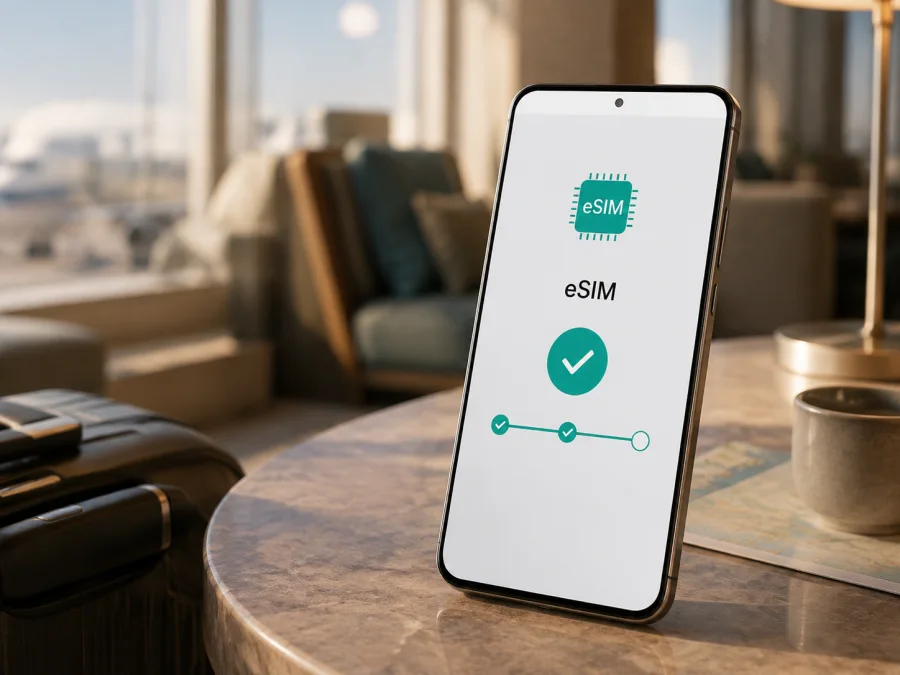
Google Pixel 10 Pro XL 12GB RAM eSIM: compatibilidad, instalación y uso en viajes
Si está comprobando si el Google Pixel 10 Pro XL 12GB RAM puede utilizar una eSIM para conectarse a Internet durante un viaje, la respuesta corta es: la familia Google Pixel 10 Pro XL admite eSIM según la información oficial actual de Google, pero la configuración depende del mercado, del número de modelo, del operador y del software. En Estados Unidos, Google indica que los teléfonos Pixel 10, Pixel 10 Pro y Pixel 10 Pro XL funcionan únicamente con eSIM. En otras regiones, las especificaciones oficiales del Google Pixel 10 Pro XL muestran nano-SIM y eSIM, y algunos mercados permiten dos perfiles eSIM si el operador lo admite.
El texto «12GB RAM» debe conservarse como parte de la variante que está revisando, pero no sirve para deducir la compatibilidad de red. La eSIM depende del módem, el número de modelo, la región y el operador. Además, la ficha regional oficial de Google consultada para el Pixel 10 Pro XL muestra configuraciones de 16 GB de RAM. Si una tienda anuncia «Google Pixel 10 Pro XL 12GB RAM», compruebe caja, modelo, IMEI y EID antes de comprar una tarifa eSIM para no confundir una descripción comercial con una versión de red distinta.
Respuesta breve: ¿es compatible el Google Pixel 10 Pro XL 12GB RAM con eSIM?
Sí, el Google Pixel 10 Pro XL está diseñado para trabajar con eSIM, pero la confirmación definitiva debe hacerse en la unidad exacta que tiene o piensa comprar. Google describe la eSIM como una SIM digital integrada y ofrece en Pixel una opción para añadirla desde los ajustes de red. La documentación oficial también confirma que un Pixel 10 Pro XL vendido en Estados Unidos no tiene ranura para SIM física. En cambio, las fichas oficiales de otros mercados pueden describir el teléfono como Dual SIM con una nano-SIM y una eSIM.
Por eso, para el Google Pixel 10 Pro XL 12GB RAM la respuesta práctica es «compatible, sujeto a la versión regional y al operador». Las unidades pueden diferir en bandeja, bandas, Dual SIM y políticas de activación. Un equipo bloqueado puede mostrar la opción eSIM y aun así rechazar un perfil de otro proveedor.
Ficha de compatibilidad
| Dato | Qué significa para esta guía |
|---|---|
| Dispositivo solicitado | Google Pixel 10 Pro XL 12GB RAM |
| Tecnología | eSIM, una SIM digital integrada en el teléfono |
| Compatibilidad de la familia | Google confirma eSIM para el Google Pixel 10 Pro XL |
| SIM física | Puede variar por mercado; en Estados Unidos Google indica eSIM-only |
| Dual SIM | Puede ser nano-SIM + eSIM o una configuración distinta según región y operador |
| Dos eSIM activas | Solo si la unidad, el software y el operador lo admiten |
| 5G | Depende del modelo, las bandas disponibles y la red del operador |
| Memoria indicada | «12GB RAM» se mantiene como etiqueta; valide el SKU real |
La palabra eSIM en una descripción de venta no garantiza que cualquier tarifa internacional pueda instalarse: pueden ser necesarios IMEI, EID, Wi‑Fi y la aprobación del operador.
Antes de comprar: compruebe la unidad exacta
Abra Ajustes > Acerca del teléfono y anote el modelo y los identificadores. Compare esos datos con la caja. Si el vendedor escribe Google Pixel 10 Pro XL 12GB RAM, conserve esa denominación, solicite el número de modelo completo y confirme el país de venta. Dos unidades con el mismo nombre pueden tener una configuración diferente.
Después busque el EID. En un Pixel compatible, Google indica la ruta Ajustes > Acerca del teléfono > Estado de SIM; allí debe aparecer «EID». El EID es el identificador de la eSIM, distinto del IMEI, y también puede estar impreso en el embalaje. Compártalo solo con el operador o el servicio de activación cuando el procedimiento lo solicite.
Haga otra comprobación en Ajustes > Red e Internet > SIM. El nombre puede cambiar según Android y el idioma, pero debería existir Añadir SIM, Configurar una eSIM o una opción equivalente. Si falta el menú, actualice Android, reinicie y consulte el modelo exacto antes de comprar.
La comprobación más fiable combina EID visible, opción para añadir una eSIM y confirmación del operador. Un EID no garantiza cualquier plan, y un menú no elimina un bloqueo o una restricción regional.
Antes de adquirir una tarifa eSIM, revise este checklist:
- Confirme que la unidad es realmente un Google Pixel 10 Pro XL 12GB RAM y que el modelo coincide con la caja.
- Busque el EID en el estado de la SIM o en el embalaje.
- Compruebe Añadir SIM o Configurar una eSIM en los ajustes.
- Pregunte si el equipo está desbloqueado para utilizar otro operador.
- Verifique que el operador y la tarifa eSIM admiten el modelo y el país de origen.
- Compruebe destino, datos, duración y condición de inicio del plan.
- Asegúrese de tener Wi‑Fi durante la instalación.
- Confirme si es un plan solo para datos: salvo indicación expresa, no incluye número, llamadas ni SMS.
Cuando haya completado la revisión, compruebe su dispositivo y continúe con el proceso de compatibilidad. El enlace es un recordatorio y no sustituye la comprobación en los ajustes.
<a id="kesim-device-compatibility"></a>
Lista de compatibilidad del Google Pixel 10 Pro XL 12GB RAM
Considere el teléfono listo para instalar una eSIM solo cuando estos puntos sean afirmativos o estén confirmados por el operador:
| Control | Resultado esperado |
|---|---|
| EID | Aparece en Acerca del teléfono > Estado de SIM o en la caja. |
| Menú eSIM | Se puede abrir Red e Internet > SIM > Añadir SIM > Configurar una eSIM. |
| Desbloqueo | El vendedor u operador confirma que acepta un perfil distinto. |
| Región | País de compra y número de modelo verificables. |
| Plan | Destino, vigencia, datos y activación comprobados antes del pago. |
| Conexión | Hay Wi‑Fi u otra línea de datos para descargar el perfil. |
La referencia «12GB RAM» no cambia estos controles. Si no encuentra EID o el menú, detenga la compra y pida confirmación escrita con el número de modelo. En una importación pueden intervenir restricciones de mercado, firmware u operador.
Cómo instalar y activar una eSIM
Instale el perfil con conexión estable y acceso al QR. No borre la SIM personal antes de comprobar el nuevo perfil. Si quiere usarlo después, déjelo desactivado hasta el viaje, siempre que el plan no empiece a contar al instalarse.
1. Prepare el QR
Abra el correo o perfil del QR y lea destino, duración, datos y regla de inicio. Muestre el QR en otro dispositivo si va a escanearlo con el Google Pixel 10 Pro XL 12GB RAM. No reutilice un código consumido.
2. Conéctese a Internet
Conecte el teléfono a una Wi‑Fi fiable y manténgalo cargado. La descarga puede tardar unos minutos y requiere comunicación con el operador.
3. Abra el asistente
Abra Ajustes. Toque Red e Internet. Toque SIM. Toque Añadir SIM. Toque Configurar una eSIM. Algunas versiones muestran Descargar una SIM en su lugar o piden seleccionar el operador.
4. Escanee el código
Seleccione el código QR y apunte la cámara al código completo. Si no se escanea, suba el brillo del otro dispositivo y compruebe que no está borroso. Introduzca manualmente el código solo si el proveedor ofrece esa opción; no confunda «O» con «0».
5. Descargue el perfil
Revise el nombre y confirme la descarga. Espere a que finalice y no reinicie el teléfono durante el proceso. Si se solicita IMEI o EID, copie los datos desde Acerca del teléfono.
6. Nombre y línea de datos
Nombre el perfil «Viaje» o con el destino. Cuando Android pregunte qué SIM utilizar para datos móviles, seleccione el perfil de viaje. Mantenga la línea personal para llamadas o mensajes si la necesita, pero revise que los datos no estén asignados a ella.
7. Active en el momento adecuado
Si la tarifa eSIM empieza al instalarse, actívela cerca de la salida. Si empieza al conectarse a la red del destino, puede instalarla antes y encenderla al llegar. Instalación y comienzo de vigencia no son necesariamente el mismo evento.
Para ampliar los pasos, consulte las instrucciones para Android y las instrucciones para iOS. La disponibilidad sigue dependiendo del modelo, la región y el operador.
Cómo usar la eSIM durante un viaje
Instalar el perfil en casa suele ser más cómodo porque puede usar una Wi‑Fi habitual. Guarde el QR y las instrucciones sin conexión, pero no active los datos demasiado pronto si la vigencia depende de la activación o la primera conexión.
Al llegar, abra Ajustes > Red e Internet > SIM, seleccione el perfil de viaje y active Usar SIM. Marque esa eSIM como SIM para datos móviles. Si el plan lo requiere, active Roaming de datos para el perfil de viaje, no para la línea personal. Desactive el cambio automático de datos si quiere elegir manualmente.
Las llamadas normales y los SMS no forman parte de un plan de datos salvo que las condiciones lo indiquen. Puede usar mapas, correo y mensajería a través de Internet. Las actualizaciones, vídeo, copias de seguridad y el hotspot gastan datos; controle el consumo en Android y en el perfil del plan. Si comparte Internet desde el Google Pixel 10 Pro XL 12GB RAM, todos los dispositivos utilizan el mismo paquete.
Escenarios prácticos
Escala corta. Instale con Wi‑Fi antes de salir, mantenga la línea de viaje apagada y actívela al bajar del avión. Pruebe una página o un mensaje antes de abrir mapas y descargas.
Viaje de varios días. Elija datos y duración de acuerdo con su uso, desactive descargas automáticas y revise el saldo. No dé por hecho que el plan se renueva.
Trabajo y hotspot. Confirme que la tarifa eSIM permite compartir Internet y desactive el modo de módem al terminar. 5G no garantiza 5G en cada lugar: dependen de cobertura, bandas y red local.
Problemas frecuentes
No aparece «Añadir una eSIM». Revise Red e Internet > SIM, actualice Android y reinicie. Compruebe el mercado y el modelo. Si tampoco aparece EID, consulte al vendedor u operador; «12GB RAM» por sí solo no confirma la configuración de red.
El QR no se escanea. Use otra pantalla, suba el brillo y asegúrese de que el código no está recortado. Un código ya usado puede quedar invalidado. Solicite ayuda antes de intentar muchas descargas.
El perfil no se descarga. Compruebe la Wi‑Fi, la fecha y hora automáticas, el destino del plan y la autorización del operador. Si se pide IMEI o EID, copie el dato del teléfono. Pregunte a soporte si el perfil quedó reservado o activado.
Está instalado, pero no hay Internet. Active el perfil, selecciónelo para datos, desactive el modo avión y espere unos minutos. Active roaming de datos si lo exigen las condiciones. Compruebe el APN solo con los valores proporcionados por el operador.
Se consumen los datos de la SIM personal. Revise la SIM predeterminada para datos y desactive el cambio automático. Haga una prueba con los datos de la línea personal apagados antes de abrir aplicaciones que sincronicen archivos.
El equipo está bloqueado. Pida al operador original que confirme el desbloqueo. No restablezca el teléfono para eliminar la restricción: puede borrar datos y no sustituye la autorización.
Preguntas frecuentes
¿El Google Pixel 10 Pro XL 12GB RAM admite eSIM?
La familia Google Pixel 10 Pro XL admite eSIM según Google. La unidad exacta debe confirmarse por EID, menú eSIM, número de modelo, región, firmware y operador.
¿La versión estadounidense usa SIM física?
Google indica que los Pixel 10, Pixel 10 Pro y Pixel 10 Pro XL vendidos en Estados Unidos son eSIM-only. Otras fichas oficiales muestran nano-SIM más eSIM, por lo que debe verificar el mercado de origen.
¿Puedo usar dos eSIM?
Puede ser posible en un equipo compatible, pero Google indica que depende también del operador. Compruebe si su unidad permite dos perfiles y si ambos pueden estar activos simultáneamente.
¿Dónde pido ayuda?
Anote modelo, mercado, error, estado de la SIM, red seleccionada y presencia del EID. No publique QR ni identificadores. Después contacte con la asistencia indicada para la compra o activación.
Cómo elegir una eSIM para su viaje
Kaspersky eSIM Store es una aplicación y un sitio donde puede elegir, tramitar y activar una eSIM con una tarifa eSIM para móvil de datos en un viaje internacional. Ayuda a revisar destino, datos y duración. No es un operador ni propietario de una red; la cobertura depende de la red local y del plan.
Siga este recorrido:
- Compruebe EID, menú eSIM, modelo, región y desbloqueo del Google Pixel 10 Pro XL 12GB RAM.
- Elija país, región o recorrido.
- Compare datos, vigencia, precio y condiciones de activación.
- Tramite la tarifa eSIM en el sitio o la aplicación de Kaspersky eSIM Store.
- Instale el perfil con Wi‑Fi y selecciónelo para datos cuando corresponda.
- Controle el consumo durante el viaje y consulte soporte si surge un error.
Comprobación final antes de viajar
- Confirme de nuevo el EID y Añadir SIM.
- Verifique que el perfil de viaje está instalado y nombrado correctamente.
- Compruebe qué SIM está seleccionada para datos móviles.
- Decida si mantendrá activa la línea personal para llamadas y mensajes.
- Sepa si debe activar roaming de datos para el perfil de viaje.
- Guarde QR, acceso al perfil y soporte sin publicar datos sensibles.
- Revise saldo, datos, duración y comienzo de la vigencia.
- Pruebe una consulta pequeña al llegar antes de iniciar descargas grandes.
Si todo coincide, vuelva a verificar el Google Pixel 10 Pro XL 12GB RAM, elija la eSIM adecuada para el destino y use Kaspersky eSIM Store para organizar la selección, la tramitación y la activación de la tarifa eSIM de datos.


