Guía de conectividad para viajes
Google Pixel 10 Pro XL 512GB eSIM
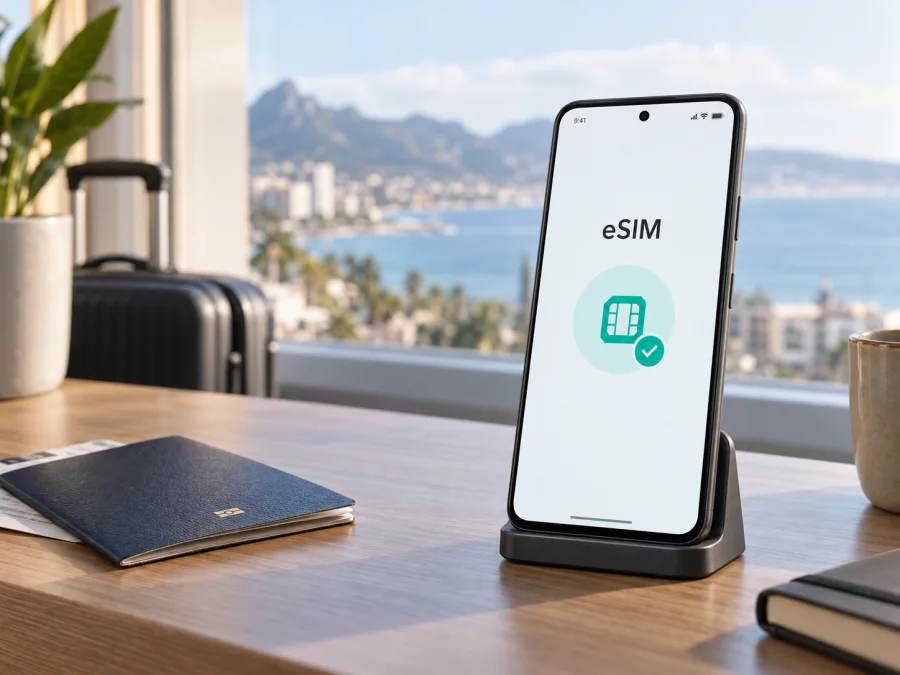
Google Pixel 10 Pro XL 512GB y eSIM: compatibilidad, instalación y uso en viajes
Si tienes un Google Pixel 10 Pro XL 512GB y quieres conectarte a Internet durante un viaje, la eSIM puede evitar el cambio de una tarjeta física. La respuesta corta es sí: Google incluye el Pixel 10 Pro XL en su información de ayuda sobre eSIM y, en la ficha técnica regional, indica Dual SIM con una nano-SIM y una eSIM. Aun así, el mercado, el operador, el desbloqueo y el software pueden cambiar las opciones visibles.
Este artículo se centra en el nombre exacto Google Pixel 10 Pro XL 512GB. La capacidad de 512GB identifica una configuración concreta; comprueba tu unidad antes de comprar un paquete de datos.
Respuesta rápida: ¿Google Pixel 10 Pro XL 512GB es compatible con eSIM?
Sí, el Google Pixel 10 Pro XL 512GB es compatible con eSIM cuando la unidad, el operador y la región permiten esa función. La documentación actual de Google identifica los teléfonos Pixel 10, Pixel 10 Pro y Pixel 10 Pro XL vendidos en Estados Unidos como dispositivos sin SIM física y solo con eSIM. La ficha técnica de Google para otros mercados muestra el Pixel 10 Pro XL con Dual SIM —una nano-SIM y una eSIM—. Estas dos indicaciones no se contradicen: describen configuraciones regionales distintas de una misma familia.
Para un plan de datos de viaje, lo decisivo no es solo que el teléfono tenga el componente eSIM. También debe aparecer un EID o una opción para añadir o descargar una SIM, el equipo no debe estar bloqueado por un operador y el proveedor del plan debe admitir el modelo y las redes de destino. La capacidad de 512GB no elimina esas comprobaciones ni convierte automáticamente en compatible una unidad importada.
En un viaje, una eSIM de datos suele servir para mapas, reservas, traducción, mensajería, correo, transporte y otras aplicaciones. No presupongas que incluye un número de teléfono, llamadas tradicionales o SMS: para este artículo se trata de un paquete de tráfico móvil, y esos servicios solo están incluidos si las condiciones concretas del plan lo indican.
Ficha de la variante que debes comprobar
| Dato | Google Pixel 10 Pro XL 512GB |
|---|---|
| Dispositivo | Google Pixel 10 Pro XL 512GB |
| Almacenamiento | 512GB |
| Sistema | Android; Google indica que la generación se lanzó con Android 16 |
| Conectividad móvil | 5G sub-6 según la ficha técnica regional de Google |
| SIM indicada por Google | Una nano-SIM y eSIM en la ficha de determinados mercados |
| Excepción regional destacada | Las unidades de Estados Unidos son eSIM-only y no usan SIM física |
| Identificador clave para eSIM | EID, visible en la información de SIM del teléfono |
| Requisito del plan | Compatibilidad del proveedor, país de uso y redes disponibles |
Diferencias regionales, de operador y de software
La variante de 512GB puede tener una configuración de SIM distinta según el mercado. En Estados Unidos, Google advierte que Pixel 10, Pixel 10 Pro y Pixel 10 Pro XL no admiten SIM física; en otros mercados aparece la combinación de una nano-SIM y una eSIM. La falta de bandeja no implica falta de eSIM: en la configuración estadounidense ocurre lo contrario.
Un teléfono puede tener hardware eSIM y rechazar el perfil de un operador si está bloqueado, si el operador no admite ese modelo o si las redes del destino no son adecuadas. Además, los nombres de los menús cambian con el idioma o las actualizaciones. Busca Ajustes > Red e Internet > SIM, junto con “Añadir SIM”, “Descargar una SIM” o “Configurar una eSIM”.
Compruebe su dispositivo antes de comprar un plan
<a id="kesim-device-compatibility"></a>
La verificación más fiable se hace directamente en el Google Pixel 10 Pro XL 512GB. La ficha de una tienda puede ser incompleta, especialmente si el teléfono se importó. Google explica que un teléfono necesita un EID para utilizar una eSIM y que este dato aparece en los ajustes o en el embalaje.
Sigue este control en orden:
- Abre Ajustes y entra en Acerca del teléfono.
- Busca Estado de SIM y localiza EID. No publiques este identificador.
- Vuelve a Red e Internet y abre SIM o Red móvil. Comprueba si aparece Añadir SIM, Añadir eSIM o Descargar una SIM en su lugar.
- Si existe un asistente, avanza solo hasta la pantalla que solicita escanear un QR o descargar un perfil. No escanees un código anterior por accidente.
- Comprueba que el teléfono detecta una red y que no muestra un aviso de bloqueo del operador. Para una unidad de segunda mano, pide al vendedor que confirme el desbloqueo.
- Anota el mercado de compra y el modelo que aparece en la pantalla de información. Si no coinciden con la descripción de la tienda, detén la compra del plan y confirma el caso.
Compruebe su dispositivo antes de elegir una eSIM para el viaje. Si no aparece EID ni una función para añadir una SIM, aclara primero si se trata de una restricción regional, un bloqueo, un error de software o una unidad distinta a la anunciada.
Lista de compatibilidad previa a la compra
- [ ] El nombre de la unidad coincide con Google Pixel 10 Pro XL 512GB.
- [ ] El teléfono muestra un EID en Acerca del teléfono o en Estado de SIM.
- [ ] Existe una acción para añadir o descargar una eSIM.
- [ ] La unidad está desbloqueada para otras redes, si vas a usar un plan distinto al del operador original.
- [ ] El proveedor del plan confirma el uso en Google Pixel y en el país de destino.
- [ ] El teléfono puede conectarse a Wi-Fi durante la descarga del perfil.
- [ ] Has revisado vigencia, datos, inicio de activación y una alternativa de conexión.
Cómo instalar y activar una eSIM paso a paso
Instala el perfil con tiempo y con Wi-Fi estable. No elimines tu línea principal hasta comprobar el perfil. El proveedor puede entregar un QR, un código manual o un botón de activación en su aplicación.
Preparación
- Carga el Google Pixel 10 Pro XL 512GB y aplica cualquier actualización pendiente.
- Conéctate a una Wi-Fi fiable y ten a mano el QR o los datos de activación. No compartas un QR que pueda ser de un solo uso.
- Decide qué línea será la predeterminada para datos y revisa el roaming de tu SIM principal.
Instalación desde Ajustes
- Abre Ajustes > Red e Internet > SIM.
- Toca Añadir SIM y elige una opción parecida a Configurar una eSIM o Descargar una SIM en su lugar.
- Cuando aparezca el lector, escanea el QR del plan con brillo alto y sin reflejos.
- Si no puedes escanearlo, usa Introducir código de activación manualmente y copia cada carácter con exactitud.
- Espera la descarga sin apagar el equipo. Una pantalla de espera no siempre indica un fallo.
- Pon un nombre reconocible a la línea, por ejemplo “Viaje España” o “Datos Europa”.
- Selecciona la eSIM para datos móviles y conserva la línea principal para llamadas o SMS si lo necesitas.
- Activa el roaming de datos solo para la eSIM si las condiciones del plan lo requieren; después prueba una página sencilla.
En la sección de instalación puedes consultar instrucciones para Android y instrucciones para iOS. La primera corresponde al Google Pixel 10 Pro XL 512GB; la segunda está pensada para iPhone.
Activación y elección de la línea de datos
La instalación y el inicio del servicio no siempre son simultáneos: algunos planes empiezan al instalarse y otros al registrarse en una red del destino. Lee la condición de inicio. En Red e Internet > SIM, confirma que la eSIM está activa, que es la línea de datos y que el cambio automático no redirige el tráfico a la línea personal.
Cómo utilizar la eSIM en una salida al extranjero
Imagina un viaje de cinco días con el Google Pixel 10 Pro XL 512GB: compruebas EID, eliges un paquete que cubre el país, descargas el perfil por Wi-Fi y mantienes tu línea principal para mensajes. Al llegar, activas la eSIM, permites el roaming de datos para esa línea si el plan lo exige y esperas el registro en una red asociada.
Para mapas y mensajería, descarga mapas o documentos antes de salir y limita la sincronización automática. En una escala, confirma que el plan cubre el segundo país o que es regional: una eSIM instalada no implica servicio en todas las redes. Si compartes Internet con un portátil, revisa si el punto de acceso está permitido y vigila las actualizaciones o copias de seguridad.
Si conservas la SIM de casa, selecciona la eSIM como línea de datos y desactiva el cambio automático. El roaming de la línea principal puede generar cargos; una eSIM de viaje orientada a datos no crea por sí sola un número tradicional para llamadas y SMS.
Kaspersky eSIM Store es la aplicación y el sitio que te permiten elegir, tramitar y activar una eSIM con un plan de datos para una salida internacional. Puedes revisar el destino, los datos y la duración antes de preparar la instalación. No sustituye la comprobación de compatibilidad y no es un operador, propietario de una red ni proveedor directo de Internet móvil.
Problemas habituales y qué revisar
No aparece “Añadir eSIM”
Confirma que miras Red e Internet > SIM, reinicia y comprueba EID en Acerca del teléfono > Estado de SIM. Si falta, verifica unidad, región y software antes de comprar. En un modelo importado, pide la referencia exacta, no solo el nombre Pixel 10 Pro XL.
El QR no se puede escanear
Sube el brillo, evita reflejos y usa la activación manual si está disponible. No publiques el QR. Si ya se utilizó, solicita al servicio que revise el estado del perfil.
La descarga se detiene o dice que el plan no es compatible
Conserva la Wi-Fi, usa fecha y hora automáticas y reinicia el proceso. Verifica desbloqueo y destino. Un Pixel puede admitir eSIM y rechazar un perfil por el operador, la red o una activación anterior; no lo borres si el proveedor necesita revisarlo.
La eSIM está instalada, pero no hay Internet
Revisa que la eSIM esté activa y elegida para datos. Comprueba señal, roaming y selección de red; prueba el modo avión y reinicia. Si se requiere un APN, usa exactamente el indicado por el proveedor y prueba una aplicación sencilla.
Hay señal, pero las aplicaciones no cargan
Comprueba la línea predeterminada, desactiva el cambio automático y revisa el límite de datos. Si fallan todas las aplicaciones, vuelve a comprobar red, APN y roaming; prueba con Wi-Fi desactivado para confirmar la conexión móvil.
Quiero conservar mi número principal
Mantén la línea personal para llamadas o mensajes y selecciona la eSIM para datos. Desactiva el roaming de la línea principal si no quieres cargos. Prueba la configuración en casa antes de salir.
El teléfono se ha perdido o debo cambiarlo
Una eSIM no se extrae como una tarjeta. La transferencia depende del perfil y del proveedor. Si pierdes el teléfono, protege tu cuenta, contacta con el proveedor y confirma si el perfil puede reemplazarse antes de borrarlo.
Preguntas frecuentes
¿La versión de 512GB cambia la compatibilidad eSIM?
La capacidad de almacenamiento no es, por sí sola, el factor que decide la compatibilidad. El Google Pixel 10 Pro XL 512GB forma parte de la generación que admite eSIM, pero debes confirmar el mercado, el EID, el desbloqueo y el operador. No uses la compatibilidad de otro Pixel como sustituto de esa comprobación.
¿La unidad estadounidense necesita una SIM física?
No. Google indica que los Pixel 10, Pixel 10 Pro y Pixel 10 Pro XL vendidos en Estados Unidos no usan SIM física y son eSIM-only. Para unidades de otros mercados, la ficha puede mostrar una nano-SIM y una eSIM.
¿Puedo guardar varios perfiles eSIM?
Google indica que se pueden guardar varios perfiles y que algunos Pixel recientes pueden usar dos a la vez si el operador lo permite. El número exacto y el cambio entre líneas dependen del software y del operador.
¿La eSIM incluye llamadas y SMS?
No lo presupongas. Para una eSIM de viaje orientada a datos, lo habitual es utilizar tráfico móvil para mapas, mensajería y llamadas dentro de aplicaciones. Lee las condiciones del plan para saber si incorpora otros servicios. El Google Pixel 10 Pro XL 512GB puede tener una línea principal separada para sus comunicaciones habituales.
Conclusión: comprueba primero, viaja conectado después
El Google Pixel 10 Pro XL 512GB sí puede utilizar eSIM, pero la verificación correcta tiene dos niveles: Google confirma la capacidad de eSIM de la familia Pixel 10 Pro XL y tu unidad debe mostrar EID y una opción para añadir una SIM. La región es importante: en Estados Unidos la configuración es eSIM-only, mientras que en otros mercados puede existir una nano-SIM junto con la eSIM. El operador y el estado de desbloqueo también pueden decidir si un plan concreto se instala.
Antes de comprar, comprueba EID, busca Añadir eSIM, confirma el país de cobertura, revisa los datos y la duración, y prepara la instalación por Wi-Fi. Después, elige la eSIM como línea de datos, controla el roaming de tu línea principal y prueba la conexión antes de depender de ella. Kaspersky eSIM Store te permite elegir, tramitar y activar una eSIM con un plan de datos para tu viaje desde su aplicación o sitio; la decisión final debe partir siempre de la compatibilidad comprobada del dispositivo.
Bloque final: revisión del dispositivo y eSIM para tu viaje
- Confirma que el nombre de tu teléfono es exactamente Google Pixel 10 Pro XL 512GB.
- Encuentra el EID y la opción Añadir SIM en los ajustes.
- Comprueba región, desbloqueo, operador y cobertura del destino.
- Elige en Kaspersky eSIM Store un plan de datos que coincida con la ruta y la duración de tu viaje.
- Instala con Wi-Fi, activa la eSIM al momento adecuado y selecciona esa línea para los datos móviles.
- Al llegar, prueba mapas o mensajería, vigila el consumo y conserva una alternativa de conexión.


