Guía de conectividad para viajes
Google Pixel 4 y eSIM: compatibilidad y configuración
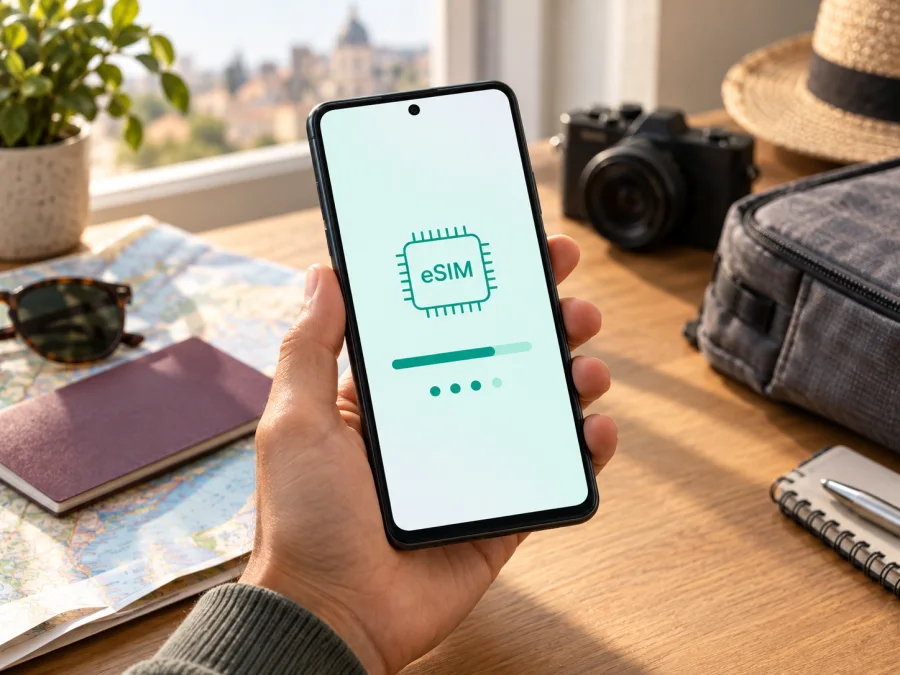
Google Pixel 4 y eSIM: compatibilidad, instalación y uso en viaje
El Google Pixel 4 sí es compatible con eSIM: Google indica que todos los Pixel 4 y posteriores admiten esta función. Puedes añadir un perfil digital sin retirar la SIM física, si el operador ofrece el servicio. La activación de un plan concreto también depende del país, el desbloqueo de red y las condiciones del perfil.
Antes de usar una eSIM de viaje, comprueba que tu unidad muestra un EID o la opción para añadir una SIM, y que acepta redes de otros operadores. Después instala el perfil según las instrucciones del proveedor y selecciónalo para los datos móviles.
Ficha rápida de compatibilidad
| Dato | Google Pixel 4 |
|---|---|
| ¿Admite eSIM? | Sí, Google indica que todos los Pixel 4 son compatibles. |
| SIM física | Nano-SIM; puede usarse junto con una eSIM cuando el operador y la configuración lo permiten. |
| Número EID | Se puede buscar en Ajustes o en la información del dispositivo; su presencia es una señal útil de capacidad eSIM. |
| Conexión móvil | La disponibilidad de redes, bandas, funciones y planes depende del modelo regional y del operador. |
| Bloqueo de red | Un equipo bloqueado puede rechazar el perfil o impedir el registro en otra red. |
| Uso habitual de eSIM de viaje | Datos móviles en el destino, si el plan cubre el país y el proveedor admite el dispositivo. |
La respuesta general es afirmativa, pero confirma el teléfono concreto con el proveedor. Una ficha de producto no indica si un equipo usado sigue bloqueado o si el operador acepta esa unidad.
¿Qué puede cambiar según el país o el operador?
Google enumera Pixel 4 y posteriores entre los modelos compatibles, y advierte que el servicio depende también del operador. La capacidad del teléfono no sustituye la autorización del proveedor que emite el perfil.
Puede haber diferencias entre una unidad desbloqueada, otra vendida por un operador y una importada. Un teléfono adquirido con un plan puede tener bloqueo de red o requerir registro previo. Google señala que el estado de desbloqueo depende del canal de compra; consulta al operador de origen si tienes dudas.
La disponibilidad cambia según el mercado, el plan y la red local. Comprueba que el destino esté cubierto y que el proveedor admita las bandas y el servicio que necesitas. La compatibilidad eSIM no garantiza una velocidad o función de voz específica.
Pixel 4 puede combinar una nano-SIM y una eSIM cuando el operador lo permite. Los menús dependen del software y normalmente se elige una sola línea como preferida para datos móviles.
Comprueba la compatibilidad de tu unidad
Antes de comprar, revisa el EID, identificador del componente eSIM, y las condiciones del plan. Si no aparece, comprueba el menú, actualiza el teléfono y pide al operador que verifique modelo e IMEI.
Lista de comprobación
- [ ] En Ajustes aparece un EID en la información del teléfono o del estado de la SIM.
- [ ] En Ajustes > Redes e Internet > SIMs aparece Añadir SIM o Configurar una eSIM. El nombre exacto puede variar según la versión de Android.
- [ ] El teléfono no está bloqueado por el operador de origen para otras redes.
- [ ] El proveedor del plan confirma que admite eSIM en el Google Pixel 4 y en el país donde se utilizará.
- [ ] El plan cubre el destino y sus condiciones indican cuándo comienza su periodo de validez.
- [ ] Tienes conexión Wi-Fi para descargar el perfil y acceso al código QR o a los datos de activación.
Conserva a mano el número de modelo y el EID al contactar con el operador, pero no publiques esos identificadores en redes sociales ni en espacios abiertos.
Dónde encontrar el EID
Los nombres de menú pueden cambiar ligeramente según la versión de Android y el idioma configurado. Prueba estas rutas:
- Abre Ajustes y entra en Acerca del teléfono. Busca EID entre los identificadores del dispositivo.
- Si no aparece ahí, abre Ajustes > Acerca del teléfono > Estado de la SIM y revisa la información disponible.
- También puedes ir a Ajustes > Redes e Internet > SIMs y comprobar si hay una opción para añadir o configurar una eSIM.
- Si la búsqueda no da resultado, usa el campo de búsqueda de Ajustes y escribe «EID» o «eSIM».
No compartas el EID salvo con el proveedor por un canal privado. Verlo o encontrar el menú es una señal de capacidad eSIM, pero aún debes validar el plan. Si no aparece, reinicia, actualiza y confirma el modelo con el operador.
Pregunta si está desbloqueado, sobre todo si lo compraste a plazos o mediante un operador. El EID confirma capacidad eSIM, no elimina un bloqueo de red. Si quieres revisar estos pasos, consulta la sección de compatibilidad en esta guía para comprobar tu dispositivo.
Cómo instalar y activar una eSIM
La instalación del perfil y el comienzo del plan no siempre coinciden. Este puede empezar al conectarse a una red, al activarlo o según otra condición del proveedor. Lee las instrucciones antes de escanear el QR.
Las instrucciones generales para el sistema Android están disponibles en Instalar una eSIM en Android. Si estás preparando un iPhone como segundo dispositivo, consulta también Instalar una eSIM en iOS. Para el Google Pixel 4, sigue estos pasos orientativos:
- Prepara el teléfono. Conéctalo a una red Wi-Fi estable, carga suficiente y actualiza Android si hay una actualización oficial pendiente. Confirma que el modo avión esté desactivado durante la descarga.
- Obtén el perfil. Sigue el proceso indicado en la aplicación o el sitio donde elegiste y formalizaste el plan. Puede presentarse un código QR, una opción de instalación directa o datos para introducir manualmente. No reutilices un QR si el emisor indica que es de un solo uso.
- Abre los ajustes de SIM. Entra en Ajustes > Redes e Internet > SIMs > Añadir SIM > Configurar una eSIM. La secuencia y las etiquetas pueden cambiar ligeramente según el software.
- Descarga el perfil. Usa la cámara o el lector que abre Android para escanear el QR proporcionado. Si recibiste códigos manuales, introdúcelos exactamente como aparecen en las instrucciones privadas del operador. No fotografíes ni publiques esos datos.
- Confirma la instalación. Espera a que Android descargue y añada el perfil. Sigue los avisos en pantalla y asigna un nombre reconocible, por ejemplo, «Viaje», si el menú lo permite.
- Elige las líneas preferidas. En la sección SIMs, mantén tu línea habitual para llamadas o mensajes si la necesitas y selecciona la eSIM de viaje para datos móviles cuando corresponda. Las opciones disponibles dependen del operador y de la versión instalada.
- Activa los datos en el momento adecuado. Si las condiciones indican que el plan debe activarse al llegar, espera hasta el destino. Habilita la línea eSIM y los datos móviles; activa la itinerancia de datos para ese perfil solo si el proveedor lo requiere.
- Comprueba la conexión. Desactiva el Wi-Fi durante unos instantes, verifica que aparezca el nombre de una red móvil y abre una página o aplicación. Luego vuelve a activar el Wi-Fi si prefieres conservarlo.
No elimines el perfil para intentar reiniciar el servicio salvo que el proveedor lo indique. Algunos códigos QR no se pueden instalar más de una vez y borrar la eSIM puede impedir recuperarla sin ayuda. Si la instalación queda pendiente o da error, guarda el mensaje mostrado y contacta con el proveedor que emitió el perfil.
Usar el Google Pixel 4 durante un viaje
Una eSIM de viaje puede servir para mapas, transporte, reservas y mensajería sin cambiar la SIM física. Antes de salir, compara destino, datos incluidos, duración y activación. Vídeo en alta definición y compartir conexión consumen más que la navegación habitual.
Si quieres llegar conectado: instala el perfil en casa si está permitido y espera para activarlo hasta el momento indicado. Al llegar, selecciónalo para datos y habilita la itinerancia si el proveedor la requiere.
Si la instalas en destino: prevé acceso a Wi-Fi y ten el QR disponible en otro dispositivo. Mantén el código privado y no compartas capturas.
Si conservas tu número habitual: puedes dejar activa la SIM física y elegir la eSIM para datos, si ambas líneas y el operador lo permiten. Revisa posibles cargos de itinerancia por llamadas y SMS de tu línea principal.
Si recorres varios países: confirma la cobertura de cada uno. La selección de red puede tardar al cruzar fronteras. Al volver, selecciona tu SIM habitual para datos y desactiva el perfil de viaje cuando proceda.
Kaspersky eSIM Store es una aplicación y un sitio donde puedes elegir, formalizar y activar una eSIM con un plan de datos móviles para un viaje internacional. Antes de elegir, revisa en la ficha del plan el destino, el volumen de datos y el periodo de validez. La aplicación no sustituye las condiciones del operador que presta el servicio de red y no todas las eSIM incluyen número telefónico, llamadas o SMS; comprueba qué incluye el plan concreto.
Problemas frecuentes y qué revisar
No aparece «Añadir una eSIM». Busca «eSIM» en Ajustes, reinicia y comprueba el EID tras actualizar el sistema. Si sigue sin aparecer, confirma el modelo con Google o el operador.
El QR no se instala. Asegúrate de que esté enfocado y vigente. Si lo ves en el mismo teléfono, pregunta si existe instalación directa o manual. Comprueba que el perfil no esté ya instalado y no reutilices un código de un solo uso.
Perfil instalado, sin señal. Activa la línea, desactiva el modo avión y confirma cobertura, país incluido y fecha de activación. Reinicia; selecciona una red manualmente solo si lo indica el proveedor.
Hay señal, sin datos. Elige la eSIM para datos y comprueba que estos estén habilitados y el paquete siga vigente. Activa la itinerancia solo si lo requiere el plan; no cambies el APN sin instrucciones.
La red es lenta. La velocidad depende de cobertura, congestión, bandas y plan. Prueba otra ubicación o reinicia; eSIM no garantiza una velocidad concreta.
No funcionan llamadas o SMS. Muchos planes incluyen solo datos. Para llamadas con tu número habitual, elige la SIM adecuada y confirma con tu operador los cargos de itinerancia.
No puedes reinstalar el perfil. Puede estar limitado a una instalación. No lo borres otra vez; pregunta al emisor cómo recuperar la activación.
Anota qué línea usa los datos antes de tocar ajustes avanzados. Si el problema continúa, facilita al soporte el modelo, la versión de Android, el país y el error; comparte el EID solo por un canal privado.
Preguntas frecuentes
¿El Google Pixel 4 tiene eSIM?
Sí. Google incluye Pixel 4 entre los modelos compatibles. Confirma el desbloqueo, el operador y la disponibilidad del plan en tu país.
¿Puedo conservar una SIM física y añadir una eSIM?
Puede combinar nano-SIM y eSIM si el operador lo permite. Elige en Ajustes qué línea usará datos, llamadas o mensajes.
¿Cómo verifico el EID?
Busca «EID» en Acerca del teléfono o Estado de la SIM, o comprueba si en SIMs aparece la opción de añadir eSIM.
¿La instalación activa siempre el plan de inmediato?
No. La descarga, activación y validez pueden comenzar en momentos distintos; revisa las instrucciones del plan.
¿Una eSIM de viaje reemplaza mi número habitual?
No, si se trata de un plan solo de datos. Puedes conservar tu SIM principal si el servicio lo permite y revisar sus cargos de itinerancia.
¿Por qué un Pixel 4 compatible puede rechazar una eSIM?
Puede deberse al bloqueo de red, a que el proveedor no admita esa unidad, a cobertura no incluida o a un QR vencido o ya utilizado. Confírmalo con el emisor.
Conclusión: verifica antes de comprar
El Google Pixel 4 es compatible con eSIM según Google, y puede ser una opción práctica para añadir datos móviles en un viaje. Aun así, revisa el EID o la opción de añadir eSIM en tu unidad, confirma que esté desbloqueada y valida con el proveedor que el plan funciona en el destino y bajo las condiciones previstas. La compatibilidad del modelo es el primer paso; el operador, la red y la configuración completan la comprobación.
Comprueba tu dispositivo y elige la eSIM para tu viaje
Antes de formalizar un plan, sigue esta secuencia: verifica la compatibilidad del Google Pixel 4, confirma con el proveedor el uso de eSIM y el desbloqueo, y revisa cobertura, datos incluidos, duración y momento de activación. Después puedes usar Kaspersky eSIM Store, aplicación y sitio, para elegir, formalizar y activar una eSIM con plan de datos móviles para tu viaje internacional. Instala el perfil según las instrucciones, selecciona la línea correcta para datos y guarda los detalles de soporte antes de partir.


