Guía de conectividad para viajes
Google Pixel 4a 5G 128GB eSIM: compatibilidad
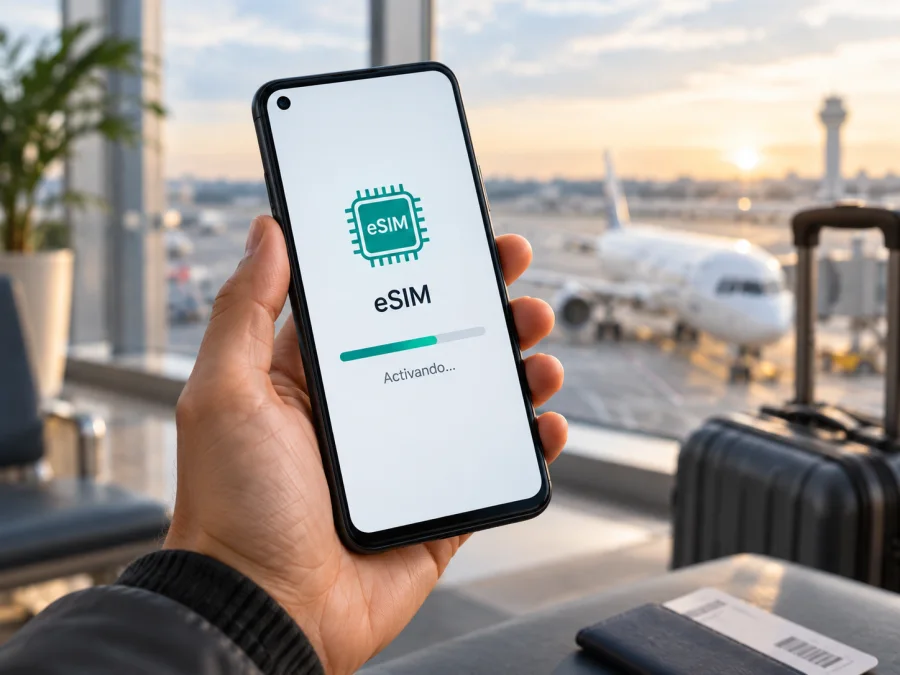
Google Pixel 4a 5G 128GB y eSIM: compatibilidad y configuración
¿Es compatible el Google Pixel 4a 5G 128GB con eSIM? Sí: Google indica que los Pixel 3a y modelos posteriores pueden usar una SIM física y una eSIM. Por tanto, el Pixel 4a 5G 128GB admite eSIM como parte de esa generación. El almacenamiento de 128 GB no cambia esta función. Aun así, la disponibilidad práctica depende de la variante regional, el operador, el estado de bloqueo de red, el software instalado y el servicio eSIM que se quiera añadir. Confirma la unidad concreta en sus ajustes antes de comprar un plan.
Resumen de compatibilidad
| Dato | Qué significa para el Google Pixel 4a 5G 128GB |
|---|---|
| eSIM | Compatible según la guía oficial de Pixel para los modelos Pixel 3a y posteriores; confirma que tu unidad tenga EID y permita añadir una SIM. |
| SIM física | Puede combinarse con una SIM física y una eSIM mediante Dual SIM Dual Standby, si el operador y el software lo permiten. |
| 5G | El modelo pertenece a la generación 4a 5G. La conexión 5G concreta depende de las bandas de la variante, el plan y la red del operador. |
| Almacenamiento | 128 GB. La capacidad interna no determina la compatibilidad eSIM. |
| Llamadas y datos | Puedes elegir la SIM para datos, llamadas y mensajes; las opciones disponibles dependen del operador y la configuración. |
| Condiciones | La unidad debe estar desbloqueada para la red correspondiente y el operador debe admitir eSIM para ese modelo. |
La respuesta útil no es solo “sí” o “no”: la familia Pixel 4a 5G cuenta con soporte eSIM, pero un teléfono reacondicionado, importado o vendido por un operador puede tener condiciones particulares. La guía de Google sobre doble SIM describe el uso de una SIM física junto con una eSIM en Pixel 3a y posteriores y señala que el funcionamiento depende del dispositivo y del operador. No presupongas que todas las redes admiten las mismas funciones, que el teléfono acepta perfiles de dos eSIM activos a la vez o que la conexión 5G estará disponible en cualquier país. Para este modelo, la posibilidad de añadir un perfil eSIM se comprueba directamente en el aparato.
Qué puede cambiar según la versión
El nombre comercial Google Pixel 4a 5G 128GB identifica la capacidad y la familia, pero no siempre revela el número de modelo, el mercado de origen o el estado de aprovisionamiento. En varias generaciones de Pixel existen variantes para distintos países y operadores. Las bandas celulares, la autorización de determinados servicios y las condiciones de la SIM pueden variar. También puede influir que el teléfono se haya comprado con contrato, que siga bloqueado a una red o que su software no esté actualizado.
Antes de viajar, confirma que el teléfono tenga eSIM, que el operador acepte esa unidad y que las bandas de su variante sean compatibles con el destino. La compatibilidad eSIM no garantiza cobertura ni 5G en todas las regiones. Si falta el menú, revisa EID, Android, bloqueo de operador y número de modelo antes de concluir que no es compatible.
Cómo comprobar el EID y la opción eSIM
Haz esta comprobación con conexión Wi‑Fi estable y antes de contratar un paquete de viaje. Los nombres de los menús pueden cambiar un poco según la versión de Android o el idioma:
- Abre Ajustes y entra en Acerca del teléfono.
- Toca Estado de la SIM o Información de la SIM. Busca el campo EID. Es un identificador largo asociado al componente eSIM.
- Vuelve a Ajustes y abre Red e Internet. Entra en SIM o Red móvil y busca Añadir SIM, Añadir una SIM o una opción similar.
- Comprueba si aparece Configurar una eSIM o Descargar una SIM. No completes una instalación de prueba si no tienes un perfil que quieras activar.
- Anota el número de modelo en Acerca del teléfono y consulta al operador si acepta eSIM para esa unidad y variante.
Si ves un EID, pero no aparece el botón de añadir eSIM, reinicia el teléfono, instala las actualizaciones disponibles y vuelve a comprobar el menú. Si el dispositivo es de empresa, tiene controles parentales o proviene de un operador, pregunta si existe una restricción de administración o de red. Si no encuentras EID, verifica el número de modelo con Google o el vendedor y pide confirmación al operador antes de pagar. No publiques el EID, el IMEI ni códigos de activación en foros o redes sociales.
Lista de comprobación antes de elegir un plan
- [ ] En Estado de la SIM aparece un EID.
- [ ] En Red e Internet aparece una opción para añadir o descargar una eSIM.
- [ ] El Google Pixel 4a 5G 128GB está desbloqueado para usar una red distinta de la del vendedor.
- [ ] El proveedor del plan confirma compatibilidad con la unidad y el país de destino.
- [ ] Has revisado cobertura disponible, bandas, volumen de datos, vigencia y reglas de activación del plan.
- [ ] Conservas acceso a Wi‑Fi y a los datos de instalación hasta que el perfil quede configurado.
Comprueba tu dispositivo antes de contratar. Si ya verificaste estos puntos, puedes consultar Kaspersky eSIM Store, una aplicación y un sitio donde elegir, tramitar y activar una eSIM con un plan de datos para un viaje al extranjero.
Instalar y activar una eSIM paso a paso
La instalación descarga un perfil eSIM al teléfono; la activación y el inicio de la vigencia del plan pueden ser momentos distintos. Lee las condiciones del proveedor: algunos planes comienzan al instalarse, otros al conectarse a la red de destino. No elimines el perfil para intentar reiniciar el proceso, porque ciertos perfiles no se pueden descargar otra vez. Mantén el teléfono conectado a Wi‑Fi y ten a mano el QR o los datos manuales incluidos con el plan.
- Prepara el viaje. Confirma compatibilidad, desbloqueo, destino y condiciones. Actualiza Android y carga el teléfono. Si tienes instrucciones de instalación del proveedor, léelas antes de iniciar.
- Abre la configuración de SIM. Ve a Ajustes > Red e Internet > SIM > Añadir SIM > Configurar una eSIM. Los textos exactos pueden variar entre versiones.
- Descarga el perfil. Escanea el código QR proporcionado o introduce los datos manuales si el proveedor ofrece esa alternativa. Si el QR está en el mismo teléfono, ábrelo en otro dispositivo o usa el método de instalación directa disponible.
- Confirma la descarga. Sigue los mensajes de Android y espera a que el perfil aparezca en la lista de SIM. No cierres el proceso ni cambies de red durante la descarga.
- Ponle un nombre reconocible. Por ejemplo, “Viaje”. Así distinguirás la eSIM de tu línea habitual.
- Elige para qué se usa. En las preferencias de SIM, selecciona la eSIM como línea de datos móviles cuando quieras usar el plan de viaje. Decide por separado qué SIM usar para llamadas y SMS.
- Activa los datos según las instrucciones del plan. En el destino, activa la línea eSIM y los datos móviles. Habilita el roaming de datos para esa eSIM solo si las instrucciones del proveedor lo requieren. Mantén desactivado el roaming de la línea principal si quieres evitar cargos inesperados.
- Comprueba la conexión. Espera unos minutos, revisa el indicador de red y abre una página sencilla. Si no conecta, consulta el apartado de solución de problemas antes de borrar el perfil.
Puedes consultar las guías de instalación de eSIM en Android y configuración en iOS. La segunda sirve para otro dispositivo Apple si también vas a preparar un iPhone; el Google Pixel 4a 5G 128GB usa Android.
Distingue instalación, activación y vigencia
Instalar descarga el perfil; activar habilita la línea o completa el registro con el proveedor. La vigencia puede empezar en otro momento, según el plan. Antes de instalar en casa, comprueba si ese paso inicia el periodo contratado y si el perfil permite una nueva descarga.
Usar el Pixel 4a 5G 128GB durante un viaje
Un uso habitual consiste en conservar la SIM física para recibir comunicaciones en tu número habitual y asignar los datos móviles a la eSIM del viaje. En Ajustes > Red e Internet > SIM, revisa qué línea está marcada como predeterminada para datos. Los nombres de opciones cambian según Android. El teléfono puede pedir confirmación cuando cambies de SIM para llamadas o mensajes. Comprueba los ajustes antes de salir del hotel, no en mitad de una navegación importante.
Al llegar al destino: activa la eSIM del viaje, selecciona esa línea para datos y espera a que se registre en una red compatible. Si el proveedor indica habilitar itinerancia de datos, hazlo para la eSIM correspondiente. La itinerancia de tu línea habitual es independiente: desactívala si no quieres que se utilice para datos. Mantén disponible Wi‑Fi hasta comprobar que la conexión móvil funciona.
Para mapas, transporte y mensajería: descarga mapas o billetes que puedas necesitar sin conexión y reserva datos para tareas esenciales. Las llamadas y los SMS convencionales no se incluyen en muchos planes de datos eSIM, salvo que las condiciones digan otra cosa. Las aplicaciones de mensajería pueden funcionar con datos, pero requieren internet y su propia configuración.
Problemas frecuentes y qué revisar
No aparece “Añadir eSIM”. Busca el EID en el estado de la SIM, instala actualizaciones y reinicia. Revisa si el dispositivo está administrado por una organización, bloqueado por un operador o tiene una versión de software con restricciones. Confirma el número de modelo con quien vendió el teléfono. Si no hay EID, no compres un plan suponiendo que el perfil se podrá instalar.
El código QR no se puede escanear. Aumenta el brillo de la pantalla que muestra el QR, limpia la cámara y evita reflejos. Comprueba que el código corresponda a una eSIM y que no se haya usado o caducado conforme a las condiciones del proveedor. Si el proceso ofrece introducción manual, copia los datos con cuidado. No compartas el QR: puede permitir descargar tu perfil.
La eSIM aparece, pero no hay internet. Comprueba que la línea esté activada, que sea la SIM elegida para datos y que los datos móviles estén encendidos. Revisa si el plan ya está vigente, si estás en una zona cubierta y si se requiere roaming de datos para la eSIM. Activa y desactiva el modo avión una vez o reinicia. Si sigue sin funcionar, confirma con el proveedor la configuración de red o APN que corresponde; no introduzcas valores encontrados al azar.
La línea habitual consume datos. Revisa la SIM predeterminada para datos y desactiva los datos móviles o el roaming de la línea principal según lo que necesites. En un teléfono con dos SIM, la preferencia puede cambiar después de una actualización o una selección manual. Verifica de nuevo al cruzar una frontera.
No puedes usar las dos líneas como esperabas. Pixel 4a 5G admite el escenario de una SIM física y una eSIM, pero las funciones simultáneas dependen del operador y la configuración. Comprueba las preferencias para datos, llamadas y mensajes. No presupongas que dos perfiles eSIM pueden estar activos a la vez en este modelo.
Si el problema persiste, anota el error, la versión de Android, el país y el operador. Contacta al proveedor del perfil para revisar la activación; consulta al vendedor o al fabricante sobre bloqueo o hardware. No compartas identificadores completos públicamente.
Preguntas frecuentes
¿El Google Pixel 4a 5G 128GB admite eSIM?
Sí. La documentación de ayuda de Google indica que los Pixel 3a y posteriores admiten una SIM física y una eSIM. El almacenamiento de 128 GB no cambia la compatibilidad. La unidad concreta debe mostrar EID y permitir añadir eSIM; el operador también debe admitirla.
¿La eSIM de viaje incluye un número para llamadas?
Muchos planes de viaje están diseñados para datos y no incluyen número telefónico, llamadas de voz ni SMS. Lee las condiciones del plan. Las llamadas mediante aplicaciones requieren datos y acceso a esas aplicaciones.
¿Debo activar el roaming de datos?
Sigue las instrucciones del proveedor del perfil. Algunos planes requieren activar roaming en la eSIM para conectarse. No confundas ese ajuste con el roaming de la SIM habitual: selecciona la línea correcta y comprueba las condiciones de tu operador principal.
¿Puedo borrar el perfil si deja de funcionar?
No lo borres antes de consultar al proveedor. Algunos perfiles no pueden reinstalarse o el QR puede ser de un solo uso. Primero verifica la línea, los datos móviles, la cobertura, el roaming requerido y el estado del plan.
Conclusión: comprueba el equipo y elige la eSIM del viaje
El Google Pixel 4a 5G 128GB es compatible con eSIM según la información oficial de Google para Pixel 3a y posteriores. Antes de contratar, confirma el EID y la opción para añadir eSIM en tu propio teléfono, verifica que esté desbloqueado y pregunta al proveedor si acepta esa variante y el destino. Después compara cobertura, datos, vigencia y condiciones de activación. Con esos pasos, puedes preparar una eSIM para el viaje y mantener la SIM habitual disponible según tus preferencias.
Revisión final antes de salir
- Confirma EID, menú de eSIM, desbloqueo y compatibilidad del operador.
- Elige el destino o itinerario y revisa las condiciones del plan, incluidos los países cubiertos y cuándo empieza su vigencia.
- Instala el perfil con Wi‑Fi siguiendo las instrucciones y conserva la información de activación.
- Al llegar, selecciona la eSIM para datos móviles y habilita el roaming solo si el proveedor lo indica.
- Comprueba la conexión antes de depender de ella para mapas, transporte o mensajes.
Cuando el teléfono haya pasado la comprobación, puedes usar Kaspersky eSIM Store, en la aplicación o en el sitio, para elegir, tramitar y activar una eSIM con un plan de datos para tu viaje al extranjero.


