Guía de conectividad para viajes
Google Pixel 4a 5G eSIM: compatibilidad y guía
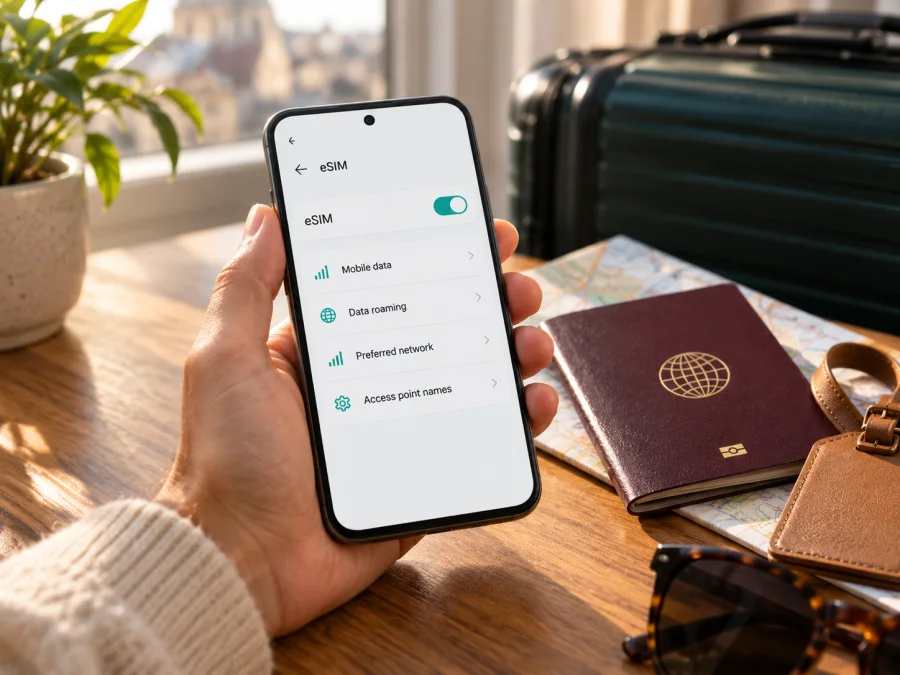
Google Pixel 4a 5G y eSIM: compatibilidad, comprobación y configuración
Si buscas usar una eSIM en un Google Pixel 4a 5G, la respuesta general es sí: la documentación vigente de Ayuda de Teléfono Pixel de Google indica que los Pixel 3a y posteriores pueden usar una SIM física y una eSIM, y describe cómo añadirla desde Ajustes. La guía no identifica en esa afirmación cada código regional ni cada operador, así que conviene comprobar el teléfono concreto antes de comprar un plan. La compatibilidad práctica depende también de que el dispositivo no esté bloqueado por un operador y de que el proveedor admita eSIM para tu mercado. La misma guía de Google indica que Pixel 4a (5G) y posteriores admiten 5G, aunque no en todas las redes.
Este artículo se refiere exclusivamente al Google Pixel 4a 5G. No debe confundirse con Google Pixel 4a, que es otro modelo, ni con variantes Pixel posteriores. Un teléfono puede conservar la compatibilidad de hardware y, aun así, no completar una instalación si tiene una configuración de operador, software o región que limite la activación.
Respuesta rápida
| Punto | Qué debes saber sobre Google Pixel 4a 5G |
|---|---|
| eSIM | La documentación de Google para Pixel 3a y posteriores respalda el uso de eSIM en la familia, incluido el modelo 4a 5G por pertenecer a esa serie. |
| SIM física | Google describe el uso combinado de una SIM física y una eSIM en teléfonos Pixel compatibles. |
| Dos eSIM activas | No des por hecho que puedes tener dos perfiles eSIM activos a la vez. La documentación actual reserva esa función para Pixel 7, Pixel 7 Pro o posteriores, con autorización del operador. |
| 5G | Google indica que Pixel 4a (5G) y posteriores pueden usar 5G; la banda y la disponibilidad dependen del modelo regional y de la red visitada. |
| Bloqueo | Un equipo vendido por un operador puede estar bloqueado para otras redes. Comprueba el estado de desbloqueo con quien lo vendió o con el operador original. |
| Verificación local | Busca el EID y el control para añadir una eSIM en los ajustes. Si no aparecen, no concluyas solo por el nombre del modelo: confirma el código de modelo, la región, la versión de Android y el estado del equipo. |
La referencia para la compatibilidad de la familia y el flujo de instalación es la página «Cómo usar dos tarjetas SIM en teléfonos Google Pixel» de Ayuda de Teléfono Pixel de Google, consultada el 17 de octubre de 2026. Google señala allí que la eSIM y la función Dual SIM Dual Standby solo funcionan con algunos operadores y que hay que confirmar la compatibilidad del servicio con el proveedor elegido. La opción exacta y los nombres de los menús pueden variar según Android y el operador.
Qué significa que el Pixel sea compatible
Una eSIM es un perfil digital que se descarga en el teléfono. Para usarla, el Pixel debe admitirla, el proveedor aceptar el modelo y el equipo estar desbloqueado si se usará con otra compañía.
En un Google Pixel 4a 5G compatible puedes combinar una SIM física y una eSIM. En los ajustes eliges qué línea se usa para datos, llamadas y mensajes, según las opciones del operador. Google llama a este uso Dual SIM Dual Standby (DSDS). Esto no significa que el teléfono pueda mantener dos perfiles eSIM activos: la guía de Google reserva el uso simultáneo de dos perfiles para Pixel 7, Pixel 7 Pro y posteriores, con soporte del operador.
El «5G» del nombre no garantiza 5G en cualquier país: deben coincidir las bandas de la variante, la red local y el plan. Si solo aparece LTE/4G, la eSIM aún puede funcionar para datos; el icono 5G no prueba compatibilidad eSIM.
Variantes regionales y versiones de operador
Un mismo nombre comercial puede tener códigos de modelo distintos por país, bandas y software de operador. Los teléfonos vendidos por operador pueden tener bloqueo de SIM. Por eso el nombre «Google Pixel 4a 5G» no basta para confirmar que una unidad importada funcionará con cualquier perfil.
La página «Utilizar un teléfono Pixel con cualquier operador móvil» de Ayuda de Teléfono Pixel de Google, consultada el 17 de octubre de 2026, advierte que no todas las variantes Pixel 4a (5G) funcionan en todas las redes 5G. La guía eSIM no ofrece una matriz completa de códigos regionales. Como no se ha indicado país de compra, región de uso ni operador objetivo, no se puede confirmar una red concreta. Si el teléfono es importado o vendido por un operador, confirma el modelo y el desbloqueo antes de comprar; el operador original debe aclarar cualquier restricción.
Separa tres comprobaciones: capacidad eSIM del teléfono; elegibilidad para conectarse a una red concreta; y condiciones del plan para instalación, activación y uso en el destino. Ver un EID ayuda a confirmar la primera, pero no desbloquea el móvil ni garantiza que un proveedor acepte ese modelo.
Cómo comprobar el EID y la opción eSIM
Hazlo en el propio teléfono, con Android actualizado y conexión Wi‑Fi. Los nombres de los menús pueden cambiar según la versión.
Busca el EID
Abre Ajustes > Acerca del teléfono > Estado de SIM y busca EID, como indica la página «Encontrar el IMEI y otros números de identificación de tu teléfono Pixel» de Google, consultada el 17 de octubre de 2026. Es un identificador asociado a eSIM: compártelo solo con el proveedor cuando sea necesario y no publiques el QR.
Si no lo encuentras, revisa las pantallas SIM, reinicia y busca actualizaciones. Anota el código del modelo y consulta al vendedor o a Google si la duda continúa.
Busca la opción de configuración
Entra en Ajustes > Red e Internet > SIMs y busca Añadir SIM, Añadir una SIM o Configurar una eSIM. El flujo descrito por Google comienza en Añadir SIM > Configurar una eSIM y puede pedirte seleccionar un proveedor. La disponibilidad del asistente depende también del operador.
Confirma el desbloqueo
Si el móvil procede de una compañía, pregunta al operador original si acepta perfiles de otras redes y cuál es el proceso para desbloquearlo. «Pagado» y «desbloqueado» no son lo mismo. Puedes registrar el país de venta, el código de modelo y la versión de Android para consultar al proveedor del plan.
Lista antes de comprar
- [ ] Es exactamente Google Pixel 4a 5G, no Google Pixel 4a ni otra generación.
- [ ] Aparece el EID o el control para añadir/configurar una eSIM.
- [ ] El teléfono está desbloqueado y el proveedor acepta esa variante.
- [ ] El perfil puede instalarse desde tu ubicación y el plan cubre el destino.
- [ ] Tienes Wi‑Fi, acceso al QR o a la instalación directa y has leído las condiciones de activación.
- [ ] Sabes si es un plan solo de datos y si requiere roaming de datos en la línea de viaje.
Comprueba si tu dispositivo es compatible antes de elegir un plan. La comprobación del modelo y la confirmación del proveedor ayudan a evitar una compra que no puedas activar.
Cómo instalar y activar una eSIM
Google describe el flujo general en la página «Cómo usar dos tarjetas SIM en teléfonos Google Pixel». Las indicaciones del proveedor prevalecen si describen un paso diferente. Para la instalación del servicio, consulta las instrucciones para Android o, si vas a preparar otro dispositivo Apple, las instrucciones para iOS. En este artículo el procedimiento se refiere al Pixel con Android.
Antes de empezar
Ten a mano los datos de instalación facilitados con tu plan: un QR que puedas mostrar en otra pantalla o imprimir, o la instalación directa ofrecida por la aplicación/proveedor. Conecta el Pixel a Wi‑Fi, desactiva cualquier modo de ahorro extremo que interrumpa descargas y comprueba que puedes abrir la cuenta donde recibiste el perfil. No elimines un perfil anterior para «liberar espacio» sin confirmar primero con el proveedor: algunos códigos de activación solo se pueden usar una vez y un perfil eliminado quizá no se pueda volver a descargar.
Si el QR está guardado como imagen en el mismo teléfono, no podrás apuntar la cámara del teléfono a su propia pantalla. Usa la instalación directa si está disponible o muestra el código en un segundo dispositivo. No compartas la imagen del QR, porque otra persona podría intentar activar el perfil antes que tú.
Añadir la eSIM desde Ajustes
- Abre Ajustes y toca Red e Internet.
- Entra en SIMs y selecciona Añadir SIM.
- Toca Configurar una eSIM. Si el teléfono te pide elegir un proveedor o descargar una SIM, sigue la opción indicada por el proveedor de tu plan.
- Escanea el QR proporcionado o introduce los datos manuales solo si el proveedor los ofrece. Comprueba que la pantalla identifica el perfil que esperas antes de continuar.
- Acepta la descarga e instalación y mantén el teléfono conectado a Wi‑Fi hasta que termine. No cierres el asistente ni reinicies durante la descarga salvo que aparezca un error claro.
- Cuando Android pregunte cómo nombrar o usar las SIM, pon una etiqueta fácil de reconocer, por ejemplo «Viaje» o el nombre del destino. Elige la SIM habitual para llamadas y SMS si quieres conservar esos servicios y selecciona la eSIM solo para datos si ese es el propósito del plan.
- Revisa Ajustes > Red e Internet > SIMs. Activa Usar esta SIM para el perfil de viaje cuando vayas a utilizarlo y habilita Datos móviles en la línea que corresponda.
En algunos casos el perfil se instala primero y el paquete empieza a funcionar cuando se cumplen las condiciones del plan, por ejemplo al conectarse a una red compatible en el destino. Instalar el perfil y empezar a consumir los datos son momentos distintos. Comprueba el mensaje de confirmación y las condiciones mostradas para tu compra; no asumas que el contador comienza al escanear el QR ni que siempre comienza al aterrizar.
Activar datos al llegar
Antes del viaje, puedes dejar instalado el perfil y mantenerlo desactivado si las instrucciones del plan así lo permiten. Al llegar, abre Ajustes > Red e Internet > SIMs, activa la eSIM y selecciónala en Datos móviles. Si tu proveedor indica que hace falta, habilita Roaming de datos únicamente para el perfil de viaje. Mantén desactivado el roaming de datos de tu SIM habitual si no deseas que esa línea use datos en el extranjero; confirma las condiciones de tu operador local para llamadas y mensajes.
Dale unos minutos para registrarse en una red compatible. En caso necesario, activa y desactiva el modo avión, verifica que la selección de red esté en automática y reinicia. El tiempo depende del proveedor y de la red local. Si el teléfono muestra varias líneas, confirma que la eSIM de viaje sea la elegida para datos; la cobertura por sí sola no demuestra que los datos estén pasando por esa línea.
Kaspersky eSIM Store es una aplicación y un sitio donde puedes elegir, tramitar y activar una eSIM con un plan de datos para un viaje internacional. Si quieres comparar las opciones disponibles para tu ruta, consulta los planes en el sitio en español; esa página es un punto de partida general y no corresponde a una tarifa concreta de un país que no se haya especificado.
Usar el Pixel durante un viaje
Una configuración habitual es conservar la SIM física para llamadas o SMS y asignar los datos a la eSIM de viaje. Consulta antes con tu operador habitual si recibir llamadas o mensajes en roaming puede tener coste. En Android, define por separado las preferencias de datos, llamadas y mensajes.
Al llegar:
- Activa el perfil de viaje y selecciónalo para Datos móviles.
- Habilita Roaming de datos solo para esa eSIM si las instrucciones del proveedor lo requieren. Mantén controlada la línea habitual para evitar que use datos por error.
- Espera unos minutos y prueba una página o aplicación con Wi‑Fi apagado.
- Comprueba el consumo y el estado del paquete en el perfil o aplicación que lo gestiona; el contador del teléfono puede diferir.
- Si cruzas una frontera, asegúrate de que el destino esté incluido.
Para varias escalas, compara el itinerario con la lista de países de un plan regional; para una sola parada, considera una opción para ese país. El acceso depende de las redes locales y del lugar concreto, por lo que no se garantiza señal en interiores, áreas remotas o transporte. Si el plan solo incluye datos, puedes usar mensajería, mapas y llamadas por internet; no añade por sí solo un número telefónico ni SMS convencionales. El uso de punto de acceso también puede depender del plan y aumenta el consumo.
Kaspersky eSIM Store es una aplicación y un sitio donde puedes elegir, tramitar y activar una eSIM con un plan de datos para un viaje internacional. Para revisar opciones generales, consulta los planes en el sitio en español; es una página de consulta y no una tarifa de un país específico.
Problemas frecuentes y qué revisar
No aparece «Añadir una eSIM»
Reinicia, busca actualizaciones en Ajustes > Sistema > Actualización del sistema y confirma el código del modelo en Acerca del teléfono. Revisa de nuevo el EID y las opciones SIM. Si siguen sin aparecer, valida con el vendedor o Google usando el código exacto y la región de venta; no uses aplicaciones que prometan habilitar eSIM por software.
El QR falla o indica que ya se utilizó
Aumenta el brillo de la pantalla donde se muestra, reduce reflejos y confirma que sea el código de la compra correcta. Si Android indica que ya fue usado, contacta al proveedor antes de borrar o intentar reinstalar el perfil: los códigos pueden ser de un solo uso.
El perfil está instalado, pero no hay internet
En Ajustes > Red e Internet > SIMs, activa Usar esta SIM, Datos móviles y la eSIM correcta como línea de datos. Confirma que el plan esté activo, cubra el destino y permita roaming si es necesario. Espera, alterna el modo avión y deja la selección de red en automática. Si el servicio sigue sin funcionar, revisa el estado del plan con el proveedor.
Hay señal pero no cargan las aplicaciones
Prueba más de una aplicación, desactiva Wi‑Fi durante la comprobación y revisa límites de datos, fecha y hora automáticas, VPN o DNS privado. No introduzcas APN inventados: usa únicamente los parámetros facilitados por el proveedor. Si falla solo una aplicación, comprueba sus permisos o estado.
Los datos usan la SIM habitual o no aparece 5G
Vuelve a revisar la preferencia Datos móviles; la línea elegida para datos no tiene por qué ser la de llamadas. Para 5G, confirma cobertura, bandas de la variante regional y disponibilidad en el plan. LTE/4G puede ofrecer datos aunque el icono 5G no aparezca.
La eSIM indica que el teléfono está bloqueado
Pregunta al operador original por el desbloqueo. Un plan nuevo no modifica la restricción del móvil. No compartas públicamente IMEI, EID ni códigos de activación.
¿Debo restablecer la red?
Déjalo como último recurso: puede borrar redes Wi‑Fi y preferencias guardadas. Antes, confirma los pasos con el proveedor. No restaures el teléfono a valores de fábrica salvo que soporte técnico lo indique y tengas una copia de seguridad.
Preguntas frecuentes
¿Google Pixel 4a 5G admite eSIM?
Sí, según la guía general de Google: Pixel 3a y posteriores pueden usar una SIM física y una eSIM. La activación depende además de la variante, el desbloqueo y el proveedor.
¿Puedo usar una SIM física y una eSIM juntas?
Google documenta Dual SIM Dual Standby para esas dos líneas en Pixel compatibles. Puedes asignar datos, llamadas y mensajes según las opciones del operador.
¿Admite dos eSIM activas a la vez?
No lo presupongas para este modelo. Google describe dos perfiles eSIM simultáneos para Pixel 7, Pixel 7 Pro o posteriores y cuando el operador lo permite. Planifica una SIM física más una eSIM para el Pixel 4a 5G, salvo confirmación específica en contrario.
¿El EID garantiza que el plan funcionará?
No. Confirma capacidad, pero no desbloqueo, aceptación de la variante ni cobertura del destino. Comprueba todos esos puntos antes de pagar.
¿Puedo instalarla antes de viajar?
Si el proveedor lo permite. Comprueba cuándo se activa el perfil y cuándo comienza el uso o vigencia: instalación, activación y consumo pueden ser momentos distintos.
¿La eSIM reemplaza mi número?
Un plan de datos no añade automáticamente llamadas o SMS tradicionales. Puedes conservar la SIM física para esos servicios, sujeto a las condiciones de tu operador.
Conclusión: confirma el dispositivo y prepara el viaje
Google Pixel 4a 5G es compatible con eSIM según la guía general de Google para Pixel 3a y posteriores, pero la confirmación final debe hacerse en la unidad concreta. Comprueba el EID y la opción Añadir eSIM, identifica la región y el código de modelo, y confirma que el dispositivo esté desbloqueado. Después verifica que el proveedor admita esa variante y que el plan incluya todos los destinos de tu viaje.
Con esos datos claros, podrás instalar el perfil con Wi‑Fi, asignar los datos a la línea adecuada y activar el roaming solo si las instrucciones lo requieren. Antes de comprar, vuelve a comprobar la compatibilidad del dispositivo y compara los destinos, el volumen, la vigencia y las condiciones de activación del plan que necesites para la ruta. Kaspersky eSIM Store permite elegir, tramitar y activar una eSIM con un plan de datos para viajes internacionales; la conexión y la cobertura dependen de las redes disponibles y de las condiciones del proveedor en el destino.


