Guía de conectividad para viajes
Google Pixel 4a eSIM: compatibilidad y configuración
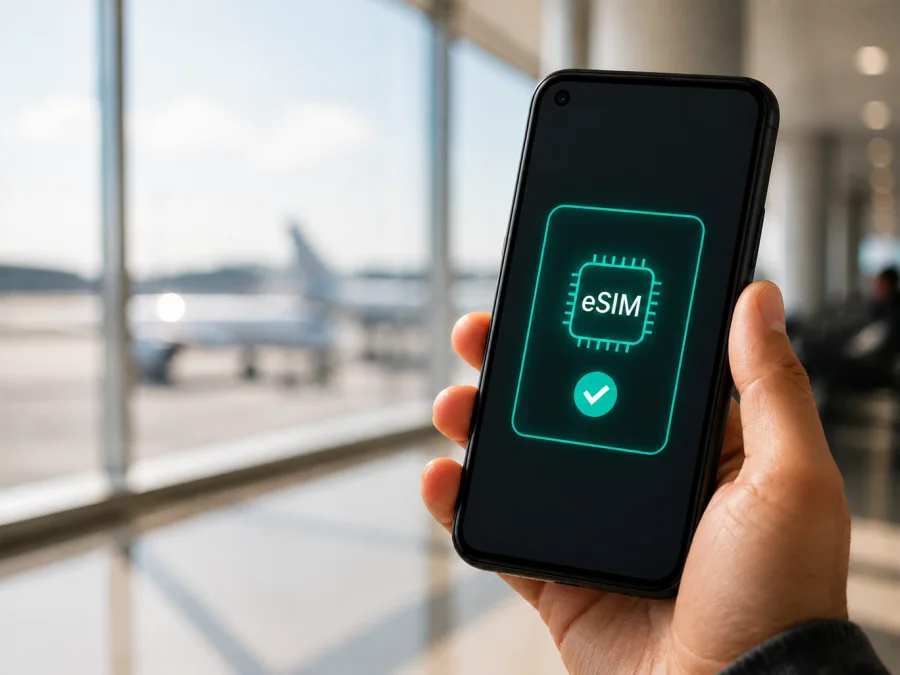
Google Pixel 4a eSIM: compatibilidad, instalación y uso en viajes
Si tiene un Google Pixel 4a, puede utilizar una eSIM para conectarse a una red móvil sin insertar una segunda tarjeta física. La información oficial de Google incluye eSIM entre las opciones de SIM del Pixel 4a y confirma que los teléfonos Pixel 4 y posteriores funcionan con eSIM. La activación concreta también depende del operador, el país de venta, el software y el estado de bloqueo del equipo.
La respuesta corta es: Google Pixel 4a es compatible con eSIM, pero debe verificarlo en su unidad antes de comprar. No confunda este modelo con Google Pixel 4a (5G): son teléfonos diferentes. El dispositivo tratado aquí es exactamente Google Pixel 4a, la versión 4G. La presencia de un EID y del menú para añadir una eSIM son las comprobaciones más seguras.
Resumen de compatibilidad
| Comprobación | Qué significa para Google Pixel 4a |
|---|---|
| eSIM | Compatible según la documentación oficial de Google para Pixel 4 y modelos posteriores. |
| SIM física | Admite una nano-SIM y puede utilizarla junto con una eSIM si el operador lo permite. |
| 5G | El Google Pixel 4a de esta guía es 4G; no es Google Pixel 4a (5G). |
| EID | Identificador del componente eSIM, visible en la información del teléfono o de la SIM. |
| Operador | Debe admitir eSIM y aceptar la unidad; el teléfono no debe estar bloqueado para otra red. |
| Viajes | Una eSIM puede aportar datos móviles en los países o regiones cubiertos por la tarifa elegida. |
La tabla responde a la capacidad general, no garantiza que cualquier perfil se active. Una unidad importada, de segunda mano o vinculada a un operador puede mostrar opciones distintas. Compruebe el dispositivo, el plan y el destino antes del pago.
¿Google Pixel 4a admite eSIM?
Sí. La ayuda oficial de Google indica que los Pixel 4 y posteriores funcionan con eSIM. En las especificaciones oficiales del Pixel 4a aparecen una sola nano-SIM y eSIM en la sección de SIM. Esto permite conservar la línea física y usar una eSIM de viaje para datos, si el operador y el plan aceptan esa combinación.
Hay tres condiciones separadas:
- El hardware debe incluir eSIM y un EID.
- Android debe mostrar una acción para añadir o configurar una eSIM.
- El proveedor del plan debe aceptar el IMEI o la unidad y permitir su activación.
La capacidad general del Google Pixel 4a está confirmada, pero «compatible» no significa que el perfil se instale automáticamente. La distribución regional, el canal de compra, el firmware y las reglas del operador pueden influir. Si el teléfono se compró fuera del país de uso, haga la comprobación completa antes de adquirir una tarifa eSIM.
Tampoco use la señal 4G, la bandeja de la nano-SIM o el funcionamiento de su línea actual como prueba suficiente. La eSIM es un componente distinto. Para validarla, busque el EID y el menú de configuración correspondiente.
Versiones regionales, operador y bloqueo de red
Google publica la capacidad del modelo, pero una versión vendida en un país puede tener bandas, firmware o condiciones comerciales diferentes de una unidad importada. Estas diferencias no siempre eliminan la función eSIM, aunque pueden afectar a la activación con un proveedor concreto o a la conexión en el destino.
El operador puede solicitar el IMEI o el EID, validar la cuenta o limitar qué dispositivos acepta. Algunos planes de viaje requieren un teléfono desbloqueado. Si el Google Pixel 4a está vinculado a la red original, una eSIM de otra red puede fallar aunque el menú eSIM esté visible. Si aparece un mensaje de restricción, pida confirmación al vendedor o al operador original.
La versión de Android también puede cambiar los nombres y el orden de los menús. Google sitúa la configuración en Red e Internet > SIM, pero las traducciones pueden variar. Una actualización puede mover una opción sin eliminar la función. Si no encuentra el ajuste, revise las dos rutas de comprobación siguientes antes de concluir que su unidad no es compatible.
Qué comprobar antes de comprar una tarifa eSIM
Haga esta revisión con Wi‑Fi y batería suficiente. No necesita borrar la SIM física ni desactivar la línea habitual.
- Confirme que el modelo es Google Pixel 4a, no Google Pixel 4a (5G), Pixel 4, Pixel 4 XL u otro.
- Compruebe que el teléfono está desbloqueado para utilizar otra red.
- Instale las actualizaciones disponibles de Android y reinicie si acaba de actualizar.
- Busque «Añadir SIM», «Descargar una SIM», «Configurar una eSIM» o una opción equivalente.
- Localice el EID y compártalo solo con el proveedor por un canal privado si se lo solicita.
- Confirme que la tarifa cubre el país, la región o todo el itinerario.
- Revise datos incluidos, duración, momento de inicio y condiciones de activación.
- Verifique si es una tarifa solo de datos: las llamadas y los SMS no suelen estar incluidos salvo indicación expresa.
- Prepare una conexión Wi‑Fi estable para descargar el perfil.
<a id="kesim-device-compatibility"></a>
Puede comprobar su dispositivo y volver a esta lista antes de cada viaje. La verificación interna no sustituye la confirmación del operador ni las condiciones de la tarifa.
Cómo encontrar el EID y la opción eSIM
El EID identifica el componente eSIM; no es el número de teléfono, el IMEI ni el número de serie. El nombre exacto de las pantallas puede variar, pero el recorrido habitual es:
- Abra Ajustes.
- Entre en Acerca del teléfono y busque la información de SIM, o abra Red e Internet > SIM.
- Revise si aparece un campo llamado EID.
- Vuelva a Red e Internet > SIM.
- Toque Añadir SIM, Añadir eSIM o Configurar una eSIM.
- Confirme que el teléfono ofrece descargar o instalar un perfil.
Si solo ve datos de la nano-SIM, revise ambas rutas después de actualizar Android. Reiniciar puede corregir un menú que no se ha cargado, pero no crea una función que el hardware no tenga. Si faltan EID y la opción eSIM, confirme la variante, el país de compra y el bloqueo de red con el vendedor u operador. No publique el EID completo; si el proveedor lo solicita, envíelo por soporte privado.
Cómo instalar una eSIM en Google Pixel 4a
Instale el perfil con Wi‑Fi, el QR disponible y tiempo para terminar el proceso. Algunas tarifas comienzan al instalarse y otras al conectarse a una red; revise esa condición antes de confirmar.
Antes de empezar
Compruebe EID, desbloqueo y cobertura del plan. Mantenga la SIM principal si necesita recibir llamadas o códigos. Si el correo o la aplicación incluye un código manual, guárdelo junto al QR. No instale repetidamente el mismo perfil: algunos solo permiten una descarga.
Instalación desde los ajustes
- Conecte el Google Pixel 4a a Wi‑Fi.
- Abra Ajustes.
- Toque Red e Internet y entre en SIM.
- Seleccione Añadir SIM y después Configurar una eSIM o el nombre equivalente.
- Siga el asistente hasta que solicite el código del plan.
- Escanee el QR en otro dispositivo o desde una copia impresa.
- Introduzca manualmente el código solo si el proveedor lo ofrece.
- Espere la descarga, asigne un nombre al perfil y confirme la configuración de SIM.
La guía de instalación para Android de Kaspersky eSIM Store explica el flujo general con QR y perfil. Los menús pueden variar, pero el proceso consiste en añadir la eSIM, descargarla y elegir la línea de datos.
La guía para iOS sirve para otro dispositivo Apple y no sustituye los pasos del Google Pixel 4a. Se incluye para distinguir las rutas cuando viajan varias personas con teléfonos diferentes.
Activar el perfil y elegirlo para datos
Vuelva a Ajustes > Red e Internet > SIM, abra el perfil recién añadido y actívelo. En Datos móviles, seleccione la eSIM de viaje. Puede conservar la SIM física para llamadas y SMS, pero revise que el teléfono no cambie automáticamente a esa línea para datos y genere cargos de roaming.
Si la tarifa exige roaming de datos, active el roaming solo en la eSIM cuando llegue al destino o cuando lo indique el proveedor. Manténgalo desactivado en la SIM principal si quiere evitar consumo internacional accidental. Después de cambiar la SIM predeterminada, revise otra vez esa opción.
La conexión puede tardar unos minutos. Con Wi‑Fi desactivado, pruebe una página sencilla y compruebe el nombre de la línea que está usando datos. La ausencia de señal en un avión, un edificio o una zona remota no indica por sí sola un fallo del perfil.
Cómo usar la eSIM durante un viaje
Instalar antes de salir
Si la tarifa lo permite, descargue el perfil con Wi‑Fi antes del viaje. Confirme cuándo comienza la validez: puede ser al instalar, al activar o al registrarse en una red. Si empieza al instalar, espere hasta estar cerca de la salida. Deje anotado el nombre del perfil, sin compartir el QR ni códigos privados.
Activar al llegar
Al aterrizar, active la eSIM, selecciónela para datos y active el roaming de datos en esa línea si es necesario. Conserve la SIM física para su número o apáguela temporalmente. Dé unos minutos al Google Pixel 4a para registrar una red.
Datos, llamadas y consumo
Una tarifa de viaje suele servir para mapas, mensajería, correo y reservas. Las llamadas y SMS no están garantizados. Descargue mapas, limite copias de seguridad y confirme que el modo de módem está permitido antes de compartir Internet.
Problemas frecuentes y comprobaciones
No aparece «Añadir eSIM»
Confirme el modelo exacto, actualice Android y revise el EID en Acerca del teléfono y en Red e Internet > SIM. Si ambos faltan, compruebe la variante regional y el estado de gestión o bloqueo. No compre otro plan hasta aclarar la capacidad de la unidad.
El QR no se escanea
Aumente el brillo, limpie la cámara y muestre el código completo en otro dispositivo o en papel. Si existe activación manual, use el código entregado por el proveedor. No reutilice un QR que ya fue descargado si la tarifa limita el número de instalaciones.
El perfil no se descarga
Pruebe otra Wi‑Fi, compruebe fecha y hora automáticas y vuelva a abrir el asistente. Si el proveedor solicita EID o IMEI, envíelos por soporte privado. El error puede indicar una incompatibilidad de región, operador o unidad.
Hay perfil, pero no hay Internet
Abra la eSIM y confirme que está activa y seleccionada para datos. Desactive el modo avión, revise la señal y active el roaming de datos en esa línea si corresponde. Apague y encienda los datos y reinicie una vez. No borre el perfil como primera medida.
El teléfono usa la SIM equivocada
Vuelva a Ajustes > Red e Internet > SIM > Datos móviles y seleccione la eSIM de viaje. Revise el cambio automático de datos y el roaming de la SIM principal. Haga una prueba con Wi‑Fi desactivado y compruebe el nombre de la línea.
Hay señal, pero no se consume el paquete
Compruebe que la eSIM está seleccionada para datos, no solo instalada. Pruebe una página con Wi‑Fi desactivado y revise el uso de datos de esa SIM. Si la tarifa se activa después de una condición concreta, siga sus instrucciones antes de reinstalar.
La conexión se pierde durante el trayecto
La señal depende de la red local, el lugar y la ruta. Espere en una zona abierta, active y desactive el modo avión y vuelva a comprobar el registro. Si falla en toda la zona cubierta, contacte con soporte con el país y el mensaje de error, sin publicar sus identificadores.
Preguntas frecuentes
¿Google Pixel 4a y Google Pixel 4a (5G) son la misma versión?
No. El Google Pixel 4a de esta guía es 4G; Google Pixel 4a (5G) es otra variante. Pueden aparecer juntos en búsquedas, pero las bandas y capacidades de red no deben mezclarse. Compruebe el nombre del teléfono antes de elegir un plan.
¿Puedo conservar la nano-SIM y añadir una eSIM?
Sí, el Pixel admite una nano-SIM y una eSIM. El uso simultáneo depende del operador y la configuración. Puede dejar la SIM física para llamadas y elegir la eSIM para datos.
¿La eSIM de viaje sustituye a mi número?
Normalmente no. Una tarifa de viaje suele aportar datos para el país o región seleccionados. Las llamadas y SMS no están incluidos salvo indicación expresa. Mantenga la línea habitual o use mensajería mediante los datos de la eSIM.
Conclusión
El Google Pixel 4a admite eSIM según la información oficial de Google y puede utilizarse para datos móviles durante una estancia internacional. La unidad concreta debe mostrar EID o una opción para configurar eSIM, estar desbloqueada y ser aceptada por el proveedor. El destino, la cobertura y las condiciones dependen de la tarifa elegida.
Kaspersky eSIM Store es una aplicación y un sitio donde puede elegir, gestionar y activar una eSIM con una tarifa para móvil de datos en un viaje al extranjero. Ayuda a preparar esa conexión, pero no es un operador ni propietario de una red. Revise las condiciones antes de comprar.
Comprobación final del dispositivo y eSIM para su viaje
Antes de salir, complete este recorrido en su Google Pixel 4a:
- Verifique que el nombre es Google Pixel 4a y no Google Pixel 4a (5G).
- Confirme que aparecen el EID y la opción de añadir una eSIM.
- Compruebe que la unidad está desbloqueada y que el proveedor la acepta.
- Elija el país, la región o el itinerario correctos y revise datos, duración y activación.
- Instale el perfil con Wi‑Fi y asígnele un nombre reconocible.
- Seleccione la eSIM para datos y active el roaming solo en esa línea si es necesario.
- Pruebe una página con Wi‑Fi desactivado y conserve la información de soporte.
Si todos los pasos son correctos, su Google Pixel 4a estará preparado para usar una eSIM de viaje. Si una comprobación falla, pause la compra y solicite confirmación antes de eliminar perfiles o repetir la instalación.


