Guía de conectividad para viajes
Google Pixel 5 eSIM: compatibilidad y activación
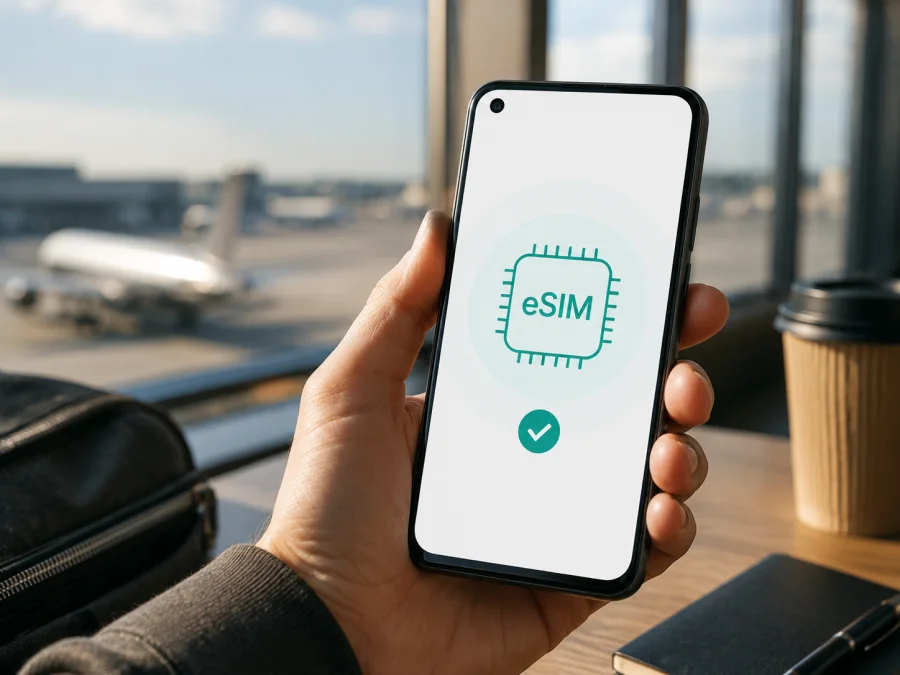
Google Pixel 5: compatibilidad y uso de eSIM
Si está preparando un viaje y quiere conectarse al móvil sin cambiar la tarjeta física, es normal que se pregunte si su Google Pixel 5 admite eSIM. La respuesta corta es sí: la documentación oficial de Google indica que los teléfonos Pixel 4 y posteriores funcionan con eSIM, por lo que el Google Pixel 5 pertenece a la generación compatible.
Esta afirmación describe la capacidad del teléfono, pero no garantiza por sí sola que cualquier perfil eSIM vaya a activarse en cualquier mercado. La versión concreta vendida, el operador que bloqueó o suministró el equipo, la disponibilidad del servicio en el destino y la versión de Android pueden influir. Por eso, antes de comprar un eSIM-tarifa para viajar, compruebe el EID y la opción para añadir una eSIM en su propio Google Pixel 5.
Respuesta rápida sobre Google Pixel 5 y eSIM
El Google Pixel 5 puede utilizar una nano-SIM física y una eSIM. Google explica que los Pixel compatibles con ambos formatos tienen dos identificadores IMEI y que, desde Pixel 3a, es posible usar dos SIM: una física y una eSIM. En la práctica, puede conservar la línea habitual para llamadas y mensajes y seleccionar la eSIM para los datos móviles durante un viaje, siempre que el perfil y el servicio elegido sean compatibles.
| Comprobación | Resultado para Google Pixel 5 |
|---|---|
| eSIM integrada | Sí, la familia Pixel 4 y posterior figura como compatible en la ayuda oficial de Google. |
| Tarjeta física | Admite nano-SIM física. |
| Dos líneas | Puede combinar una SIM física y una eSIM; las funciones dependen de la configuración y del operador. |
| EID | Debe aparecer en el estado de la SIM si la unidad tiene eSIM habilitada. |
| Instalación | Se inicia desde Redes e Internet > SIMs > Añadir SIM, con el QR o el método facilitado para el perfil. |
| Datos en viaje | Puede elegir la eSIM como SIM principal para datos móviles. Puede ser necesario activar la itinerancia de datos. |
Qué significa «compatible»
Hay tres comprobaciones distintas. Primero está el componente eSIM del teléfono: el Google Pixel 5 fue diseñado para trabajar con una SIM integrada. Después está el software: Android debe mostrar los controles de SIM y permitir descargar un perfil. Por último está la red: el operador o servicio del eSIM-tarifa debe aceptar ese modelo, esa línea y ese uso en el país de destino.
Que aparezca una opción de eSIM no significa que el dispositivo esté desbloqueado para cualquier red. Que exista una ranura para nano-SIM tampoco sustituye la comprobación de eSIM. La prueba más útil es mirar el EID y el menú de instalación en el equipo que llevará de viaje.
Versiones regionales, operador y software
Google formula la compatibilidad de forma general para Pixel 4 y posteriores, pero advierte que usar eSIM depende del teléfono y del operador. En un Google Pixel 5 importado, de segunda mano o adquirido con contrato, conviene ser prudente.
Las diferencias pueden aparecer en estos puntos:
- Mercado de venta. Un mismo nombre comercial puede corresponder a una unidad destinada a otra región. Las bandas móviles, el firmware y las funciones habilitadas pueden variar.
- Operador de origen. Un equipo sujeto a bloqueo de red puede rechazar un perfil de otro servicio aunque el hardware tenga eSIM. El desbloqueo debe confirmarse con el operador que suministró el teléfono.
- Versión de Android. Google señala que algunos pasos para añadir una SIM o eSIM funcionan solo desde Android 11. Los nombres de los menús pueden cambiar tras una actualización.
- Perfil eSIM. La disponibilidad del servicio, las redes utilizables, la itinerancia y las reglas de activación dependen del eSIM-tarifa y de sus condiciones.
En resumen, el Google Pixel 5 tiene capacidad eSIM según Google, pero confirme la unidad y las condiciones antes de pagar. La compatibilidad técnica no garantiza cobertura, precio, duración o disponibilidad en una ruta.
Cómo comprobar la compatibilidad antes de comprar
La comprobación lleva pocos minutos y evita comprar un perfil que no podrá instalar. Hágala con el Google Pixel 5 que va a llevar, no con la ficha técnica de otra unidad. Siga este orden antes de comprar.
1. Busque el EID
- Abra Ajustes.
- Toque Acerca del teléfono.
- Entre en Estado de la SIM.
- Busque el campo EID.
El EID es el identificador del componente eSIM. No es el número de teléfono ni el IMEI. Google indica que también puede estar impreso en la caja.
Si no encuentra esos nombres, use la búsqueda de Ajustes y escriba «EID» o «SIM». El texto puede variar según el idioma y Android. Lo importante es comprobar si el sistema muestra el identificador y lo asocia al estado de la SIM.
2. Busque «Añadir SIM»
- Abra Ajustes.
- Entre en Redes e Internet.
- Toque SIMs o Red móvil.
- Busque Añadir SIM.
- Compruebe si aparece una opción parecida a Descargar una SIM en su lugar.
No confirme la descarga para hacer esta prueba. Si el menú permite iniciar la configuración, Android reconoce la función. Si solo muestra la SIM física, actualice Android, reinicie y repita la búsqueda. Si siguen sin aparecer el EID ni la opción de añadir eSIM, no compre todavía: consulte al vendedor o al operador y confirme el número de modelo de la unidad.
3. Compruebe el desbloqueo y la conexión
Con la tarjeta física habitual, confirme que el equipo puede registrarse en su red. Si muestra un aviso de bloqueo, una restricción del operador o una petición de código, resuélvala antes de instalar una eSIM de viaje. Un teléfono bloqueado puede impedir el uso de un perfil de otra red.
Revise también que el Google Pixel 5 tenga Wi‑Fi, suficiente batería y Android actualizado. El teléfono necesita conectarse para descargar el perfil. No retire la SIM física durante esta comprobación.
4. Lista de compatibilidad
- [ ] El equipo que viajará es Google Pixel 5.
- [ ] En Acerca del teléfono > Estado de la SIM aparece un EID.
- [ ] En Redes e Internet > SIMs aparece Añadir SIM o una opción equivalente.
- [ ] El teléfono no está bloqueado para impedir otra red.
- [ ] Android está actualizado y hay conexión Wi‑Fi.
- [ ] El eSIM-tarifa cubre el país, la región o el recorrido previsto.
- [ ] Ha revisado el comienzo de la validez, el tráfico y las condiciones.
- [ ] Sabe qué línea usará para datos, llamadas y SMS.
Antes de confirmar, Compruebe su dispositivo una vez más con esta lista.
Cuando estas casillas estén resueltas, Kaspersky eSIM Store, como aplicación y sitio, puede ayudarle a elegir, gestionar y activar un eSIM-tarifa para el móvil en su viaje internacional. Elija el destino y revise datos, vigencia y condiciones antes de confirmar.
Cómo instalar y activar una eSIM en Google Pixel 5
Los nombres pueden cambiar según el idioma y Android, pero el recorrido es similar. Para una explicación general de Android, consulte las instrucciones de instalación para Android. La guía para Apple está disponible en las instrucciones de instalación para iOS; no se aplica al Google Pixel 5, pero puede servir si prepara el teléfono de otra persona.
Instalación con código QR
- Conecte el Google Pixel 5 a una Wi‑Fi estable.
- Abra Ajustes > Redes e Internet > SIMs.
- Seleccione Añadir SIM y la opción para descargar una SIM.
- Elija la instalación mediante código QR.
- Apunte la cámara al QR mostrado en otro dispositivo o en una impresión.
- Espere mientras Android descarga el perfil.
- Acepte la activación cuando el destino y el nombre sean los esperados.
- Asigne un nombre como «Viaje» y decida si activa la línea ahora o más tarde.
No intente fotografiar el QR desde la pantalla del propio Google Pixel 5. Si aparece en el correo o en la aplicación del teléfono, muéstrelo en otro equipo o use la entrada manual. Si el flujo pide un código, respete letras, números y guiones. No use el EID como sustituto: identifica el dispositivo, mientras que el código descarga un perfil. No elimine una eSIM instalada sin leer las condiciones, porque algunos perfiles no se pueden descargar otra vez.
Al terminar, vuelva a Ajustes > Redes e Internet > SIMs y confirme que el perfil aparece como una línea independiente. Active la línea con conexión estable y revise su nombre, la red seleccionada y los ajustes de datos.
Cómo usar la eSIM para datos en el viaje
Instalar el perfil y usarlo son acciones distintas. Configure la eSIM antes de necesitar mapas o mensajería:
- Abra Ajustes > Redes e Internet > SIMs.
- Active el perfil eSIM de viaje.
- Toque Datos móviles o SIM preferida para datos.
- Seleccione la eSIM y confirme los datos móviles.
- Active Itinerancia de datos solo para esa eSIM si las condiciones lo requieren.
- Mantenga desactivada la itinerancia de la línea principal si quiere evitar cargos de roaming.
- Desactive el modo avión y pruebe una página sencilla o mapas.
Google indica que solo una SIM puede ser la predeterminada para datos móviles. Revise esa selección después de instalar y reiniciar. Puede conservar la línea física para llamadas y SMS mientras la eSIM gestiona los datos, según la configuración y las redes disponibles. Un eSIM-tarifa de viaje suele centrarse en datos: no dé por hecho que incluye número, llamadas o SMS si no aparecen expresamente en sus condiciones.
Escenarios prácticos
Llegada al aeropuerto. Instale el perfil en casa y active los datos al aterrizar. Seleccione la eSIM para datos y deje la línea principal disponible si necesita mensajes. Podrá consultar mapas o pedir transporte sin buscar una tarjeta física. Compruebe cuándo comienza la validez; instalar antes no siempre inicia el plazo.
Ruta por varios países. Revise que el eSIM-tarifa cubra todo el recorrido, la duración y las fronteras. Una zona sin señal puede deberse a las redes disponibles o a las condiciones locales, no necesariamente al Google Pixel 5.
Trabajo y navegación. Controle el consumo, active el ahorro de datos y descargue antes lo que pueda usar sin conexión. Si comparte datos, compruebe que el eSIM-tarifa permite el modo de módem; reserve batería y tráfico para lo importante.
Problemas frecuentes y comprobaciones
- No aparece el EID o «Añadir SIM». Confirme las rutas indicadas, busque «EID» en Ajustes, actualice Android y reinicie. Si ambas opciones siguen ausentes, confirme el modelo con el vendedor y no compre todavía.
- El QR no se escanea. Suba el brillo, limpie la cámara, evite reflejos y muestre el código en otro dispositivo. Compruebe que no se ha utilizado; si existe entrada manual, use solo los datos originales.
- El perfil no se descarga. Revise Wi‑Fi, batería, fecha y hora automáticas y espacio disponible. Si aparece bloqueo, activación agotada o red no compatible, guarde el mensaje y pida ayuda.
- Hay señal, pero no Internet. Seleccione la eSIM en SIM preferida para datos, active datos móviles e itinerancia para ese perfil si procede y reinicie. No cambie el APN salvo que las instrucciones lo indiquen.
- El teléfono usa la línea principal. Vuelva a SIMs > Datos móviles, seleccione la eSIM y compruebe qué perfil registra el consumo.
- Funciona en un lugar y no en otro. Revise destino, vigencia y redes disponibles; cambie de ubicación y vuelva a registrar la línea. La cobertura local puede explicar la diferencia.
- Se borró el perfil. No lo elimine como primer intento. Si ya lo hizo, compruebe si el QR admite otra descarga y conserve el comprobante para soporte.
Preguntas frecuentes
¿El Google Pixel 5 admite eSIM en todos los países?
La capacidad está respaldada por la regla de Google para Pixel 4 y posteriores, pero el funcionamiento depende del mercado, el operador, el bloqueo, Android y el eSIM-tarifa. Confirme EID y Añadir SIM en su unidad.
¿Puedo mantener la SIM física?
Sí. Puede combinarla con una eSIM, establecer la eSIM como línea de datos y decidir qué SIM usará para llamadas y mensajes.
¿La eSIM sustituye mi número?
No necesariamente. Un eSIM-tarifa para viajar puede ser solo de datos. Compruebe sus condiciones antes de contar con llamadas, SMS o un número nuevo.
¿Conviene activarla antes de salir?
Instalarla con Wi‑Fi en casa facilita la preparación. El inicio de la validez depende del servicio, así que active los datos cuando corresponda.
¿Qué hago si el operador la rechaza?
Pida que comprueben modelo, EID y desbloqueo. La regla general de Pixel 4 y posteriores no elimina una restricción de una unidad o red concreta.
¿Qué hace Kaspersky eSIM Store?
Es una aplicación y un sitio donde puede elegir, gestionar y activar un eSIM-tarifa para móvil en una estancia internacional. Ayuda a preparar los datos, pero no es un operador, no es propietario de una red y no proporciona directamente el servicio móvil. La disponibilidad y las condiciones dependen del eSIM-tarifa seleccionado.
Conclusión
El Google Pixel 5 es compatible con eSIM según la información oficial de Google para los Pixel 4 y posteriores. La experiencia final depende de la unidad, el mercado, el operador, Android y el servicio elegido. Localice el EID, confirme Añadir SIM, compruebe el desbloqueo, revise destino y vigencia, instale con Wi‑Fi, seleccione la eSIM para datos y pruebe antes de necesitarla.
Compruebe su dispositivo y elija su eSIM para el viaje
Antes de pagar, compruebe el Google Pixel 5 que llevará: EID visible, menú de eSIM disponible, Android actualizado y ausencia de bloqueo. Compare destino, tráfico, vigencia, itinerancia y funciones incluidas. Si todo encaja, use Kaspersky eSIM Store desde la aplicación o el sitio para elegir, gestionar y activar la opción para su viaje. Haga la última verificación en el teléfono, justo antes de comprar e instalar.


