Guía de conectividad para viajes
Google Pixel 5a y eSIM: compatibilidad y configuración
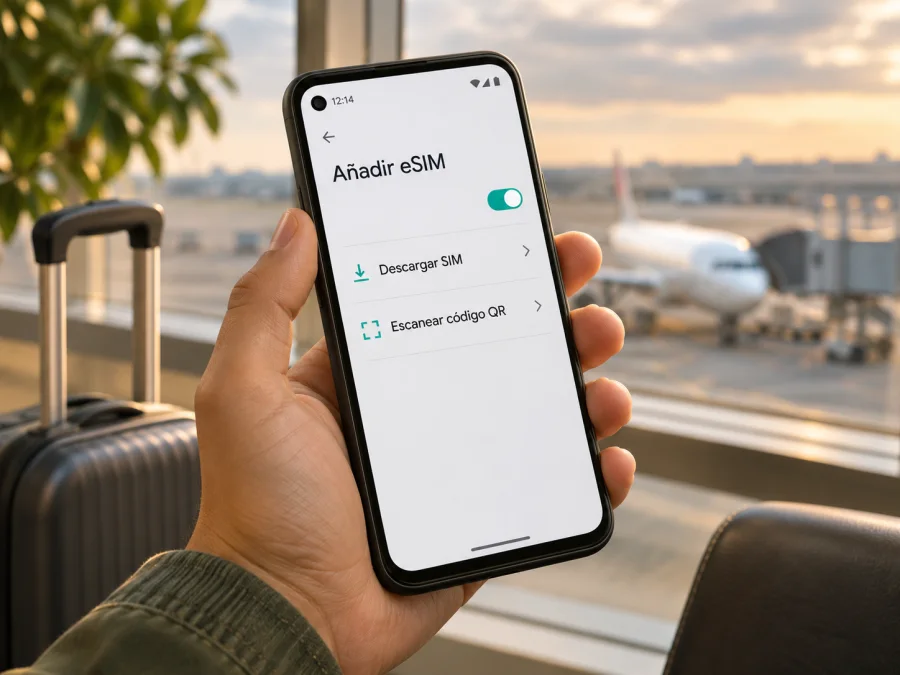
Google Pixel 5a y eSIM: compatibilidad, instalación y uso en viajes
Respuesta breve: sí. Según la información oficial de Google, todos los teléfonos Pixel 4 y posteriores admiten eSIM. Google Pixel 5a pertenece a esa generación, por lo que puede usar una SIM integrada además de una nano-SIM física. La eSIM concreta debe ser compatible con el operador que la emite, y el teléfono no debe estar bloqueado para otra red. Si el equipo es de segunda mano, importado o tiene una configuración de software inusual, compruebe el EID y la opción de añadir una SIM antes de comprar un plan.
La compatibilidad del dispositivo no garantiza que cada operador ofrezca eSIM para ese equipo. En una unidad usada o importada, compruebe el EID, el desbloqueo y los ajustes de red.
Compatibilidad de Google Pixel 5a con eSIM
Google clasifica los Pixel 4 y posteriores como compatibles con eSIM. Esta indicación oficial cubre el Google Pixel 5a. El teléfono también admite una nano-SIM física; Google explica que los Pixel 3a y posteriores pueden usar una SIM física y una eSIM en modo de doble SIM en espera, sujeto al dispositivo y al operador. En la práctica, esto permite conservar la SIM habitual y añadir un perfil de datos para el viaje, siempre que ambas líneas y la configuración de red funcionen correctamente.
| Aspecto | Qué se puede esperar en Google Pixel 5a | Qué conviene verifiquer |
|---|---|---|
| eSIM | Compatible según la regla oficial de Google para Pixel 4 y posteriores | Que el EID figure en el teléfono y que el perfil sea aceptado por el operador |
| SIM física | Admite nano-SIM | Que la tarjeta esté activa y la bandeja no esté dañada |
| Uso de dos líneas | Una nano-SIM y una eSIM pueden funcionar juntas en Pixel compatibles | La disponibilidad de DSDS, llamadas y datos depende del operador y de la configuración |
| 5G | Pixel 5a es un teléfono 5G | El acceso depende de la banda, el plan, la red local y la cobertura en el lugar |
| Bloqueo de red | No se deduce solo por el nombre del modelo | Confirme con el operador original que el teléfono esté desbloqueado |
| País y versión | La oferta comercial puede variar por mercado | Identifique el origen, el modelo exacto y el software instalado |
Versiones regionales y operador
Google indica que Pixel 4 y posteriores admiten eSIM y no enumera una excepción regional para Google Pixel 5a. La documentación no detalla todas las subvariantes por país ni garantiza el funcionamiento de cada perfil. El país de venta y el operador pueden influir en las bandas, funciones de red y método de descarga.
Si el dispositivo fue importado o vendido con contrato, identifique el número de modelo y confirme con el operador original que esté desbloqueado. La política de liberación corresponde a ese operador.
El hardware compatible no asegura que cualquier proveedor admita la unidad. Confirme el destino, la fecha de activación, la política de roaming y otros requisitos del plan.
Cómo comprobar el EID y la opción de eSIM
El EID es el identificador del componente eSIM. Google señala que se puede consultar en los ajustes del teléfono y que, para usar una eSIM, el dispositivo necesita un EID. Realice esta comprobación antes de realizar una compra:
- Conecte el Google Pixel 5a a una red Wi-Fi y abra Ajustes.
- Entre en Información del teléfono y después en Estado de la SIM. Busque el campo EID. El texto exacto puede variar un poco según el idioma y la versión de Android.
- Si no encuentra el campo, utilice la búsqueda de Ajustes con “EID” o “estado de la SIM”. También puede revisar la caja del teléfono, donde Google indica que puede aparecer el identificador.
- Vuelva a Ajustes y abra Redes e Internet > SIM o Red móvil. Busque Añadir SIM, Añadir eSIM o Descargar una SIM. En algunos idiomas aparece Configurar una eSIM.
- Compruebe que la opción le deje avanzar hasta la pantalla de configuración. No confirme la instalación de un perfil que aún no quiera activar.
- Si el menú no aparece o no encuentra el EID, instale las actualizaciones disponibles y reinicie el teléfono. Si sigue sin aparecer, pida ayuda a Google o al vendedor y confirme el identificador del dispositivo antes de comprar.
El EID no sustituye la comprobación del plan ni del desbloqueo. Compártalo solo con el proveedor por un canal seguro cuando sea necesario.
Lista rápida antes de elegir una eSIM
- [ ] El teléfono identificado es Google Pixel 5a y no otro modelo parecido.
- [ ] El EID aparece en Estado de la SIM o está disponible la opción para añadir una eSIM.
- [ ] La opción de añadir perfil está disponible en la versión de Android instalada.
- [ ] El dispositivo está desbloqueado para usar redes de otros proveedores.
- [ ] El proveedor ha confirmado que el plan funciona con este dispositivo y en el destino.
- [ ] Se han revisado duración, cantidad de datos, cobertura indicada, activación y condiciones de uso.
- [ ] Está claro qué línea usará los datos móviles al llegar al destino.
Interprete estas señales en conjunto. Si aparece el EID y Ajustes permite iniciar la descarga de una SIM, el teléfono presenta las opciones esperadas para eSIM; aun así, el perfil solo se instalará si el proveedor admite la unidad y el equipo está desbloqueado. Si encuentra el menú, pero no el EID, anote la versión de Android y consulte al vendedor o a Google antes de pagar. Si el EID aparece, pero el menú no está disponible, compruebe que el sistema esté actualizado y que no haya restricciones de administración o del operador. En los tres casos, confirme con el proveedor que el plan cubre el destino, cuándo comienza su vigencia y si requiere roaming de datos. No use únicamente el nombre comercial del teléfono como garantía: esta revisión combina el modelo, los ajustes y las condiciones concretas del servicio.
Para una comprobación adicional, compruebe si su dispositivo es compatible. La herramienta es un filtro inicial; contraste el resultado con el EID del teléfono, su estado de desbloqueo y las condiciones del proveedor del plan.
Instalar y activar una eSIM
Antes de empezar, tenga Wi-Fi estable, el QR o las instrucciones del proveedor y acceso a su cuenta. Algunos códigos son de un solo uso; no elimine el perfil ni repita el escaneo sin consultar las condiciones.
Los nombres de los menús pueden cambiar entre versiones de Android. La ruta habitual en Pixel es Ajustes > Redes e Internet > SIM > Añadir SIM > Configurar una eSIM. Siga siempre el flujo indicado por el proveedor del perfil y confirme que el destino y el plan coinciden antes de descargarlo.
Pasos desde los ajustes de Android
- Conecte el teléfono a Wi-Fi. Compruebe que la fecha y la hora estén configuradas automáticamente y que Android esté actualizado.
- Abra Ajustes > Redes e Internet > SIM. Si la interfaz muestra Red móvil, entre allí y elija Añadir SIM o Descargar una SIM.
- Seleccione Configurar una eSIM y siga las indicaciones. Si el sistema le pide elegir un operador, seleccione el proveedor indicado en las instrucciones del plan.
- Cuando aparezca el lector, escanee el código QR facilitado para ese perfil. Si el proveedor ofrece un código manual, introdúzcalo con cuidado. No use el QR de otra persona ni una imagen de un plan distinto.
- Espere a que se descargue el perfil. La descarga puede tardar unos minutos. Mantenga la conexión Wi-Fi y no cierre el proceso a mitad de camino.
- Asigne un nombre reconocible, por ejemplo, “Viaje”, para distinguir la línea de la SIM habitual. Si Android pregunta por la línea preferida para llamadas, SMS o datos, conserve la línea habitual para llamadas y elija el perfil de viaje para datos cuando corresponda.
- Deje la eSIM activada si las instrucciones lo requieren, pero revise cuándo empieza a correr el período de validez. Algunos planes comienzan al instalarse o comprarse; otros, al conectarse a una red compatible en el destino. Confirme la regla del plan concreto.
- Al llegar, habilite Datos móviles para la eSIM y selecciónela como SIM de datos. Active Roaming para ese perfil solo si las instrucciones del proveedor lo solicitan. Compruebe que el nombre de la red o el indicador de datos aparezca en pantalla.
Si aparece Usar dos SIM, siga las indicaciones y elija la línea para datos. El uso de doble SIM depende del operador. Revise si el plan incluye un número telefónico antes de contar con llamadas o SMS tradicionales.
Consulte también las instrucciones para Android y las instrucciones para iOS si necesita comparar el proceso en otro dispositivo. La guía de iOS no describe los menús de Pixel; para el Google Pixel 5a, siga los pasos de Android y la información que acompaña al perfil que va a instalar.
Activación: cuándo y cómo
La instalación descarga el perfil, pero no siempre inicia el consumo. Algunos planes empiezan al comprar o instalar; otros, al conectarse a la red de destino. Compruebe la pantalla de compra y el correo de confirmación.
Puede instalarla antes del viaje con Wi-Fi si el plan lo permite. Evite borrar el perfil: reinstalar un QR de un solo uso puede requerir ayuda. Si no se conecta al llegar, revise sus ajustes antes de comprar otro.
Kaspersky eSIM Store es una aplicación y un sitio donde puede elegir, tramitar y activar una eSIM con un plan para usar datos móviles durante un viaje internacional. Para consultar opciones actuales para un destino, visite la Tienda de eSIM de Kaspersky. La disponibilidad, las condiciones y los precios cambian según el destino y el plan visible en el momento de la compra; revise allí los detalles aplicables a su viaje.
Usar Google Pixel 5a para tener datos en un viaje
Una eSIM permite preparar datos para el viaje sin retirar la SIM física. Compruebe que el plan cubra cada país de la ruta; “regional” no garantiza que incluya todos los territorios cercanos. Revise redes, datos y vigencia.
Preparación antes de salir
- Compruebe el desbloqueo e instale el perfil con Wi-Fi.
- Guarde instrucciones y datos de activación; tenga el QR visible desde otro dispositivo si hace falta.
- Verifique cuándo empieza la vigencia y cómo cambiar la SIM de datos.
- Revise las tarifas de roaming de su línea habitual si piensa mantenerla activa.
Al llegar al destino
Active la eSIM, selecciónela para datos y espere a que se registre. Habilite el roaming de ese perfil solo si el proveedor lo indica. Confirme la asignación de datos para no usar por error la SIM habitual.
Pruebe una página web. Si no carga, alterne el modo avión, reinicie y revise la selección automática de red. Cambie el APN solo si las instrucciones del plan lo indican y copie el valor exacto.
Los planes de viaje pueden incluir solo datos, sin llamadas tradicionales ni SMS. Las llamadas por mensajería requieren Internet. Use Wi-Fi para descargas grandes y actualizaciones.
Controlar el consumo
Revise el consumo en Ajustes y en la cuenta del proveedor: los contadores pueden diferir y sus períodos quizá no coincidan. Configure una alerta para evitar agotar el paquete antes del viaje.
Desactive descargas automáticas y guarde mapas sin conexión. El punto de acceso puede consumir el paquete rápidamente; úsalo si el plan y el teléfono lo permiten.
Si cambia la ruta, confirme la cobertura del nuevo destino y que la vigencia alcance. En escalas, revise el país de tránsito y el final; una cobertura regional debe enumerar los lugares requeridos.
Problemas frecuentes y comprobaciones
No aparece “Añadir eSIM”. Busque “SIM” o “eSIM” en Ajustes, instale las actualizaciones del sistema y reinicie el Pixel. Confirme que la versión del sistema no tenga restricciones del perfil de trabajo o de una configuración administrada. Revise Estado de la SIM para encontrar el EID. Si no hay EID y la opción sigue ausente, verifique el modelo en Información del teléfono y contacte con Google o el vendedor antes de comprar un plan.
El QR no se escanea o la descarga falla. Aumente el brillo de la pantalla donde aparece el QR, limpie la cámara y asegúrese de que el código esté completo y no haya caducado. Conéctese a una Wi-Fi estable, desactive temporalmente una VPN si interfiere con la descarga y vuelva a abrir la opción de instalar eSIM. Si ha recibido un código manual, verifique cada carácter. Evite hacer muchos intentos: el QR puede ser de un solo uso.
El perfil se instaló pero no hay conexión. Compruebe que la eSIM esté activa y seleccionada para datos. Verifique que el plan ya haya comenzado y que el destino esté incluido. Pruebe el modo avión durante unos segundos y después reinicie el teléfono. Confirme si el proveedor solicita roaming en esa línea, selección automática de red o un APN. Si se requiere elegir red manualmente, utilice solo las redes mencionadas en las instrucciones del plan.
El móvil se conecta a la SIM habitual y no a la eSIM. En Ajustes > Redes e Internet > SIM, elija la eSIM como línea de datos móviles. Mantenga los datos móviles de la SIM principal apagados si desea evitar el uso accidental de su roaming, pero recuerde que esto puede afectar a la conectividad de esa línea. La preferencia de datos no siempre determina qué línea recibe llamadas o SMS; configure cada opción por separado.
La eSIM está activa, pero la velocidad es baja. La señal y la velocidad dependen de la red local, la cobertura, la congestión, el edificio, la banda admitida y las condiciones del plan. Cambie de ubicación, pruebe una ventana o una zona exterior, compruebe si hay una incidencia local y reinicie la conexión. Un indicador 5G no garantiza una velocidad concreta ni disponibilidad continua. Si el problema persiste, pregunte al proveedor qué redes están habilitadas para el plan.
El teléfono solicita un código de desbloqueo o rechaza el perfil. El dispositivo puede estar restringido por el operador original, o la línea puede no ser válida para ese modelo o mercado. Consulte al operador que vendió el teléfono y solicite confirmación del desbloqueo. No confunda el PIN de la SIM, el código de bloqueo del teléfono y el código de activación de la eSIM; son datos distintos.
Se eliminó el perfil por error. No borre y vuelva a escanear el QR de forma repetida. Algunos perfiles no se pueden transferir ni reinstalar automáticamente. Revise las instrucciones y contacte con el proveedor con el pedido a mano para confirmar si puede volver a emitir la eSIM o asignar un nuevo código.
Al pedir ayuda, indique el modelo, versión de Android, país y error exacto. Comparta EID, IMEI o QR solo por un canal oficial cuando se lo pidan.
Preguntas frecuentes
¿Google Pixel 5a admite eSIM?
Sí. La guía oficial de Google indica que todos los teléfonos Pixel 4 y posteriores funcionan con eSIM, y Google Pixel 5a pertenece a esa generación. La activación sigue dependiendo del proveedor, del plan y de que el teléfono esté desbloqueado.
¿Puedo usar la eSIM y la nano-SIM a la vez?
Google indica que los Pixel 3a y posteriores pueden utilizar una SIM física y una eSIM en modo de doble SIM, sujeto a la compatibilidad del operador. En Google Pixel 5a puede configurar una línea para datos y otra para llamadas o mensajes, pero las opciones exactas dependen de la versión de Android y del servicio móvil. Compruebe el menú SIM y las condiciones de ambas líneas.
¿La eSIM de viaje sustituye mi número habitual?
No necesariamente. Un plan de datos de viaje puede proporcionar únicamente acceso a Internet, sin número telefónico, llamadas móviles tradicionales ni SMS. Puede mantener la SIM habitual para esos servicios si el operador y la configuración de doble SIM lo permiten. Confirme las tarifas de roaming de su línea principal.
¿Debo instalarla antes de viajar o al llegar?
Depende de las instrucciones del plan y de cuándo empieza su validez. Si puede instalarla previamente sin iniciar el período de consumo, hacerlo con Wi-Fi reduce las tareas al llegar. Si la vigencia comienza con la instalación o compra, elija el momento conforme a las condiciones indicadas por el proveedor.
¿Necesito activar el roaming de datos?
Solo si las instrucciones del proveedor del plan lo requieren. Algunos perfiles de viaje necesitan roaming para conectarse a una red asociada. Compruebe que la eSIM está seleccionada para datos y que no está habilitando accidentalmente el roaming de su SIM habitual.
Conclusión: compruebe primero y elija después
Google Pixel 5a admite eSIM de acuerdo con la documentación general de Google para Pixel 4 y posteriores. Antes de comprar un plan, confirme el EID y la opción Añadir eSIM, averigüe si el dispositivo está desbloqueado y verifique que el proveedor acepta la unidad para el país o la región de su viaje. La disponibilidad del servicio y el inicio de la vigencia dependen del plan seleccionado.
Cuando el teléfono y el plan sean compatibles, instale el perfil con Wi-Fi, configure la eSIM como línea de datos al llegar y revise el consumo durante el viaje. Compruebe las redes, el roaming de la eSIM y las condiciones de llamadas, SMS y duración antes de salir. Para consultar opciones actuales por destino, use la Tienda de eSIM de Kaspersky y lea los detalles del plan que aparece allí. La preparación empieza por identificar su Google Pixel 5a y comprobar su compatibilidad antes de elegir una eSIM para el viaje.


